Instalar un kit de periféricos en tu oficina puede parecer una tarea desafiante, especialmente si no cuentas con la experiencia adecuada. Sin embargo, con una buena guía, es posible simplificar el proceso y evitar errores comunes. Aquí, vamos a desglosar los pasos necesarios para que puedas tener todo funcionando correctamente, desde la configuración inicial hasta los ajustes finales. Al seguir nuestras recomendaciones, lograrás optimizar tu espacio de trabajo y mejorar tu productividad, haciéndolo más eficiente y adaptado a tus necesidades.

Última actualización el 2026-06-16 / Enlaces de afiliados / Imágenes de la API para Afiliados
Preparativos antes de la instalación
Cuando se trata de instalar un kit de periféricos en tu oficina, la clave está en no dejar nada al azar. Piensa en esos momentos en los que te sientes a trabajar y la primera tarea, antes de empezar la jornada, es conectar tu teclado y ratón. Si no te preparas antes, puedes acabar frustrado y perdiendo tiempo valioso. Así que, antes de lanzarte a la instalación, aquí van algunos puntos importantes a tener en cuenta.
Herramientas necesarias
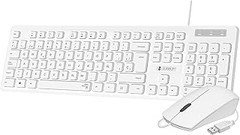
Puede que creas que lo único que necesitas son los dispositivos que compraste, pero no. Tener las herramientas adecuadas a mano hará que la instalación sea un paseo. Primero, asegúrate de tener un destornillador básico, aunque no suele ser imprescindible, en la mayoría de los casos, solo necesitarás conectar los dispositivos a los puertos correspondientes de tu computadora. Tener un paño suave para limpiar la superficie de tu escritorio también puede ser útil. Para algunos kits, puede que necesites baterías. Así que revisa si tu teclado o ratón, como el TopMate Pack Teclado y Raton 2400DPI, requieren un par de pilas AA o AAA. Y si eliges algo más simple, como el SUBBLIM Combo Teclado y Ratón Business Slim, puedes desechar la idea de las baterías, ya que es con cable y plug & play, lo que significa que simplemente lo conectas y listo.
Verificación de compatibilidad con tu equipo
Ahora, date un momento para reflexionar: ¿alguna vez has intentado conectar algo nuevo solo para darte cuenta de que no es compatible? Un dolor de cabeza total, ¿verdad? Antes de hacer cualquier movimiento, asegúrate de que los periféricos que elegiste son compatibles con tu computadora. Verifica qué tipo de conexión necesitas. Por ejemplo, si optas por el Juego de teclado y mouse inalámbrico de 2.4 GHz, checa si tu PC tiene un puerto USB disponible. Asegúrate también de revisar si tu sistema operativo es compatible. La mayoría de los dispositivos nuevos tienen drivers que se instalan automáticamente, pero siempre es una buena idea visitar la página del fabricante como último recurso.
Organizándote así, no solo evitas sorpresas desagradables, sino que también te ahorras tiempo, lo cual es oro en el día a día de cualquier oficina. Así que, antes de empezar, tómate tu tiempo para verificar estas cosas. ¡Tu futuro yo te lo agradecerá!

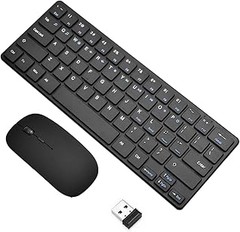
- 【Conexión Inalámbrica Estable de 2.4G】La conexión potente y confiable del mouse con teclado inalámbrico es de hasta 10 m (393.7in). El combo de teclado inalámbrico con mouse comparte un receptor Nano (almacenado en la parte inferior del mouse) sin instalar ningún software adicional, plug and play. Mantenga su escritorio limpio y ordenado.
- 【Teclado de Escritorio Eficiente Inalámbrico + Amplia Compatibilidad】El teclado ordenador inalámbrico que conserva las teclas del teclado numérico y el teclado de tamaño completo. El teclado ergonomico español y las 12 teclas de función le permiten acceder rápidamente a la música / controlar el volumen / correo, etc. El combo inalámbrico de teclado y ratón es compatible con los sistemas operativos Windows XP / ME / Vista / 7/8/10 / OS.
- 【Teclado y Ratón Silenciosos】Las teclas del interruptor de tijera del teclado de oficina inalámbrico proporcionan menos ruido. La pulsación de tecla táctil ligera y sensible hace que escribir sea suave y cómodo. El mouse inalámbrico silencioso tiene 5 niveles de DPI (800/1200/1600/2000/2400). Es rápido y preciso, guarda silencio mientras mantiene la sensibilidad. Nunca se preocupe por molestar a los demás para que descansen mientras trabaja o juega.
- 【Diseño Ultradelgado y Portátil】 El teclado inalámbrico PC tiene un cuerpo de plástico ABS ultrafino de 14.55x5.5x0.8in (37 * 14 * 2cm), 0.8in (2cm), que puede ahorrar espacio y es fácil de transportar. El elegante diseño del kit de teclado y mouse inalámbricos combina perfectamente con el escritorio de la oficina. Perfecto para viajes de negocios, oficina, hogar, biblioteca y muchas ocasiones públicas.
- 【Batería Incluida + Cubierta del Teclado】 Se incluyen baterías AA y AAA básicas de larga duración en el combo de teclado y mouse inalámbricos, la duración de la batería es de entre 3 y 5 meses (varía según las condiciones de uso). La cubierta incluida puede proteger su teclado silencioso de oficina inalámbrico del polvo y los líquidos. Garantía de 2 Año: si ocurre un problema de calidad con el ratón y teclado inalámbrico dentro de 2 año, le reemplazaremos el nuevo de forma gratuita.
Última actualización el 2026-06-15 / Enlaces de afiliados / Imágenes de la API para Afiliados
Pasos para instalar un teclado y ratón con cable
Cuando decides hacer un cambio en tu espacio de trabajo, a veces lo más sencillo y efectivo es actualizar esos viejos periféricos que ya no funcionan como antes. Un teclado y un ratón nuevos pueden marcar la diferencia, y la buena noticia es que instalarlos es tan fácil como enchufar y usar. Te voy a guiar por los pasos que necesitas seguir para que puedas empezar a disfrutar de tu nuevo kit.
Conexión del teclado y ratón
Si alguna vez has tenido que lidiar con un rompecabezas desafiante, conectar un teclado y un ratón puede parecer un juego de niños. Solo necesitas identificar los puertos USB en tu computadora, que son esos conectores rectangulares que seguro has visto por ahí. La clave está en no confundirlos con otros tipos de puertos, como los de carga.
Asegúrate de que tu computadora esté encendida, y simplemente toma el conector del teclado y métele en uno de esos puertos USB. Repite lo mismo con el ratón. Si has elegido un modelo como el SUBBLIM Combo Teclado y Ratón Business Slim Silencioso, escucharás un pequeño “clic”, indicativo de que está conectado correctamente. No te preocupes si tampoco ves luces parpadeando, muchas veces, estos dispositivos se activan automáticamente.
Un rápido consejo: intenta no conectar todos los dispositivos a un solo puerto usando un hub, ya que esto puede afectar el rendimiento. Lo ideal es que cada uno tenga su propio espacio. Ahora, tienes ambos dispositivos listos y conectados. Te aseguro que el primer paso se siente bien, ¿verdad?
Configuración inicial en el sistema operativo
Con el teclado y el ratón ya conectados, es hora de darles un poco de cariño. La mayoría de las veces, tu sistema operativo, ya sea Windows o macOS, reconocerá los nuevos periféricos automáticamente. ¿Te ha pasado alguna vez que te encuentras con mensajes de error en la pantalla? No te asustes. Estos son más comunes de lo que piensas, pero la solución suele ser simple: puede que necesites instalar controladores, que no son más que unos pequeños programas que ayudan a que el teclado y el ratón se comporten como deberían.
Para configurarlos, dirígete a la sección de Configuración en tu computadora. En Windows, puedes buscar "Configuración de dispositivos" y te mostrará una lista de todo lo conectado. Desde ahí, puedes ajustar la sensibilidad del ratón o habilitar funciones específicas del teclado, como las teclas de acceso rápido por si tienes un TopMate Pack Teclado y Raton 2400DPI. Aquí es donde puedes personalizar tu experiencia de trabajo.
No olvides probar cada tecla y función mientras estás en esta sección. A veces, un simple ajuste puede hacer que tu flujo de trabajo sea mucho más fluido. Recuerda, si alguna función no funciona como esperabas, dale un vistazo a los manuales de usuario que suelen venir con el kit. Por lo general, son muy claros y te ayudarán a sacar el máximo provecho de tus nuevos compañeros de oficina. ¡Ya podrías estar disfrutando de tus periféricos!

- Conexión fiable: cuenta con tecnología inalámbrica de 2.4 GHz, el combo de mouse y teclado proporciona una conexión potente de hasta 33 pies sin ningún retraso, conecta y usa rápidamente.
- [Grandes teclas de acceso rápido] Las teclas de acceso rápido ofrecen un fácil acceso a los controles de aplicaciones y medios, teclado y mouse inalámbricos, 12 teclas de función de fácil acceso, y el botón de silencio te permite disfrutar de una escritura y clic cómodos y suaves.
- Compacto y delgado: evita daños a los componentes internos por derrames accidentales de café o agua, el teclado inalámbrico y el teclado incluyen teclas de acceso rápido, teclas de función multifunción y teclado numérico integrado, con función a prueba de salpicaduras.
- Construido ergonómicamente: el teclado y el mouse inalámbricos están contorneados para adaptarse perfectamente a tu palma y reducir la fatiga, cuenta con 1200 DPI para tocar y hacer clic suaves, diseñado con un teclado curvado y aerodinámico.
- Aplicación integral: adecuado para escritorio, libros cromados, PC, laptop, computadora y TV inteligente, el combo de mouse inalámbrico es duradero para un uso a largo plazo, compatible con 2000/ME/XP/Vista/7/8/10.
Última actualización el 2026-06-16 / Enlaces de afiliados / Imágenes de la API para Afiliados
Instalación de un kit de periféricos inalámbrico
Es un día cualquiera en tu oficina y de repente la idea de liberarte de los cables enredados que han invadido tu escritorio se convierte en la solución perfecta para mejorar tu espacio de trabajo. Los kits de periféricos inalámbricos son ideales para lograr eso, pero muchas veces la instalación se puede volver un auténtico rompecabezas. No te preocupes, aquí te dejo una guía sencilla para que todo quede a punto y puedas disfrutar de las comodidades que ofrecen.
Enlazando dispositivos inalámbricos
¿Te ha pasado que compras un teclado y un ratón inalámbrico y al intentar conectarlos te pones a sudar más que en un maratón? No te preocupes, instalar estos dispositivos es más fácil de lo que parece. Comienza sacando todos los componentes de la caja: teclado, ratón y el receptor USB.
Lo primero que debes hacer es insertar el receptor en un puerto USB disponible de tu ordenador. La mayoría de estas combinaciones ya están listas para usar, así que simplemente encender el teclado y el ratón debería hacer el truco. Pero si no es así, ¡tranquilo! Busca el pequeño botón de conexión en ambos periféricos. Pulse uno y luego el otro. En segundos, deberías ver cómo el cursor del ratón cobra vida y el teclado te responde cuando escribes.
Si algo no funciona, aquí va un truquito: cerciórate de que las pilas están bien colocadas y cargadas. Muchos modelos, como el TopMate Pack Teclado y Ratón 2400DPI, son reconocidos por su batería de larga duración, así que una vez que lo instales, te olvidará de cambiar pilas durante un buen tiempo.
Ajustes de configuración para un rendimiento óptimo
Ya tienes tus periféricos enlazados, ¡bravo! Pero si quieres llevar tu experiencia a otro nivel, hay unos ajustes que valen la pena. Piensa en esos momentos en los que te vuelves loco buscando la configuración perfecta para que el teclado se ajuste a tu estilo de escritura. Lo primero que puedes hacer es ajustar el nivel de sensibilidad del ratón. Algunos kits, como el Juego de teclado y mouse – Teclado inalámbrico de 2.4 GHz, ofrecen opciones que te permiten adaptar la velocidad del cursor a tus necesidades.
Ahora, también puedes personalizar las teclas de acceso rápido. Si eres de los que trabaja con muchos programas abiertos, configurar botones para funciones específicas puede ahorrarte un montón de tiempo. Los teclados modernos incluso tienen programas que te permiten cambiar la asignación de las teclas según lo que necesites.
Por último, no te olvides de mantener actualizada tu configuración. Muchos software de periféricos envían notificaciones cuando hay nuevas actualizaciones. Estos cambios pueden mejorar la estabilidad y la funcionalidad, asegurándote una experiencia de uso sin tropiezos. Al final, el objetivo es que disfrutes de tu espacio de trabajo sin distracciones y conéctate de forma más eficiente. ¡Así que manos a la obra!
Solución de problemas comunes
Cuando te sientas a trabajar en tu oficina y las cosas no funcionan, esa sensación de frustración puede ser abrumadora. Te sientes listo para ser productivo y de repente, ¡bam!, el teclado no responde o el ratón no se mueve. ¿Te suena familiar? Tranquilo, aquí vamos a desmenuzar esos problemillas cotidianos y cómo solucionarlos de manera rápida y eficaz.
Problemas de conexión y cómo resolverlos
¿Alguna vez te has topado con el famoso "dispositivo no reconocido" en tu pantalla? Es como si tu computadora se hubiera olvidado de tu teclado o ratón. Los problemas de conexión son más comunes de lo que crees y a menudo tienen soluciones sencillas. Primero, asegúrate de que todo esté correctamente conectado: revisa el cable de tu SUBBLIM Combo Teclado y Ratón Business Slim. Este kit, diseñada con un conector Plug&Play, es bastante fácil de usar. Solo tienes que enchufarlo y debería funcionar al instante. Si no es así, prueba a desconectarlo y volverlo a conectar. A veces, es lo que necesita para volver a la vida.
Si tienes un dispositivo inalámbrico como el TopMate Pack Teclado y Ratón, asegúrate también de que las pilas estén bien puestas. Una pequeña revisión puede ahorrarte mucho tiempo y dolores de cabeza. Y si la conexión sigue fallando, un reinicio rápido de tu computadora puede hacer maravillas. Después de todo, darle un respiro a tu máquina puede liberarte de cualquier fallo en la conexión.
Ajustes de funcionamiento del teclado y ratón
Ahora, pasemos a otro tema: los ajustes. Imagina que te sientas a escribir y el teclado parece tener vida propia, las letras aparecen cuando menos te lo esperas. Los ajustes del teclado y ratón son clave para una experiencia fluida. La mayoría de las veces, todo lo que necesitas es revisar la configuración en el panel de control de tu sistema.
Para los que tienen el Juego de teclado y mouse, que prometen un funcionamiento silencioso, asegúrate de que estén configurados para realizar las tareas que realmente necesitas. Puedes ajustar la velocidad del puntero del ratón y la sensibilidad de las teclas. No hay nada peor que un teclado que hace eco o un ratón que parece estar en sus propios viajes.
A veces, simplemente cambiar la configuración de tu sistema a “Mouse y teclado” puede ayudarte a optimizar el rendimiento. También, verifica si hay actualizaciones del controlador. La mayoría de las veces, los fabricantes lanzan actualizaciones que corrigen fallos o mejoran el rendimiento. Así que, ¿por qué no aprovechar eso? Tu equipo se merece lo mejor para que tú puedas trabajar de la forma más eficiente posible.
Recuerda, si algo no funciona, no es el fin del mundo, solo necesita un pequeño ajuste.