Montar un kit de ordenador para oficina puede parecer un rompecabezas complicado, pero no tiene por qué serlo. Muchas veces, la falta de información genera frustración al tratar de configurar todos los componentes correctamente. En esta guía, vamos a desglosar el proceso paso a paso, desde los preparativos iniciales hasta la puesta en marcha de tu equipo, para que puedas hacerlo de manera sencilla y sin complicaciones. Así, al final, estarás listo para disfrutar de un espacio de trabajo optimizado que potencie tu productividad.

- CONEXIÓN INALÁMBRICA PLUG & PLAY SIN COMPLICACIONES: Olvídate de cables y configuraciones tediosas. Conecta el nano receptor USB guardado en el ratón, inserta las pilas incluidas y empieza a trabajar al instante. Sin drivers, sin instalaciones, listo en segundos. La tecnología de radiofrecuencia 2,4 GHz garantiza una respuesta inmediata y sin retardos. Compatible con Windows, macOS y Linux en cualquier ordenador de sobremesa o portátil con puerto USB.
- KIT COMPLETO CON TODO LO QUE NECESITAS: El pack incluye teclado de tamaño completo con teclado numérico, ratón ambidiestro apto para diestros y zurdos con rueda de desplazamiento para una navegación fluida, receptor USB nano y pilas alcalinas (2 AAA + 1 AA). Todo en una sola caja, sin necesidad de comprar nada más.
- DISEÑO ERGONÓMICO PARA LARGAS JORNADAS: El teclado QWERTY en español con todos los caracteres y acentos dispone de patas traseras para ajustar la inclinación y mejorar la postura, e indicadores LED (Bloq Mayús, Bloq Num y Despl) para conocer el estado de bloqueo de un vistazo. El ratón simétrico se adapta perfectamente a ambas manos.
- ALCANCE INALÁMBRICO DE HASTA 10 METROS CON AHORRO DE ENERGÍA: Disfruta de libertad de movimiento total con señal estable y sin interferencias en un radio de 10 metros. El sistema de suspensión automática prolonga la vida útil de las pilas para que no tengas que cambiarlas constantemente. Ideal para oficinas, salones o estudios.
- MARCA EUROPEA CON CASI 40 AÑOS DE EXPERIENCIA: NGS es una multinacional europea presente en más de 30 países que lleva décadas fabricando periféricos de calidad. Incluye 2 años de garantía oficial para que tengas la tranquilidad que mereces.
Última actualización el 2026-05-23 / Enlaces de afiliados / Imágenes de la API para Afiliados
Preparativos antes de la instalación
Una tarde, en medio del caos de cables y cajas, Juan decide que es hora de montar su nuevo kit de ordenador en la oficina. Con la emoción del estreno, se da cuenta de que no todo es tan sencillo como parece. A veces, una buena instalación empieza antes de encender la máquina. Así que, si no quieres que tu proyecto se convierta en un rompecabezas, vamos a repasar lo que necesitas antes de lanzarte a ensamblar.
Herramientas necesarias para ensamblar el kit
Antes de pisar el acelerador, asegúrate de tener a mano las herramientas clave. No se trata de una caja de herramientas de construcción, pero hay algunos utensilios que te vendrán de maravilla.
Cosas como un destornillador de estrella para ajustar tornillos, tijeras para quitar esos molestos plásticos, y, sobre todo, una pinza o la famosa “manita” si eres de los que se complican con los cables. ¿Y qué tal un paño suave? Puede parecer una tontería, pero limpiar el espacio de trabajo evita que se acumulen pelusas que luego acaban en el interior de la PC. Fíjate, no hace falta que sea un arsenal, con lo básico es suficiente.
Revisión de los componentes incluidos en el kit
Ahora viene lo mejor. Al abrir la caja, no te lances a armar sin más. Primero, separa y verifica cada uno de los componentes que te trae el kit. ¿Tienes el teclado del NGS Euphoria y el ratón inalámbrico listos para usar? Asegúrate de que todos los cables y adaptadores estén allí, porque no querrás encontrarte en medio de la instalación sin el cargador o con cables que no encajan.
Echa un vistazo a las especificaciones del mini PC NiPoGi Essenx E1. Te dará un rendimiento sólido y, si tienes algún plan para multitarea, este bichito AMD Ryzen y sus 8GB de RAM son un buen punto de partida. O si optas por el sobrio sobremesa profesional, verifica si el Windows 11 Pro ya está preinstalado. Tener todo en orden te ayudará a evitar sorpresas desagradables después. Dale un repaso a todo lo que tienes, un paso que podría parecer tedioso, pero que realmente vale la pena antes de comenzar la fiesta de la instalación.

- 【AMD Ryzen 3250U Prozessor】Le NiPoGi P1 Mini PC con sistema operativo W-11 Pro preinstalado, está integrado más el procesador AMD Ryzen 3250U (hasta 3,5 GHz,valorado en 28 W). El 3250U representa más del 20% de mejora de las prestaciones por relación con los procesadores AMD Ryzen 3200U, Intel N150,lo que le permite disfrutar de un funcionamiento más rápido.Es ideal para diversos usos profesionales o personales, como el hogar, la escuela y la oficina
- 【Memoria Ampliable】El NiPoGi P1 cuenta con 8 GB de RAM DDR4 (ampliable hasta 32 GB con dos ranuras SO-DIMM DDR4) y un SSD M.2 2280 de 256 GB. Con dos ranuras SSD M.2 2280 (una para SATA/NVMe PCIe 3.0 y otra para NVMe PCIe 3.0), el almacenamiento se puede ampliar con flexibilidad hasta 4 TB. Esto no solo proporciona amplio espacio de almacenamiento, sino que también garantiza velocidades de transferencia de archivos más rápidas, lo que facilita la multitarea y el cambio de aplicaciones.
- 【4K@60Hz Triple Display,Festín Visual】p1 está equipado con AMD Radeon Graphics 1200MHz,disfruta de una impresionante triple pantalla 4K a través de 1 puerto HDMI 2.0, 1 puerto DisplayPort 1.4 y 1 puerto USB 3.2 Tipo-C. La multitarea definitiva elimina la necesidad de cambiar constantemente de ventana, lo que aumenta significativamente tu eficiencia en el trabajo, el entretenimiento en casa y tus proyectos creativos profesionales.
- 【WIFI+BT, Rápido&Estable】El mini PC de escritorio admite Wi-Fi 5 de doble banda para conexiones inalámbricas estables y rápidas, lo que permite una transmisión fluida y descargas veloces. El Bluetooth 4.2 integrado facilita el emparejamiento con diversos dispositivos, como teclados, ratones, auriculares, impresoras, monitores, proyectores, etc., inalámbricos. El NiPoGi P1 también es compatible con Wake on LAN, arranque PXE, activación por RTC y encendido automático.
- 【Interfaz Mejorada, Multifuncional】El P1 está configurado con tipo C, admite transferencia de datos de 5 Gbps y salida de video DP1.4.Cuenta con 6*USB 3.2 Gen 2 con una velocidad de transferencia de hasta 5 Gbps (10 veces más rápida que USB 2.0) para una transferencia de datos eficiente.El puerto RJ45 1000M garantiza una conexión de red estable.Otras interfaces 1*HDMI;1*DP;1*3,5-mm-Audiobuchse.Un amplio conjunto de interfaces para satisfacer sus necesidades diarias.
Última actualización el 2026-05-23 / Enlaces de afiliados / Imágenes de la API para Afiliados
Proceso de ensamblaje del kit de ordenador
Puede que esté sonando un poco a novela de ciencia ficción, pero te prometo que armar un kit de ordenador no es tan complicado como parece. Hacerlo desde cero puede parecer un lío, pero con un par de pasos, conseguirás que esa miniatura de tecnología se convierta en tu nuevo aliado en la oficina. Así que, ¿estás listo para empezar a darle vida a tu ordenador?
Instalación de la Mini PC NiPoGi Essenx E1
Comenzar con la Mini PC NiPoGi Essenx E1 es pan comido. La belleza de esta máquina es que, siendo tan pequeña, trae toda la potencia que necesitas. Lo primero que debes hacer es encontrar un espacio adecuado donde colocarla, no se trata de un mastodonte, pero tampoco la pongas a la orilla del barandal, ¿vale? Una vez elegido el lugar, saca la mini PC, el cable de alimentación y el cable HDMI. ¡Sí, ese que a veces desaparece entre tantos cables!
Conecta primero el cable de alimentación a la Mini PC y luego enchúfalo a la corriente. Lo siguiente es el cable HDMI: conecta un extremo a la Mini PC y el otro a tu monitor. Si tienes un dual display, ¡a jugar! Pero para eso, necesitarás conectar otro cable HDMI o DisplayPort al segundo monitor. Recuerda que la NiPoGi te permite disfrutar de un 4K a 60Hz, así que aprovecha esa calidad para tener tus tareas en pantalla grande.
¿Listo? Ahora, enciende la mini PC y dale un momento. La instalación de Windows 11 Pro vendrá automáticamente, solo sigue las instrucciones en pantalla. No hay ciencia de cohetes, solo un par de clics y ya estarás en tu escritorio digital.
Conexión del teclado y ratón NGS Euphoria
El siguiente paso es conectar el teclado y ratón NGS Euphoria para que puedas navegar todo como un campeón. Este kit viene con el famoso sistema Plug & Play, lo que significa que no vas a sudar la gota gorda, aquí no se requieren conocimientos de IT. Saca el receptor USB que viene en el paquete y conéctalo a uno de los puertos USB de tu Mini PC.
Conéctales las pilas (que ya vienen incluidas, ¡gracias, NGS!) y, mágicamente, debería encenderse una luz en el teclado y el ratón. En este punto, asegúrate de que no haya interferencias, mantén un par de metros de distancia de cualquier dispositivo que pueda afectar la señal.
Ahora que están instalados, dale una vuelta rápida al teclado y asegúrate de que todo funcione. Puedes usarlo para escribir un par de correos o hacer alguna búsqueda rápida, si todo marcha perfecto, ¡felicidades! Ya tienes tu kit de ordenador listo para recorrer el mundo digital. Con esta mini PC y este combo de NGS, tendrás todas las herramientas para trabajar cómodo y eficiente en tu oficina.
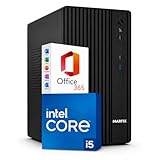
- RENDIMIENTO ESTABLE PARA OFICINA Y HOGAR - PC de sobremesa con procesador Intel Core i5 de 4.ª generación y 16 GB de RAM DDR3 para una multitarea fluida y sin interrupciones; ideal como ordenador fijo completo para gestión de documentos, navegación web intensiva, correo electrónico y software profesional con Windows 11 Pro
- VELOCIDAD Y ALMACENAMIENTO EN UNA SOLA SOLUCIÓN - Equipado con un SSD de 240 GB para un arranque ultrarrápido del sistema y programas extremadamente reactivos, junto con un HDD de 1000 GB (1 TB) para el almacenamiento seguro de grandes volúmenes de datos; PC de escritorio perfecto como estación de trabajo potente y compacta
- CONFIGURACIÓN COMPLETA LISTA PARA USAR - Ordenador fijo completo con Windows 11 Pro ya activado, suite LibreOffice instalada y acceso facilitado al paquete Office 365 versión gratuita online (Word, Excel, PowerPoint y Outlook vía navegador); incluye WiFi USB y puertos USB 3.0 y 2.0 para la máxima conectividad
- FORMATO COMPACTO PARA CUALQUIER ESPACIO - PC de escritorio con chasis de diseño reducido y gráficos integrados Intel, perfecto para optimizar el espacio en el estudio o la oficina; fiabilidad garantizada con 2 años de garantía directa
- FIABILIDAD Y MANTENIMIENTO SENCILLO - Cobertura de 24 meses y posibilidad de facturación para empresas; recibe actualizaciones de seguridad de Windows 11 automáticas. Para un rendimiento óptimo, se recomienda limpiar periódicamente las rejillas de ventilación y mantener el PC en un ambiente seco y ventilado
Última actualización el 2026-05-22 / Enlaces de afiliados / Imágenes de la API para Afiliados
Configuración del sistema operativo
A veces, el momento de encender un nuevo ordenador puede ser un poco como abrir un regalo: hay emoción, dudas y una pizca de ansiedad. ¿Y ahora qué? Es fácil sentirse perdido ante una pantalla negra que espera a que le des vida, pero no te preocupes. Vamos a desglosar este proceso. A continuación, exploramos cómo poner a funcionar Windows 11 de forma sencilla y eficaz, paso a paso. ¿Listo para darle caña a tu nuevo equipo? ¡Vamos!
Pasos para la configuración inicial de Windows 11
Una vez que enciendas tu máquina, Windows 11 te recibirá como un colega que no veías hace tiempo. La configuración inicial es como una charla entre amigos: tienes que ajustar algunas cosas antes de ponerte a trabajar. Primero, selecciona tu idioma y región. Importante, porque esto afectará desde el teclado hasta cómo aparecen las fechas.
Después, te pedirá que te conectes a WiFi. Aquí lo que te recomiendo es que uses una conexión estable, no estamos para perder tiempo con caídas de internet mientras intentas descargar actualizaciones. Una vez conectado, el siguiente paso es iniciar sesión. Puedes usar tu cuenta de Microsoft o crear una nueva. ¿Sabías que si tienes una cuenta de Outlook, puedes usar la misma para acceder a Windows? Así que, si ya estás metido en el ecosistema de Microsoft, ¡aprovéchalo!
Luego, vienen las configuraciones de privacidad. Aquí tendrás varias opciones que puedes aceptar o rechazar. Es un buen momento para revisar lo que compartes, así que tómate un segundo para entender cada opción. La clave aquí es que te sientas cómodo con lo que estás permitiendo que Windows haga.
Finalmente, seleccionarás cómo quieres recibir actualizaciones y mejoras. Yo te diría que te mantengas al día con ellas, porque las actualizaciones no solo traen nuevas funciones, sino que también mejoran la seguridad de tu equipo. Acto seguido, estarás en tu escritorio, listo para empezar a instalar todo lo que necesites.
Instalación de drivers y actualizaciones necesarias
Ya tienes tu Windows 11 funcionando, pero antes de empezar a sacar partido, hay otra etapa crucial: instalar los drivers y actualizaciones necesarias. Tal como en una fiesta donde necesitas asegurarte de que la música suene bien y todos tengan bebida, aquí también hay que asegurarse de que todo funcione al 100%.
Lo primero que puedes hacer es buscar las actualizaciones. Para ello, ve a "Configuración", luego a "Windows Update" y dale a "Buscar actualizaciones". Generalmente, el sistema detecta lo que falta y lo instala de manera automática. Pero siempre es bueno verificar.
Después, entra en la página web del fabricante de tu PC o componentes, como el fabricante de tu tarjeta gráfica, para asegurarte de que tienes los drivers más actualizados. Por ejemplo, si tienes una mini PC como la NiPoGi Essenx E1, asegúrate de que el software que necesitas para manejar el procesador AMD Ryzen esté al día. Si no instalas estos drivers, tu ordenador puede arrastrarse como un coche viejo, y no queremos eso.
Aprovecha y revisa el software adicional que te guste. Programas para gestionar tus archivos, antivirus para proteger tu chamba, o incluso algún software de diseño si es lo tuyo. Cada programa viene con sus propios requisitos, así que asegúrate de que tu PC tiene lo necesario para aguantar.
Una vez terminado este paso, ya estás listo para darle duro a tus tareas y disfrutar de tu nuevo ordenador. Así que respira hondo y ¡a crear!