Si alguna vez has sentido que conectar tu portátil a la red es más complicado que armar un rompecabezas sin la imagen de referencia, este artículo es para ti. Instalar un kit de conectividad puede parecer un reto, pero en realidad es más sencillo de lo que imaginas. Aquí te guiaré paso a paso a través del proceso, para que evites los errores comunes y disfrutes de una conexión estable y rápida. Al final, no solo habrás logrado la instalación, sino que también estarás listo para trabajar con más productividad y menos frustración.
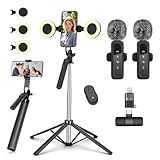
- 180CM Trípode para Kit de vlogging todo en uno: este kit de vlogging está especialmente diseñado para creadores de contenido en plataformas como TikTok y YouTube. El kit de inicio completo combina un trípode de palo selfie, dos luces de llenado, un micrófono inalámbrico y un control remoto inteligente. Perfecto para vlogging, transmisión en vivo y creación de videos de redes sociales.,Treppiede per Smartphone Portatile
- Micrófonos inalámbricos dobles para iPhone: este micrófono inalámbrico «plug-and-play» ofrece un sonido con calidad de estudio y no requiere ninguna aplicación. Perfecto para vloggers y creadores de contenido. Este set de micrófonos de solapa inalámbricos dobles incorpora un chip de reducción de ruido. El receptor de doble interfaz (Type-C/Lightning) funciona a la perfección tanto con iPhone como con Android.
- Trípode para móvil con mando a distancia inalámbrico desmontable: trípode para selfies con mando a distancia independiente. El mando a distancia se puede recargar varias veces, lo que reduce la necesidad de cambiar la batería. El alcance de la conexión inalámbrica puede llegar hasta los 10 m. Se empareja rápidamente con tu teléfono, lo que te permite manejar el palo selfie con solo pulsar el botón del obturador. Tanto si necesitas un autorretrato en primer plano como si quieres capturar un paisaje más amplio, esta versátil herramienta te lo pone fácil.
- Soporte para cámara y trípode de amplia compatibilidad: este trípode portátil multifuncional 3 en 1 es versátil y compatible con diversos dispositivos. Sirve tanto como palo selfie como trípode, y cuenta con un diseño de una sola pieza con un clip fijo para el teléfono y una rosca de 1/4. Este diseño permite adaptarlo fácilmente a teléfonos móviles, cámaras ligeras, Go.Pro y mucho más. Cabe destacar que puedes instalar una Go.Pro HERO12 sin necesidad de un adaptador Go.Pro independiente.
- Trípode para iPhone y Android: ideal para diversas actividades, como clases online, tutoriales de maquillaje y demostraciones de cocina. Se adapta a la mayoría de teléfonos iOS/Android, es compatible con el iPhone 17/16 Pro Max, 17/16 Pro, iPhone 16/15, 15 Pro, 15 Pro Max, iPhone 14, 14 Pro, 14 Pro Max, iPhone 13, 13 Pro, 13 Pro Max y otros dispositivos, lo que te permite realizar varias tareas a la vez y crear contenido sin necesidad de usar las manos.
Última actualización el 2026-11-06 / Enlaces de afiliados / Imágenes de la API para Afiliados
Pasos previos a la instalación
Antes de lanzarte a la aventura de instalar un kit de conectividad en tu portátil, hay un par de cosas que deberías aclarar. Recuerdo cuando intenté conectar una estación de trabajo para grabar mis vlogs y terminé más confundido que un pez en una bicicleta. Así que aquí te traigo una guía sencilla que te ahorrará tiempo y frustraciones.
Requisitos para la instalación
Para que la instalación salga redonda como un buen taco, primero necesitas verificar ciertos requisitos básicos. No vale la pena embarcarse en esto si no tienes lo necesario. Por ejemplo, asegúrate de que tu portátil cuenta con los puertos compatibles para el kit que piensas usar. ¿Tienes un Lemorele Docking Station USB C - 6 en 1? Perfecto, pero primero checa si tu modelo tiene un puerto USB-C. Si le falta, puede que necesites un adaptador o incluso otro modelo de docking station.
También es fundamental que tu sistema operativo esté actualizado. Imagínate en medio de la instalación y que el software te avisa que hay actualizaciones pendientes, ese es un mal momento. Por último, asegúrate de tener suficiente batería o tenerlo conectado a la corriente. Nadie quiere que el portátil se apague justo al final de la instalación, ¿verdad?
Herramientas necesarias
Ya que tenemos claros los requisitos, pasemos a las herramientas. La buena noticia es que muchas de las cosas que necesitas son bastante comunes. Solo necesitas un destornillador, y si tu kit tiene alguna pieza que requiera tornillos, un juego de llaves sería útil. A veces, abrir la tapa del portátil puede parecer un acto de magia, pero con un simple destornillador plano puedes conseguirlo sin líos.
Si tienes un Trípode para Smartphone o un Palo Selfie de 180 cm, no dudes en usarlos como soporte para tu portátil, especialmente si vas a trabajar en un lugar donde el espacio es limitado. Tener un área de trabajo cómoda y despejada te facilita la vida, y te ayuda a no perder esos tornillos que siempre parecen desaparecer en el universo de los gadgets. Así que prepara todo lo que necesitas, y una vez que tengas la mesa lista, estarás a un paso de tener tu kit de conectividad funcionando como un reloj.
No se han encontrado productos.
Instalación del kit de conectividad
En medio de un mar de cables enredados y con un portátil que parece tener más generaciones que tú, llega el momento de la verdad: instalar un kit de conectividad. Quizás te encuentres frustrado intentando conectar tu computadora a una pantalla externa, o sueñas con tener un setup digno de un influencer. No te preocupes, aquí es donde empieza la diversión y, por fin, la claridad en tu vida tecnológica. Vamos a ver cómo dejar todo listo para que brilles en tus presentaciones o en tus streamings de juego.
Conexión del docking station Lemorele
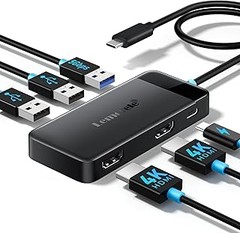
Primero lo primero: conectar el docking station Lemorele. Este pequeño aparato es como el promotor de tu fiesta tecnológica, sin él, nada funciona como debería. Una vez que tengas tu Lemorele frente a ti, busca el cable USB-C que viene con él. ¿Lo tienes? Genial. Ahora, con la delicadeza de un maestro de ceremonias, conecta un extremo al dock y el otro a tu portátil. Si lo has hecho correctamente, verás que tu computadora prácticamente salta de alegría, reconociendo el nuevo dispositivo.
Pero ahí no termina la cosa. A continuación, tenemos las salidas HDMI. Este dock soporta dos pantallas en 4K, así que saca dos cables HDMI y conecta uno a cada salida. Por si no lo sabías, esto va a permitirte tener más espacio para trabajar o divertirte: imagina ver dos ventanas de navegador abiertas al mismo tiempo, ¡adiós al frenético botón de alternar! Asegúrate de que ambos monitores estén encendidos, si no ves nada, ya sabes, la primera regla de la tecnología: revisa que todo esté bien conectado.
Configuración del transmisor y receptor HDMI
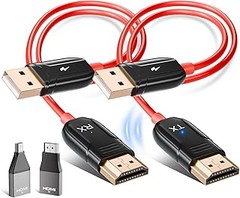
Ya tienes todo conectado, así que ahora hay que poner en marcha la configuración del transmisor y receptor HDMI. Este paso suena más complicado de lo que es, así que relájate. Lo primero que necesitas es el transmisor y receptor HDMI inalámbrico. Si creías que estar atado a un cable era lo único posible, esta es la oportunidad para liberarte.
Comienza por conectar el transmisor a tu portátil y el receptor a tu televisor o monitor. Aquí viene la parte divertida: enciende ambos dispositivos y asegúrate de que estén conectados a la misma red Wi-Fi. ¿Te suena complicado? Para nada. Una vez que ambos estén en la misma onda, simplemente selecciona la fuente de entrada adecuada en tu monitor. Dale un par de tapas a la tecla "Input" del control remoto y verás cómo se transforman tus listas de reproducción o las sesiones de Zoom, haciéndolo todo mucho más dinámico.
Una vez que logres ver la pantalla de tu portátil en el monitor, ¡es como ponerle la corona a tu reina! Si no aparece, no te desesperes. A veces a la tecnología le gusta jugar al escondite. Solo revisa de nuevo que el transmisor y receptor estén bien conectados y que tienes buena señal de Wi-Fi.
Ahora que todo está configurado, estás listo para disfrutar de tu setup optimizado: transmite, chatea por video, o ve tus series favoritas, todo al mismo tiempo. Y lo mejor de todo, ¡sin cables por medio!

- 【Plug and Play - Potente disipación de calor - Tamaño portátil】: El hub es plug and play, no requiere ningún driver, configuración o software. Incorpora un microchip inteligente y múltiples sistemas de protección para evitar sobrecorrientes, sobrevoltajes, cortocircuitos y altas temperaturas, asegurando la seguridad en la transferencia y almacenamiento de archivos. Tamaño portátil del hub USB C: 94*41*11 mm, cable: 20 cm, soluciona el problema de cables demasiado cortos, ideal para su bolsillo, maletín de portátil, billetera.
- 【Docking Station 6 en 1 Extensión Extrema】:El Docking Station Lemorele USB C está equipado con 2 salidas HDMI 4K@30Hz que te permiten extender 2 monitores. 1 puerto USB-A 3.0 2 puertos USB-A 2.0 y 1 puerto USB-C PD de 100W para carga.
- 【Doble HDMI 4K】 Este hub USB C a 2 HDMI está equipado con 2*HDMI 4K@30Hz, lo que te permite extender 2 monitores. Nota: Si lo utiliza para conectar un MacBook, es compatible con el modo espejo (A-A-A) y el modo extendido (A-B-B), pero no admite el modo extendido (A-B-C), independientemente de cuántos monitores conecte.
- 【Nota】: Si lo utiliza para conectar un MacBook,✅ es compatible con el modo espejo (A-A-A) y el modo extendido (A-B-B),✅ pero no admite el modo extendido (A-B-C), independientemente de cuántos monitores conecte.
- 【Organiza perfectamente tu escritorio】:Lemorele Este dock USB C 6 en 1 , con su diseño compacto y elegante, está fabricado con materiales duraderos para maximizar el uso del espacio. Ofrece puertos 3USB 3.0/2.0,2 HDMI y PD de 100W, brindando soluciones eficientes para entornos de oficina que requieren conectar múltiples monitores o estaciones de trabajo que necesitan organizar accesorios. Ayuda a mantener tus dispositivos ordenados y a reducir el desorden de cables. Además de ser un dispositivo funcional, también sirve como una elegante decoración para tu escritorio, siendo ideal tanto para entornos de oficina en casa como para espacios profesionales.
Última actualización el 2026-11-05 / Enlaces de afiliados / Imágenes de la API para Afiliados
Verificación de la conexión
¿Cuántas veces te ha pasado que en un momento crucial se te queda la pantalla en negro o tu transmisión se corta de repente? Esa sensación de frustración puede ser una pesadilla, pero no hay que entrar en pánico. Antes de pensar en el fin del mundo tecnológico, lo primero que necesitas es verificar la conexión. A veces, el problema está en los detalles más pequeños, como los cables o la configuración de los dispositivos. Así que, si has estado sintiendo un conflicto con tu kit de conectividad, aquí vamos a desglosar el proceso.
Comprobaciones iniciales
Para no volvernos locos, empecemos por lo básico: ¿los cables están bien conectados? Parece irrelevante, pero muchas veces hemos visto que un cable que se ha soltado es el responsable de todos nuestros males. Así que, desconecta y vuelve a conectar los cables del kit de conectividad. Asegúrate de que están firmemente en su lugar y que no hay ningún tipo de daño visible.
Un truco que puede salvarte la vida: mira las luces indicadoras en tu equipo. Si un LED está apagado cuando debería estar encendido, es una señal clara de que algo no va bien. Por ejemplo, si tienes el *Lemorele Docking Station USB C*, revisa que la luz de encendido esté activa. Si no se enciende, prueba otro puerto USB o incluso otro ordenador. A veces, una simple prueba de eliminación puede ahorrarte muchos dolores de cabeza.
Resolución de problemas comunes
Ahora bien, si después de hacer las comprobaciones iniciales sigues sin ver la luz (literalmente), es hora de pasar a resolver algunos problemas comunes. Por ejemplo, si estás usando un Transmisor y Receptor HDMI inalámbrico y la señal parece fallar, verifica que el transmisor esté en la misma red Wi-Fi que tu dispositivo de salida. Si están en redes distintas, no se van a llevar bien.
Otro problema frecuente es que la resolución del monitor no se ajuste correctamente. Asegúrate de que tu portátil esté configurado para “duplicar” o “extender” la pantalla según lo que necesites. Esta opción generalmente se encuentra en la sección de configuración de pantalla. Porque, seamos sinceros, nada arruina más el momento que intentar hacer una transmisión en directo y que la calidad de video sea de un teléfono de hace 10 años.
Finalmente, si te encuentras con problemas de audio, revisa el kit que compres. Si decides optar por un *Kit de vlogging para Creadores de Contenido*, asegúrate de que los micrófonos estén compatibles y correctamente conectados. Y si utilizas un micrófono que requiere alimentación, asegúrate de que esté encendido. ¡Las pequeñas cosas cuentan!
Siguiendo estos pasos para la verificación de la conexión, con un poco de suerte y cabeza (y la ayuda de un buen kit de conectividad), lograrás mantener todo en marcha y evitar esos sustos que tanto nos descolocan. Ahora, ¡a poner en práctica esos trucos y evitar que tu próxima transmisión se convierta en un drama!