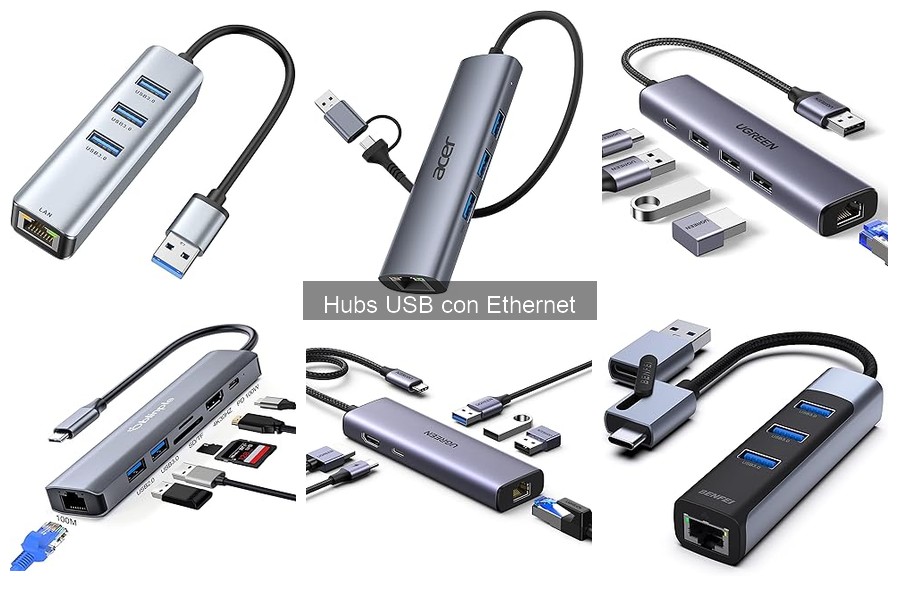
Instalar un hub USB con Ethernet puede parecer un desafío, especialmente si no estás familiarizado con este tipo de equipamiento informático. Muchos usuarios se enfrentan a la necesidad de expandir sus conexiones y optimizar su productividad en entornos de oficina o teletrabajo. Aquí, te proporcionaremos una guía sencilla y efectiva para que realices la instalación de manera rápida y sin complicaciones. Aprenderás los requisitos previos necesarios y los pasos a seguir, encaminándote hacia una conexión más estable y eficiente en tus dispositivos.

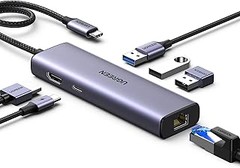
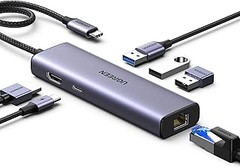
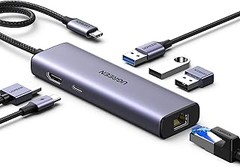
- [ Hub USB a LAN 5 en 1 ] UGREEN Hub USB 3.0 amplía tu portátil con un puerto Gigabit Ethernet, 3 puertos USB 3.0 y un puerto USB C para alimentación. Así puedes navegar rápidamente por Internet y conectar 3 dispositivos USB al mismo tiempo a tu ordenador portátil. Este adaptador USB a RJ45 satisface tus múltiples necesidades en el trabajo y en el estudio.
- [ El Puerto Ethernet de 1000 Mbps ] Este adaptador USB a Gigabit Ethernet ofrece un acceso a Internet estable y rápido (hasta 1000 Mbps, compatible con versiones anteriores de 100 Mbps). Ideal para el aprendizaje en línea, juegos en línea, reproducción de películas HD.
- [ Hub RJ45 con 3 USB 3.0 ] Los Puertos USB 3.0 cuenta con una velocidad de transferencia de datos ultrarrápida de hasta 5 Gbps, las películas HD se pueden transferir en segundos a través de puertos USB 3.0. El conector USB 3.0 es perfecto para la conexión de memoria USB, disco duro, ratón y teclado y satisface tus múltiples necesidades.
- [ Compatibilidad Amplia ] Este adaptador de red USB es compatible con Mac OS, Windows 11/10/8.1/8, Linux, IOS. Compatible con la mayoría de los dispositivos con puertos USB A como por ejemplo portátil, IdeaPad, Ultrabook, MateBook, etc.
- [ Excelente Acabado ] Este adaptador LAN está hecho de una carcasa de aluminio resistente que proporciona una excelente disipación del calor y combina perfectamente con el color de tu portátil, así como antihuellas y anticorrosión. El diseño de la superficie lisa te ofrece una sensación cómoda. Y el diseño de cable trenzado duradero también prolonga la vida útil del producto.
Última actualización el 2026-10-09 / Enlaces de afiliados / Imágenes de la API para Afiliados
Requisitos previos para la instalación
Vamos a ponernos manos a la obra, pero antes de empezar a enchufar cables y conectar dispositivos, hay que asegurarse de que todo esté listo. ¿Alguna vez has querido hacer algo y, al final, te das cuenta de que te faltaba un detalle fundamental? Esa sensación de frustración no le gustaría a nadie, así que mejor prevenir que lamentar. Aquí te cuento lo imprescindible que debes tener en cuenta antes de instalar tu hub USB con Ethernet.
Verifique la compatibilidad con su dispositivo
Primero lo primero: la compatibilidad. Si tienes un portátil o una PC nueva, lo más probable es que ya cuente con puertos USB 3.0 o USB-C, pero nunca está de más comprobarlo. Imagina que compras un hub increíble y, al llegar a casa, te das cuenta de que no puedes conectarlo. ¡Vaya faena!
Asegúrate de que tu sistema operativo también esté al día. Los hubs USB como el UGREEN Hub Ethernet USB 3.0 son súper prácticos, pero requieren que tu equipo esté en Windows 10 o superior, o en macOS, para sacarle el máximo rendimiento. Además, si estás pensando en usar el BENFEI Adaptador USB-C/USB 3.0 a Ethernet, primero confirma que tu dispositivo tenga un puerto USB-C. Es como buscar pareja, hay que asegurarse de que encajen bien.
Elementos necesarios para la instalación
Ahora que sabemos que tu dispositivo y el hub son compatibles, es hora de ver qué más necesitamos para la instalación. No hay nada más frustrante que empezar a conectar y darte cuenta de que te falta algún cable.
Asegúrate de contar con un cable Ethernet. Puede sonar a algo básico, pero créeme, no querrás quedarte a mitad de camino. Por ejemplo, el acer Hub Ethernet USB C/A trae todo lo necesario, pero si no tienes un cable Ethernet adecuado, la velocidad de conexión que esperas podría quedar en nada. Antes de empezar, revisa también que tu red Wi-Fi esté funcionando, si vas a usar el hub para una conexión vía Ethernet, no dependerás de la red inalámbrica, pero es bueno tenerlo en cuenta por si decides conectar otro dispositivo más tarde.
Finalmente, tener un poco de espacio libre en tu mesa o estación de trabajo nunca viene mal. Un entorno organizado ayuda a que la instalación sea mucho más fluida. Así que ya sabes, antes de andar enchufando, ten todo bajo control. ¡Luego la instalación será pan comido!

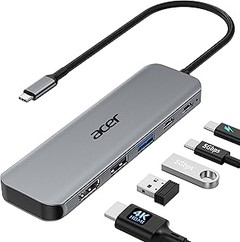
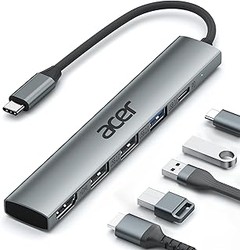
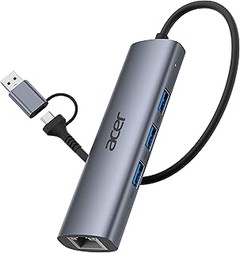
- 【Diseño de Doble Puerto USB-A/C】Este adaptador Ethernet USB utiliza un puerto dual para dispositivos USB-C y USB-A, lo que garantiza una compatibilidad completa con una amplia gama de dispositivos como portátiles, tabletas y smartphones.
- 【Adaptador Ethernet Estable】Internet por cable rápido de hasta 1000 Mbps con el adaptador USB-C a Ethernet de Acer. Retrocompatible con redes de 10/100 Mbps para una conectividad flexible en diversas configuraciones. Ideal para streaming, juegos y transferencia de archivos grandes. 📌Nota: 1 Gbps requiere un cable Ethernet CAT6 o superior.
- 【Transferencia de datos de 5 Gbps】Transfiera archivos, fotos y vídeos grandes en segundos con este concentrador USB 3.0, que admite velocidades de hasta 5 Gbps. El divisor USB de Acer también amplía un puerto a tres para conectar teclados, ratones y memorias USB para el uso diario.
- 【Conectar y Listo】No requiere controlador para la mayoría de los sistemas. Compatible con Windows, macOS, Linux, Chrome OS y Android. Un concentrador USB confiable para laptop listo para usar en segundos. 📌Nota: Es posible que se requiera un controlador para XP/Win7.
- 【Construcción Duradera y Portátil】Este adaptador de red RJ45 a USB-C cuenta con una carcasa de aleación de aluminio de alta calidad que ofrece excelente durabilidad, eficiente disipación de calor y un diseño elegante y fácil de transportar.
Última actualización el 2026-10-09 / Enlaces de afiliados / Imágenes de la API para Afiliados
Pasos para instalar un hub USB con Ethernet
Poner en marcha un hub USB con Ethernet puede parecer un proceso complicado, pero ni de lejos lo es. Piensa en esos momentos en los que estás trabajando y de repente la conexión a Internet se vuelve errática, como si hubiera decidido tomarse un descanso. Ahí es donde entra en juego este pequeño dispositivo. Vamos a desglosar cómo instalarlo para que puedas olvidarte de los tirones en la conexión y disfrutar de un flujo de datos constante.
Conexión del hub USB a su dispositivo
Primero, lo primero. La conexión del hub a tu dispositivo es un paso sencillo, ¡aunque a veces parece que nos están pidiendo un máster en tecnología! Toma tu hub UGREEN o el acer Hub Ethernet que tengas por casa y asegúrate de tener a mano un cable USB. La mayoría de estos hubs tienen un diseño Plug and Play, es decir, que generalmente no tendrás que complicarte la vida con instalaciones adicionales.
¿Te parece familiar? Has llegado a tu escritorio y ves una maraña de cables, pero solo tienes que elegir un puerto USB libre. Enchufas el hub, y ¡listo! Si todo va bien, tu sistema operativo debería detectar el nuevo dispositivo casi al instante. En caso de que tengas un BENFEI Adaptador y veas que no se reconoce, no te preocupes, a veces el equipo necesita un pequeño empujón. Reinicia tu máquina y vuelve a conectar el hub. Es como darle ese toque a la palanca que hace que el coche arranque sin problemas.
Configuración de la conexión a Internet
Ahora que tu hub está conectado, es hora de llevar la experiencia a otro nivel: conectarte a Internet. A estas alturas, ya deberías estar sintiendo que te conviertes en el rey de la conectividad. Lo primero es asegurarte de tener un cable Ethernet a la mano. ¿Te acuerdas de esos cables gruesos que solíamos usar hace unos años? ¡Estás a punto de volver a hacer uso de uno!
Conecta un extremo del cable a tu hub y el otro a tu router. En la mayoría de los casos, tu dispositivo debería comenzar a detectar automáticamente la conexión. Un segundo y, si todo sale bien, verás el símbolo de Internet en la esquina de tu pantalla. Pero si no es así, no te preocupes. Revisa tus configuraciones de red. En Windows, ve a 'Configuración' > 'Red e Internet', y asegúrate de que el adaptador está habilitado.
¡No olvides que si estás usando el acer Hub, puede que tengas que darle un poco de amor extra a la configuración de macOS si estás en un MacBook! La clave aquí es estar seguro de que el sistema reconozca el hub y la conexión de red. Si aún no funciona, prueba desconectando y volviendo a conectar el hub, a veces es solo una cuestión de reiniciar la conexión.
Siguiendo estos pasos, estarás disfrutando de tu nuevo hub USB con Ethernet en un abrir y cerrar de ojos. Así que adelante, conecta, configura y ¡a disfrutar de una conexión a Internet rápida y fiable!

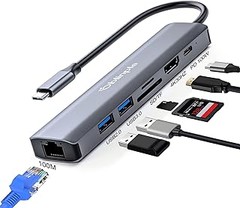
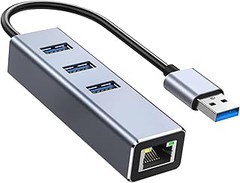
- Características: el adaptador de red USB tipo C/tipo A de BENFEI proporciona una conexión Ethernet gigabit plug-and-play entre dispositivos USB-C y red cableada, amplía tu portátil con 3 puertos USB 3.0 adicionales.
- Supervelocidad: obtén velocidades de conexión de red estables de hasta 1 Gbps, compatible con 100 Mbps/10 Mbps/1 Mbps, lleva tu navegación por Internet al siguiente nivel. Descargas más grandes, velocidad máxima y no más interrupciones. Sincroniza los datos en segundos con este divisor USB 3.0. USB 3.0 te proporciona velocidades de transferencia de datos de 5 Gbps y es 10 veces más rápido que USB 2.0. Compatible con USB 2.0, 1.1.
- Diseño: con diseño de enchufe USB tipo C/tipo A, proporciona una opción de conexión fácil a laptop/teléfono/pad. Diseño antideslizante fácil de usar para facilitar la conexión y desconexión. Cable de nailon trenzado para mayor durabilidad con una vida útil probada de más de 10000 dobleces. Carcasa de aleación de aluminio de alta calidad, exterior resistente y conectores resistentes al calor que dan a este buje una durabilidad increíble.
- Amplia compatibilidad: compatible con dispositivos USB-C como iPhone 15/15Plus/15Pro/15Pro Max, MacBook Air/Pro iPad 2023/2022/2021, Dell XPS 13/15, Surface Book 2, Pixelbook, Chromebook, Asus ZenBook, Lenovo Yoga 720/910/920, Samsung S8/S8 Plus/Note 8/Note 9, Samsung Tab A. 10.5 pulgadas. Pixel / Pixel 2 y muchos otros portátiles, tabletas y teléfonos inteligentes USB-C.
- Garantía de 18 meses: la exclusiva garantía incondicional de 18 meses de BENFEI garantiza la satisfacción prolongada de tu compra; servicio al cliente amigable y fácil de alcanzar para resolver tus problemas oportunamente
Última actualización el 2026-10-10 / Enlaces de afiliados / Imágenes de la API para Afiliados
Solución de problemas comunes durante la instalación
Cuando te decides a instalar un hub USB con Ethernet, puede que la emoción te lleve a saltarte ciertos pasos. Pero, ¿qué pasa si el dispositivo no funciona como se esperaba? Esos momentos de frustración son más comunes de lo que crees. A continuación, abordamos algunos problemas típicos y cómo solucionarlos para que tu instalación sea un paseo.
Problemas de detección del hub
¿Te ha pasado que, al conectar el hub, no aparece en tu dispositivo? Esta situación es más frecuente de lo que se piensa, y puede deberse a varias razones. Primero, asegurarte de que el hub está bien conectado debería ser tu primer paso. A veces, las conexiones pueden parecer firmes, pero una leve desconexión puede causarte un gran dolor de cabeza.
Si tu computadora no lo detecta, verifica que el controlador USB esté actualizado. En dispositivos Windows, esto se puede hacer buscando “Administrador de dispositivos” y viendo si hay algún símbolo de advertencia junto al controlador. Y no olvides que algunos hubs requieren una fuente de alimentación adicional, así que si el tuyo la necesita, asegúrate de enchufarlo a la corriente.
Un claro ejemplo es el UGREEN Hub Ethernet USB 3.0. Si tras conectarlo no aparece, prueba a usar otro puerto USB o a reiniciar la computadora. La mayoría de las veces, esto soluciona los problemas de detección. Además, este modelo ha sido diseñado para una conexión plug and play en sistemas como Windows 10 y 11, así que deberías estar cubierto en cuanto a compatibilidad.
Errores de conexión a Internet
Aquí va otra situación habitual: instalas tu hub USB con Ethernet, y aunque la conexión parece estar bien, ¡no hay acceso a Internet! Puede resultar frustrante, pero tranquilízate, tiene solución. Primero revisa que el cable Ethernet esté conectado correctamente tanto al hub como al módem. Es un paso sencillo, pero a menudo se pasa por alto.
Si el cablesillo está bien y aún no hay internet, prueba a desconectar la conexión del hub durante unos segundos y volver a conectarla. Esto puede reiniciar la conexión y solucionar el problema. Además, asegúrate de que tu equipo esté configurado para obtener una dirección IP automáticamente, especialmente si estás utilizando un equipo con Windows o Mac.
Tomemos por ejemplo el acer Hub Ethernet USB C/A. Este adaptador es conocido por facilitar conexiones a alta velocidad de hasta 1000 Mbps, pero incluso con un dispositivo de calidad, pueden surgir fallos. En ocasiones, simplemente cambiar el puerto USB donde lo conectas puede hacer maravillas. Si todos estos trucos no funcionan, también es recomendable que revises tu router, a veces, el problema está más allá del hub.
Con estos consejos en mente, ya estás mejor preparado para enfrentar esos inconvenientes comunes. Recuerda que la paciencia es clave en el proceso de instalación, y saber identificar problemas in situ puede ahorrarte tiempo y quebraderos de cabeza.