Instalar un extensor WiFi puede ser la solución perfecta para aquellos que enfrentan problemas de conexión en sus espacios de trabajo, especialmente en el contexto del teletrabajo. Este dispositivo permite ampliar la cobertura de internet en tu oficina o en casa, asegurando que puedas trabajar sin interrupciones. En este artículo, te mostramos un paso a paso claro y sencillo para que la instalación sea un proceso fácil y sin complicaciones. Además, te ofreceremos algunos consejos valiosos que te ayudarán a optimizar tu red y garantizar una conexión más fluida, mejorando así tu productividad y comodidad.

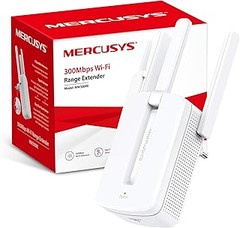
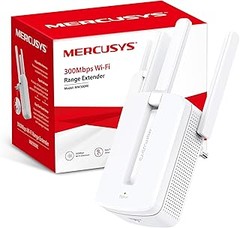
- Modo extensor de Cobertura amplia la señal inalámbrica llegando a zonas muertas o áreas sin posibilidad de cablear
- Tres antenas externas de tecnología MIMO diferencian al MW300RE del resto de extensores de cobertura corrientes
- Expande con facilidad la cobertura inalámbrica gracias a una gestión de 2 toques o usando el botón WPS
- Tamaño reducido y con diseño de montaje en pared hace que su despliegue sea rápido y flexible
- El LED multicolor te ayuda a encontrar la localización correcta para así obtener la mejor extensión Wi-Fi

Última actualización el 2026-10-08 / Enlaces de afiliados / Imágenes de la API para Afiliados
Preparativos antes de la instalación
Cuando decides darle un empujón a tu conexión WiFi con un extensor, hay un par de cosas que no puedes dejar al azar. Una noche, te sientas con una bebida en mano, pensando en lo frustrante que es cuando la señal se cae justo cuando más la necesitas. Antes de lanzarte de cabeza a la instalación del extensor, hay unos preparativos que harán que el proceso sea más suave que la mantequilla.
Herramientas necesarias para la instalación
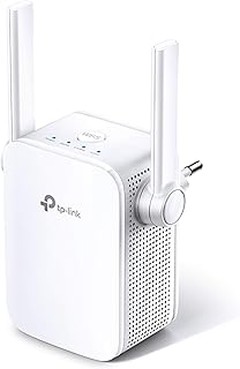
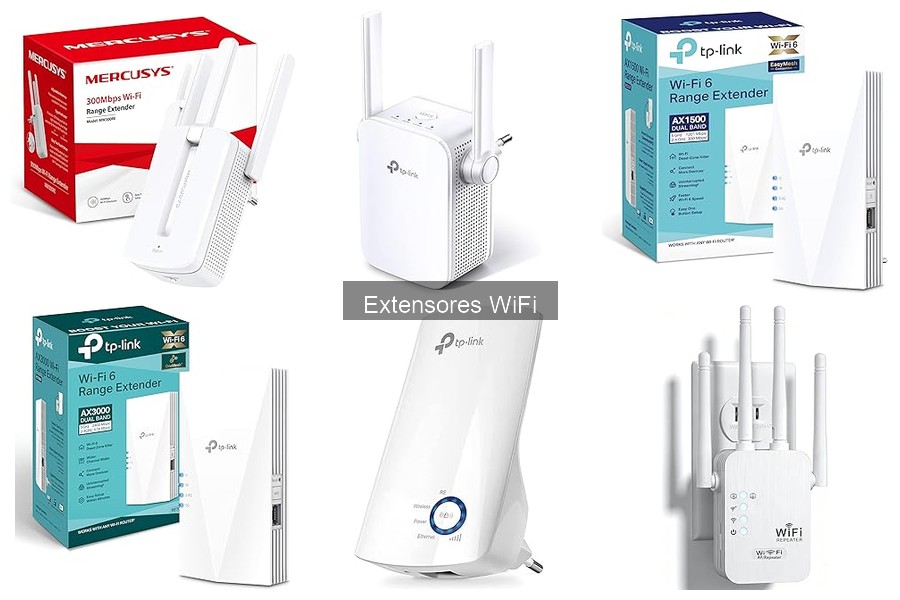
¿Te has puesto a pensar en qué herramientas necesitas para armar tu nuevo extensor WiFi? La buena noticia es que no necesitas un maletín de herramientas como el que tienen los profesionales. Para la instalación de un extensor como el MERCUSYS MW300RE o el TP-Link RE190, lo más básico que necesitas es un destornillador si planeas conectarlo a la pared, aunque la mayoría se enchufan directamente.
Asegúrate de tener a mano también tu smartphone o computador para la configuración. ¿Por qué? Porque muchos extensores requieren que te conectes a su red inicial para hacer unos ajustes. Y por último, no te olvides de tener a la vista la clave de tu red WiFi actual, necesitarás introducirla para que el extensor funcione en sincronía con tu router. Con estas herramientas, ya estás listo para comenzar la fiesta.
Verificar la ubicación óptima del extensor
Una vez que tienes todo lo necesario, el siguiente paso crucial es encontrar el lugar perfecto para tu extensor. No se trata solo de enchufarlo donde te parezca, ya que la ubicación puede hacer que tu experiencia sea mucho mejor o, por el contrario, un desastre total.
Piensa en eso, ¿cuántas veces has tratado de captar señal en esos rincones de la casa donde todo parece un agujero negro de señal? Por eso, lo ideal es colocar el extensor a medio camino entre tu router y la zona donde necesitas mejorar la señal. Si lo pones demasiado lejos del router, es probable que el extensor solo amplifique una señal débil, y eso no sirve para nada.
Para una mejor referencia, haz una prueba de señal con tu smartphone en el lugar donde piensas colocar el dispositivo. Si ves que la señal es al menos buena en ese área, ya tienes un buen candidato para la ubicación del extensor. Un pequeño movimiento puede hacer que la señal vuele o se desplome: ¡cada centímetro cuenta!
No se han encontrado productos.
Proceso de instalación de un extensor WiFi
Te suena esa frustración de que tu conexión a Internet se corte justo cuando estás a punto de ver el último capítulo de tu serie favorita, ¿verdad? Aquí es donde entra en juego el extensor WiFi, un salvavidas que te ayudará a ampliar la cobertura de tu red y a dejar atrás esos molestos puntos muertos en tu casa. Pero, ¿cómo se instala sin volverse loco en el intento? Vamos a desglosar el proceso en dos pasos sencillos para que puedas hacer que el WiFi fluya sin problemas.
Conectar el extensor a la alimentación
Lo primero es lo más básico: conectar el extensor a la corriente. Busca un enchufe cerca de tu router, pero no lo coloques justo al lado, es mejor que lo pongas en un punto intermedio para que pueda recibir la señal. Una vez que esté enchufado, verás que una luz indicadora se enciende, lo que significa que está listo para ser configurado.
Este es el momento en el que la mayoría de la gente se pregunta: “¿Y ahora qué?”. No te preocupes, esto es más fácil de lo que parece. Si lados se van aumentando el sonido que te avisa que estás en el camino correcto hacia un mejor WiFi, la clave es asegurarte de que la señal del router aún le llegue bien. Así que, da un paso atrás, mira las luces del extensor y asegúrate de que la señal es buena antes de seguir adelante. ¡Es como preparar el terreno antes de plantar una semilla!
Configuración inicial a través de la aplicación
Una vez que el extensor esté en marcha, llega el momento emocionante de configurarlo a través de la aplicación. La mayoría de dispositivos modernos, como el MERCUSYS MW300RE o el TP-Link RE190 AC750, tienen su propia aplicación que hace el trabajo más sencillo. Así que, saca tu móvil y descarga la app correspondiente desde tu tienda de aplicaciones.
Cuando la abras, seguirás un par de pasos guiados. Normalmente, tendrás que conectarte a la red WiFi del extensor y luego abrir la aplicación para que te ayude a conectarlo a tu red principal. Este proceso es como el casting de un programa de talentos: solo algunos pasan, así que asegúrate de tener tu contraseña WiFi lista para la prueba. Si todo sale bien, tu extensor empezará a trabajar en menos de lo que tardas en hacer un café, y podrás ver la señal de WiFi expandiéndose por todos los rincones de tu hogar.
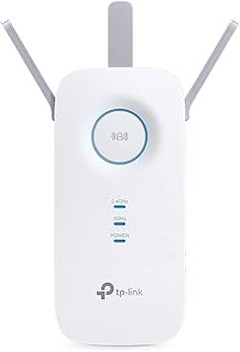
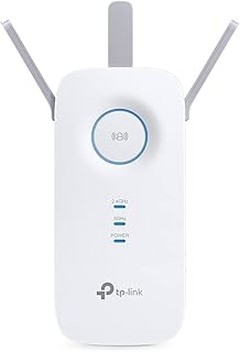
Recuerda que si eliges un modelo como el TP-Link RE700X con características como EasyMesh, aún es más fácil, ya que se integrará a la red de manera casi automática. Después de estos pasos, tendrás el WiFi navegando a velocidades espectaculares, ¡y estarás listo para disfrutar de tus series y juegos sin interrupciones!

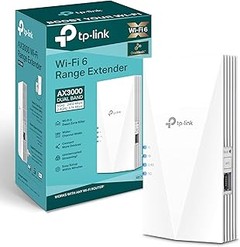
- Compatible con EasyMesh: crea una red Mesh de forma flexible conectando el repetidor a un router compatible con EasyMesh para crear una única red rápida y estable en toda la casa. Si tienes más zonas sin conexión Wi-Fi, simplemente agrega otro router/repetidor Wi-Fi compatible con EasyMesh para ampliar aún más la cobertura.
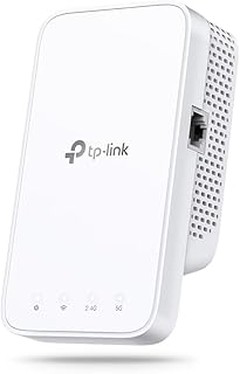
- CONEXIÓN ESTABLE SIN CORTES - Crea una red Mesh inalámbrica en segundos con la tecnología TP-Link OneMesh para aumentar la cobertura Wi-Fi en casa. Nota* Es importtante disponer de otro producto Mesh como un router
- COMPATIBILIDAD UNIVERSAL Y FÁCIL INSTALACIÓN -Compatible con todas las cajas de Internet y routers WiFi. Instalación sencilla mediante la aplicación Tether (aplicación gratuita para ios/Android)
- PUERTO ETHERNET GIGABIT - Con el puerto Ethernet gigabit, conecta dispositivos con cable como PCs, consolas de juegos, reproductores de streaming, etc.
- MODO PUNTO DE ACCESO - Modo punto de acceso que sustituye al rendimiento WiFi fallado de tu caja. Este modo permite una ubicación libre (hasta 100 m de tu box)
Última actualización el 2026-10-09 / Enlaces de afiliados / Imágenes de la API para Afiliados
Configuración avanzada del extensor
La conexión a Internet se ha vuelto tan esencial como el agua en nuestras vidas cotidianas. Recuerdo el día en que mi amigo Juan intentaba ver su serie favorita. Estaba listo, con las palomitas preparadas, pero cuando se sentó en su sofá, la señal Wi-Fi se lanzó a hacer una maratón de buffering. La solución fue clara: instalar un extensor WiFi. Pero, claro, no todo se reduce a enchufar y esperar. La configuración avanzada de este dispositivo puede ser la clave para disfrutar de una señal potente en cada rincón de tu hogar. ¿Listo para dar ese paso?
Ajuste de la red SSID y contraseña
Cuando se trata de la red Wi-Fi, hay un par de cosas que hacen la diferencia. Ajustar el SSID (ese nombre que ves cuando buscas conexiones) y la contraseña puede parecer un rollo al principio, pero es vital. Sin ir más lejos, muchos extensores vienen con un nombre predeterminado que no tienes por qué conservar. Al cambiarlo a algo más personal o a lo que ya usas en casa, evitas confusiones. ¿Te parece complicado? Te aseguro que no lo es.
Primero, accede a la configuración de tu extensor. Lo puedes hacer conectando tu dispositivo a la red del extensor y luego ingresando la dirección en el navegador. En los modelos como el MERCUSYS MW300RE o el TP-Link RE190 AC750, solo necesitarás seguir algunos pasos sencillos. Busca la sección de “Configuración de red” y ahí podrás modificar el SSID y la contraseña.
Recuerda que una buena contraseña debe ser robusta: combina letras, números especiales y ten en cuenta que una sencilla puede dejarte expuesto a visitantes no deseados. Cambiar estos datos te permitirá tener más control y es el primer paso para disfrutar de un Wi-Fi más seguro y eficiente.
Optimización de la señal y canales
La señal Wi-Fi puede ser un verdadero rompecabezas, especialmente en espacios con muchas interferencias. ¿Has notado que en casa cada vez hay más dispositivos conectados? Los canales de tu router pueden verse saturados, por lo que optimizarlos se convierte en una necesidad.
Primero, enfrenta el tipo de frustración que sentí cuando configuré el TP-Link RE700X WiFi 6. Una vez instalado, noté que había interferencias, por lo que opté por cambiar el canal de la señal. La mayoría de los extensores, incluido el modelo que menciono, ofrecen la posibilidad de seleccionar entre diferentes canales en la configuración. Puedes usar aplicaciones que analizan la intensidad de la señal en tu área y así escoger el canal menos congestionado.
Optimizar la señal te permitirá experimentar velocidades más rápidas y una conexión más estable. De poco sirve tener un extensor si la señal sigue siendo débil. Así que, no dudes en jugar un poco con los canales hasta encontrar el que mejor te funcione. En definitiva, te dará un plus en la calidad y alcance de tu conexión, haciendo que cada rincón de tu casa se sienta como en un café con Wi-Fi de primera.
Solución de problemas comunes
¿Te has dado cuenta de que tu conexión a Internet es como un amigo que a veces aparece y otras veces se esfuma? Esa frustración es más común de lo que parece, sobre todo cuando necesitas enviar un trabajo urgente o te quieres conectar para ver tu serie favorita. En este apartado, vamos a desmenuzar dos problemas típicos que te pueden dejar más perdido que un pez fuera del agua: la señal débil o intermitente y los errores de conexión. Al final, tendrás claro cómo abordarlos y evitar dramas innecesarios.
Señal débil o intermitente
Puede que estés viendo cómo la señal de tu WiFi pasa de una buena conexión a casi nada en cuestión de segundos. Esto es más común de lo que piensas. Muchas veces, se debe a que el router no llega a todos los rincones de tu casa, o que hay paredes y muebles que parecen tener una especie de pacto para bloquear la señal.
Si te encuentras lidiando con esto, un extensor WiFi puede ser la solución. Por ejemplo, el MERCUSYS MW300RE ofrece hasta 300Mbps y tiene dos antenas externas que ayudan a recuperar esa señal perdida. Simplemente tienes que colocarlo en un punto donde aún reciba una buena señal del router y podrás disfrutar de una conexión más estable en espacios que antes carecían de ella. También puedes considerar el TP-Link RE190 AC750, que puede ofrecerte velocidad en ambas bandas (2.4GHz y 5GHz), lo que significa que no solo mejorarás la cobertura, sino que también tendrás opciones según tus necesidades de uso.
Errores en la conexión
Los errores en la conexión son otra pesadilla que todos hemos enfrentado en algún momento. Tal vez estás a mitad de un partido en línea y, de repente, ¡zas! Te caes. O incluso ese momento triste cuando tratas de conectarte al WiFi y la clave no funciona. Lo primero que hay que hacer es no entrar en pánico. A veces, un simple reinicio del router puede ser el salvavidas que necesitas.
Si el problema persiste, revisa que estés utilizando la configuración adecuada y que tu red esté activa. No olvides que los extensores como el TP-Link RE700X WiFi 6 no solo aumentan la cobertura, sino que optimizan la conexión. Este dispositivo no solo es compatible con todos los routers Wi-Fi, sino que también tiene un puerto gigabit para conectar dispositivos directamente y garantizar un rendimiento más sólido. Así que, asegúrate de que tu extensor esté correctamente configurado y conectado para evitar esos molestos errores.
Teniendo estos consejos a mano, solucionar los problemas comunes con tu conexión WiFi ya no será un dolor de cabeza. Con un poco de paciencia y las herramientas adecuadas, estarás listo para surfear sin interrupciones.