Si alguna vez has tratado de conectar o utilizar discos duros externos, sabes que instalar un docking puede ser un verdadero dolor de cabeza. En esta guía te contamos cómo hacerlo de manera sencilla, para que puedas aprovechar al máximo tu equipo de oficina o teletrabajo. Aquí encontrarás pasos claros y directos para configurar tu docking sin complicaciones, evitando errores comunes que pueden frustrarte. Al final, tendrás la tranquilidad de saber que tus discos están funcionando correctamente y listos para usarse.
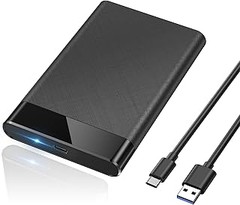
![SABRENT Carcasa para SATA SDD/HDD de 2,5/3,5' | USB 3.0 | Soporta UASP y Trim | Instalación sin Herramientas [EC-DFLT]](https://m.media-amazon.com/images/I/41jFCalCJXL._SL160_.jpg)
- Transferencia de supervelocidad: Estación de acoplamiento de discos duros es una gran solución para conectar su disco duro externo a su ordenador. La carcasa del disco duro es compatible con el protocolo UASP y le ofrece una velocidad de transferencia de datos ultra alta de hasta 5 Gbps cuando se utiliza con USB 3.0. Por ejemplo, se puede transferir una película de alta definición en segundos.
- Amplia compatibilidad: Esta estación de acoplamiento es compatible con discos duros (HDD) y unidades de estado sólido (SSD) SATA I/II/III de 2,5 y 3,5 pulgadas estándar. No se admiten unidades que no sean SATA. Este dispositivo es compatible con unidades SATA de hasta 22 TB, siempre que su sistema operativo también admita volúmenes de gran capacidad. Las unidades de más de 2 TB normalmente requieren particionado GPT
- Fácil de usar: esta caja para discos duros de 2,5/3,5 puede instalarse sin herramientas. Además, el indicador luminoso azul ofrece una visión general del estado de funcionamiento.
- Material ABS de alta calidad: La carcasa hecha de ABS de alta calidad no sólo es antideslizante, sino que también puede reducir la fuerza del impacto, por lo que la carcasa del disco duro externo de 2,5/3,5 pulgadas puede garantizar una conexión segura durante la transferencia de datos, la protección contra la tensión, la sobrecorriente, el sobrecalentamiento, el cortocircuito, las fugas y otras protecciones múltiples.
- Compre con confianza: Si tiene algún problema durante el uso, póngase en contacto con nosotros a tiempo. Le daremos una respuesta satisfactoria lo antes posible
Última actualización el 2026-06-20 / Enlaces de afiliados / Imágenes de la API para Afiliados
Preparativos antes de la instalación
¿Te has encontrado alguna vez en medio de un proyecto y de repente te das cuenta de que no tienes las cosas necesarias a mano? Es como cuando decides hacer una barbacoa y te falta el carbón. Antes de lanzarte a instalar un docking para discos duros, hay ciertos detalles que no te puedes saltar si quieres que todo salga bien. ¡Así que agarra tu lista y prepárate!
Herramientas necesarias
Fundamental tener claras las herramientas que vas a necesitar. Un simple destornillador puede salvarte la vida, especialmente si la carcasa del disco está más cerrada que el club de moda de la ciudad. Para esta instalación, asegúrate de tener un destornillador Phillips, un cable USB 3.0 y, si vas con una dock que tiene más de una bahía, un adaptador de corriente. La mayoría de estos productos, como el SABRENT Carcasa para SATA SSD/HDD, están diseñados para que no necesites muchas herramientas, lo que es un alivio. Pero nunca está de más tener todo a la mano para evitar sorpresas.
También te puede ayudar tener un paño suave a mano, porque a nadie le gusta ver polvo en su nuevo equipo. Recuerda, una instalación limpia es como tener una primera cita exitosa: todo cuenta.
Verificación de compatibilidad
Ahora, pasemos a la parte más importante: verificar la compatibilidad. Es como esas películas donde todo se complica porque alguien no leyó las instrucciones. Antes de enchufar tu WAVLINK Base de conexión Docking Station o cualquier otro dispositivo, asegúrate de que sea compatible con tus discos duros. Muchos docks, como el ORICO USB 3.0 HDD Docking Station, soportan tanto discos de 2,5" como de 3,5", pero hay que estar seguros.
Revisa el tipo de conexión y el sistema operativo que usas, porque a veces la magia no sucede si los componentes no son amigos. Si tu dispositivo tiene función UASP (que hace que la transferencia de datos sea más rápida), asegúrate de que tu computadora también lo soporte. Cuando todo coincide, es como tener la alineación perfecta en un partido. ¡Todo va a salir a pedir de boca!

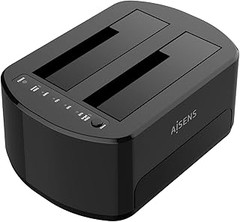
- Soporta HDD SSD, SATA I/II/III de 2,5 "y 3,5, discos duros de 2 × 8TB de protocolo UASP. Capacidad máxima de 2 x 8 TB
- Super Velocidad USB 3.0: La velocidad de transferencia archivos alcanza 5 Gbps ( 10 veces más rápido que USB 2.0 ). Compatible con USB 3.0/2.0 /1.1
- Soporte del Clon independientemente / offline,. El LED parpadea según el progreso, para 25%, 50%, 75% y 100%, cuando el nivel se haya alcanzado. El adaptador de corriente brinda la potencia requerida
- Compatible con Windows,XP/Vista/7/8/8.1 o superior, Mac10.2 o superior. Soporta Hot Swap y Plug & Play. No requiere driver o controlador de instalación
- Usted va a obtner:1 x USB3.0 Bases de conexión, 1 x 12 V/3 A Adaptador de corriente, 1 x cable USB3.0, 1 x Manual de usuario, 1 x Tarjeta de servicio
Última actualización el 2026-06-20 / Enlaces de afiliados / Imágenes de la API para Afiliados
Pasos para instalar el docking
Quizá te has encontrado en una situación en la que necesitas acceder a archivos de un disco duro viejo, pero no sabes bien por dónde empezar. Un docking puede ser tu mejor aliado. Instalarlos es más fácil de lo que parece y, además, una buena forma de darle vida a esos discos que tienes guardados. Vamos a ver cómo hacerlo en un par de pasos sencillos.
Conexión del docking a la fuente de alimentación
Antes de ponerte a conectar cables por ahí, asegurémonos de que tienes todo lo necesario. Primero, busca la fuente de alimentación del docking, que será algo así como un ladrón de energía con un adaptador. Conecta un extremo del cable a la base del docking y el otro a la toma de corriente. Asegúrate de que el led de encendido se ilumina, esto significa que está recibiendo corriente. Si no se enciende, verifica que todo esté bien enchufado o prueba con otra toma.
Ahora, es el turno de hacerlo funcionar con el ordenador. Simplemente, usa un cable USB (normalmente debería venir con el dispositivo) para conectarlo a tu PC. Si es un docking de los que soportan USB 3.0, notarás que la transferencia de datos será mucho más rápida. No hay necesidad de hacer malabares con controladores, la mayoría de sistemas operativos lo reconocerán al instante. Y ahí estás, ya tienes el docking listo para usarse.
Instalación del disco duro en el docking
Con el docking conectado y encendido, ahora es momento de que el protagonista de la historia entre en acción: tu disco duro. Si tienes un HDD o un SSD de 2,5” o 3,5”, esto va a ser pan comido. Primero, asegúrate de que el disco está bien limpio y libre de polvo. Luego, si tu modelo tiene un sistema de montaje sin herramientas, genial, solo necesitarás deslizarlo en su lugar.
En el caso del SABRENT, por ejemplo, bastará con abrir la tapa y soltar el disco en la bahía correspondiente. Si optas por un modelo como el WAVLINK, asegúrate de que esté bien ajustado en el conector SATA. Una vez que el disco esté colocado, cierra la tapa. ¡Listo! Tu disco ya está en el docking y debería ser reconocido en tu PC casi de inmediato.
Para los que usan un dock como el ORICO que soporta unidades de hasta 20 TB, tendrás minutos de transferencia de datos sin problemas. En resumen, si sigues estos pasos, estarás listo para acceder a tu información en un santiamén. Con tu disco duro ya instalado, ¡puedes empezar a disfrutar de tus archivos y recuperar esos recuerdos perdidos!

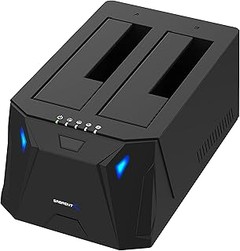
- 【Protocolo de alta velocidad】La base de disco duro USB 3.0 admite el protocolo UASP y TRIM con velocidades de transferencia de hasta 5 Gbps; La base para disco duro permite el acceso instantáneo a unidades SATA de 2,5/3,5" para realizar copias de seguridad de archivos o transferir datos
- 【Admite discos duros de 20 TB】Las estaciones de acoplamiento para discos duros son compatibles con discos duros HDD/SSD SATA de 2,5" o 3,5". Una sola unidad admite discos duros de hasta 20 TB. Plug & Play, no requiere herramientas ni controladores
- 【Los dispositivos conectan la libertad】 Esta dock para disco duro está diseñada para funcionar con una variedad de dispositivos USB, incluidos PC, computadoras portátiles, televisores inteligentes, enrutadores inteligentes y PS4. Y es compatible con múltiples sistemas operativos de plataforma como Windows, Mac, Linux y Android
- 【Seguridad y estabilidad】La estación de acoplamiento SATA HDD está equipada con una fuente de alimentación de 12V/2A, lo que proporciona un entorno de transmisión estable. Tiene protección contra sobrecorriente, cortocircuito, sobrecalentamiento, sobrevoltaje y fugas para proteger la seguridad de su SSD y datos valiosos
- 【Diseño de la aplicación】La placa protectora contra el polvo evita la entrada de polvo y protege eficazmente la interfaz SATA. Cuatro almohadillas de goma evitan que el disco duro se deslice debido a las vibraciones durante el funcionamiento y proporcionan un lugar de operación estable para el disco duro. Los indicadores LED muestran el estado
Última actualización el 2026-06-20 / Enlaces de afiliados / Imágenes de la API para Afiliados
Configuración inicial del docking
En la vida diaria, no hay nada más frustrante que querer pasar unos archivos de un disco duro a tu ordenador y darte cuenta de que no sabes ni por dónde empezar. Ya sea para hacer backup de información o simplemente para acceder a datos antiguos, un dock para discos duros puede ser un salvavidas. Te voy a contar cómo ponerlo en marcha de forma sencilla, para que puedas olvidarte del estrés y te concentres en lo que realmente importa: ¡tus archivos!
Conexión al ordenador
Primero, la conexión. Aquí no hay truco, simplemente necesitas sacar ese cable USB que viene con tu docking y conectarlo a un puerto libre de tu PC. Asegúrate de que tu ordenador está encendido antes de hacerlo, y que el dock esté alimentado si lleva un adaptador. Pero, espera un momento. ¿Ves esas luces que parpadean, indicándote que todo está funcionando? Perfecto, eso significa que tu docking ya está “en la onda”. Al instante, tu computadora debería reconocerlo. Muchas veces, no hace falta ni instalar nada, es muy plug and play.
Pero si no aparece ese sonido de “click” que te dice que todo está bien, no te asustes. A veces el sistema necesita un reinicio. Simplemente da un restart a tu compu y revisa de nuevo. Así de fácil.
Instalación de controladores (si es necesario)
Ya estamos en la parte técnica, donde algunos pueden asustarse un poco. Pero calma, la instalación de controladores, o drivers, no es nada del otro mundo. En el caso de los docks, la mayoría de las veces, tu ordenador se encargará de bajar todos los controladores automáticamente, lo que hace que sea aún más sencillo. Pero, por si acaso, revisa en el sitio web del fabricante de tu docking. Por ejemplo, si te has hecho con la SABRENT Carcasa para SATA SDD/HDD, revisa si hay algún driver específico. Simplemente entras, descargas e instalas. Un truco: muchas veces estos controladores son necesarios para facilitar funciones como la clonación de discos, así que no los pases por alto si aparece algún aviso.
Sin embargo, si ya está todo funcionando y no has tenido problemas hasta ahora, pues tampoco te preocupes. No todos los modelos requieren drivers, y el tuyo puede ser uno de esos afortunados. Así que a disfrutar de tu nuevo gadget y que no sea solo otro cachivache más en tu mesa. ¡A sacar esos archivos que tenías olvidados!
Troubleshooting: Solución de problemas comunes
Es tarde en la noche y estás listo para transferir esa película que bajaste para el finde. Conectas tu nuevo docking para discos duros y… ¡sorpresa! Tu disco duro no aparece. No eres el único en esta situación que parece una broma pesada, así que no te preocupes: aquí estamos para desmenuzar esos problemas comunes que suelen surgir y cómo ponerles solución rápidamente.
Disco duro no reconocido
¿Te ha pasado que cuando conectas el disco duro al docking, parece que el ordenador lo ignora por completo? Puede ser frustrante, pero no todo está perdido. A veces, el problema es tan simple como que el disco no está bien conectado. Peldaños básicos que muchos se saltan: revisar el cable y asegurarte de que esté bien enchufado en ambas extremidades. También es clave asegurarte de que tu disco duro sea compatible con el docking que estás usando, ya que cada modelo tiene sus propias especificaciones.
Si todo está en su sitio pero el problema persiste, podrías intentar conectar el docking a otro puerto USB o incluso a otro ordenador. A veces, el sistema operativo no detecta ciertos dispositivos. Otra opción útil es comprobar la Administración de discos en Windows. Vas a “Dispositivos y discos” y, si ves tu disco duro allí, pero no tiene letra asignada, solo tienes que hacer clic derecho y elegir la opción “Asignar letra”. ¡Voilá! Si nada de esto da resultado, podría ser que el disco está fallando, en cuyo caso una revisión en un servicio técnico sería lo mejor.
Problemas de transferencia de datos
Ahora, supongamos que lograste conectar el disco duro, pero al transferir archivos, todo se va al traste. Con el archivo que querías pasar pesando una tonelada y el depósito esperando en la orilla, sientes que el progreso se detiene y el tiempo vuela. Esto suele ser un tema de velocidades de transferencia. No todos los dockings son iguales, y el modelo que elegiste puede tener limitaciones. Por ejemplo, el SABRENT Carcasa para SATA SDD/HDD corre a una velocidad decente con su soporte para UASP y Trim, que mejora el rendimiento. Pero eso no quiere decir que otros como el WAVLINK se queden atrás, ofrecen características similares y son bastante competitivos.
Si te toparás con errores de transferencia, una buena práctica es intentar mover archivos más pequeños primero. A veces, los ficheros grandes o muchos archivos a la vez pueden saturar el sistema. Otra recomendación es asegurarte de que tu archivo no está corrupto. Prueba a abrirlo desde el disco duro antes de transferir, si abre, estamos en buen camino. Si no, tal vez tengas que buscar una alternativa.
Para evitar futuros problemas, siempre es bueno mantener los drivers actualizados y limpiar regularmente tu sistema. Todos queremos que esa transferencia de datos sea fluida y rápida, así que ponte en acción y resuelve estos problemas como un pro.