Instalar un disco duro externo portátil puede parecer un proceso complicado, pero no tiene por qué serlo. Muchos usuarios se enfrentan a la necesidad de ampliar su capacidad de almacenamiento de manera sencilla y efectiva. Aquí aprenderás a hacerlo de forma rápida y fácil, siguiendo pasos claros y detallados que te ayudarán a evitar errores comunes. Al final, conseguirás disfrutar de tus archivos y datos de manera más organizada y accesible, mejorando así tu productividad en el teletrabajo y en la oficina.

- Exclusivo de Amazon
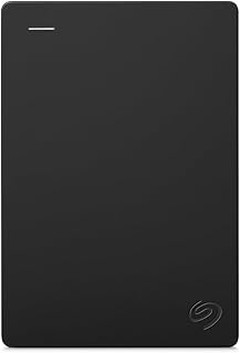
- Almacena y accede fácilmente a 2 TB al contenido sobre la marcha con la unidad portátil Seagate, un disco duro externo USB
- Diseñado para funcionar con computadoras Windows o Mac, este disco duro externo hace que la copia de seguridad sea muy fácil, simplemente arrastra y suelta
- Para configurar, conecta el disco duro portátil a una computadora para un reconocimiento automático, no requiere software
- Esta unidad USB proporciona simplicidad Plug and Play con el cable USB 3,0 de 18 pulgadas incluido
Última actualización el 2026-05-29 / Enlaces de afiliados / Imágenes de la API para Afiliados
Paso 1: Preparativos antes de la instalación
Antes de lanzarte a instalar tu nuevo disco duro externo portátil, es vital no dar un paso en falso. Piensa en la última vez que te preparaste para hacer un viaje: elige la ruta, revisa tu equipaje, verifica los documentos. Aquí, la instalación de un disco duro sigue el mismo concepto. Unos pequeños preparativos te ahorrarán muchos quebraderos de cabeza y tiempo. Así que, sin más dilación, veamos qué pasos debes seguir.
Verifica la compatibilidad con tu dispositivo
¿Te has encontrado alguna vez intentando conectar un gadget y descubriendo que no era lo que esperabas? Es frustrante. Por eso, el primer paso es verificar la compatibilidad de tu nuevo disco duro. Antes de nada, asegúrate de que tu dispositivo — ya sea una laptop, PC o incluso una consola — sea capaz de reconocer el disco que acabas de adquirir.
El Seagate Portable Drive de 2TB, por ejemplo, funciona sin problemas tanto en Windows como en MacOS. Si tienes un sistema más antiguo, siempre es buena idea echar un vistazo a las especificaciones del disco duro. La mayoría de ellos utilizan USB 3.0 o 3.2, que son bastante estándar, pero algunos dispositivos más viejos podrían tener limitaciones. Así que, si no quieres quedarte colgado o, peor aún, tener que devolverlo, asegúrate de que tu equipo esté a la altura.
Además, revisa el formato del disco. Muchos vienen formateados para Windows, pero si eres usuario de Mac, podría ser necesario reformatearlo. Esto puede sonar complicado, pero en realidad es muy sencillo. Solo tienes que hacer clic derecho en el disco en tu ordenador y buscar la opción de formatear. Con este pequeño chequeo, ya te aseguras que todo vaya como la seda al momento de conectar tu disco duro.
Asegúrate de tener los cables necesarios
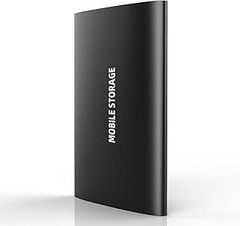
Pasa a una situación que te puede sonar familiar: estás listo para empezar, y de repente te das cuenta de que no tienes el cable adecuado. Puede ser un momento de silencio incómodo, o quizás un “¡cómo se me pudo olvidar esto!”. Para que eso no te pase, revisa si tu disco duro portátil viene con el cable incluido. Normalmente, el Sperric Disco Duro Externo o el WD My Passport incluyen todo lo necesario, pero siempre es bueno confirmarlo.
Si tu disco necesita un cable USB 3.0, asegúrate de tenerlo a la mano. Estos cables son bastante comunes y suelen incluirse en la compra, pero si no, no dudes en hacerte con uno. Además, es recomendable que utilices un puerto USB que soporte las velocidades de transferencia más rápidas. Los puertos más nuevos son compatibles, pero si utilizas un concentrador USB viejo, es posible que no obtengas el rendimiento esperado.
Una vez que tengas todo listo, estarás un paso más cerca de tener tu disco duro funcionando. Con el dispositivo listo y los cables en su lugar, ya podrás abordar la instalación sin sorpresas desagradables. Así que, respira hondo, ¡y lánzate a la aventura!
No se han encontrado productos.
Paso 2: Conexión del disco duro externo
Cuando decides hacerte con un disco duro externo, es como darle un nuevo aire a tu vida digital. Puedes pensar que es solo un tartán de plástico, pero lo que en realidad estás haciendo es abrir una puerta a más espacio, más organización y mucho menos estrés. Pero claro, a veces la conexión puede parecer un pequeño rompecabezas, en especial si no estás muy familiarizado con la tecnología. Así que, ¡tranquilo! Aquí vamos a ver cómo conectar tu disco duro externo a la computadora, paso a paso.
Cómo conectar el disco duro a tu computadora
Sacas el disco duro de la caja, admirando su diseño y pensando en todas las cosas que vas a guardar ahí. Pero antes de comenzar a organizar, necesitas conectarlo. La parte buena es que este proceso es más sencillo que encontrar a alguien que sepa cómo funciona el último modelo de teléfono.
Primero, asegúrate de tener a mano el cable USB que vino con tu disco duro. Este cable es fundamental porque te va a permitir transferir esos archivos que necesitas almacenar. Busca un puerto USB libre en tu computadora, normalmente los encuentras en la parte lateral (en laptops) o en la parte trasera (en PCs de escritorio). Una vez que hayas hecho esto, conecta un extremo del cable al disco duro y el otro extremo a la computadora. ¡Fácil, verdad?
Una vez que conectas el disco, no debería haber mucho drama. Tu sistema operativo lo detectará de inmediato y, si no tienes problemas de drivers o configuración, verás que se abre una ventana o una notificación avisándote que el nuevo dispositivo está listo para usar. Es como si estuvieras abriendo la puerta a un nuevo cuarto en tu casa digital.
Pero, espera un momento... Si no ves la notificación, no entres en pánico. A veces, solo necesitas reiniciar tu computadora o desconectar y volver a conectar el disco duro. Si sigues sin tener suerte, puede ser que el disco necesite ser formateado o que se haya conectado a un puerto que no funciona bien. Así que asegúrate de probar diferentes puertos USB y verifica si el disco está funcionando adecuadamente.
Ahora que ya lo tienes conectado, es el momento de ponerlo a trabajar. Te sugiero que le eches un ojo a las opciones de transferencia y backup si estás usando uno de estos modelos: Seagate Portable Drive 2TB o el WD 5TB My Passport. Ambos son súper populares y eficaces para esos momentos en los que necesitas espacio extra. Y si por casualidad trabajas con un Mac, el Sperric Disco Duro Externo te hará la vida más fácil, gracias a su diseño metálico y su compatibilidad.
A partir de aquí, ya tienes el camino despejado para empezar a organizar tus archivos y a disfrutar de esa paz mental que solo un disco duro externo puede ofrecer. ¡Listo para almacenar!

- Tan imprescindible para viajar como el pasaporte. El disco My Passport es una unidad de almacenamiento portátil segura que te aporta confianza y libertad para avanzar en la vida. Con un diseño elegante que cabe en la palma de la mano, dispondrás de mucho espacio para almacenar, organizar y compartir fotos, vídeos, música y documentos. Junto con el software de copia de seguridad y la protección con contraseña, el disco My Passport te ayuda a mantener el contenido de tu vida digital a salvo.
- Diseño compacto. Cuenta con un formato compacto muy práctico y está disponible en una gran variedad de colores intensos.
- Copias de seguridad. El disco My Passport viene equipado con un software de copia de seguridad para garantizar que todo el contenido que crees (fotos, vídeos, música y documentos) no se pierda. Puedes programarlo para que se ejecute automáticamente a la hora que quieras. Simplemente, escoge la hora y la frecuencia con la que quieres que se hagan copias de seguridad de los archivos importantes del sistema al disco My Passport.
- Máxima protección. El disco My Passport incorpora protección mediante contraseña y cifrado por hardware AES de 256 bits para ayudarte a proteger el contenido de tu vida digital. Solo tienes que instalar el software y establecer una contraseña para activar la protección.
- Facilidad de uso. El disco de almacenamiento portátil My Passport incluye el cable necesario para usarlo desde el primer momento. Además, con la conexión USB SuperSpeed (5 Gb/s), puedes empezar enseguida a crear una copia de seguridad de todo tu contenido para que nada te pare.
Última actualización el 2026-05-29 / Enlaces de afiliados / Imágenes de la API para Afiliados
Paso 3: Formateo del disco duro externo (si es necesario)
Has llegado a un momento crucial en la instalación de tu disco duro externo. ¿Resulta que no es reconocido por tu computadora? No te preocupes, es bastante común. A veces, un simple formateo es la clave para que tu nuevo compañero tecnológico empiece a funcionar a la perfección. Te voy a guiar paso a paso para que puedas formatear tu disco sin complicaciones y que esté listo para usarse, ya sea en Windows o en Mac.
Cómo formatear para Windows y Mac
Te suena familiar esa frustrante pantalla que te dice que tu disco duro no se puede leer? Antes de entrar en detalles, lo primero que necesitas entender es que formatear significa borrar todo el contenido del disco y estructurarlo para que tu computadora lo reconozca correctamente. Así que, si tienes cosas importantes dentro, ¡haz copia de seguridad primero!
Para Windows, es bastante sencillo. Conéctate el disco a tu PC y sigue estos pasos: abre el Explorador de archivos e identifica tu disco en la sección "Este PC". Haz clic derecho sobre el nombre del disco y selecciona “Formatear”. Aquí verás varias opciones. Es importante que elijas el sistema de archivos correcto, para que sea compatible con otras plataformas, te recomiendo exFAT. Esa opción es ideal si piensas conectar el disco a dispositivos Mac después. Ahora, solo dale a "Iniciar" y espera. Una vez que termine, podrás usar tu disco sin problemas.
¿Quieres un ejemplo? Si tienes un Seagate Portable Drive 2TB y decides formatearlo en exFAT, asegúrate primero de que todo lo necesario esté guardado en otro lado. Cuando termines de formatear, puedes utilizarlo no solo con tu PC, sino también con tu laptop o incluso una Smart TV. ¡Eso es practicidad!
Para los macs, el proceso es un poco diferente, pero igual de fácil. Conecta tu disco, abre Utilidad de Discos (la puedes encontrar en Aplicaciones > Utilidades). En la izquierda, selecciona tu disco y haz clic en "Borrar". Elige el formato que más te convenga, nuevamente el exFAT es una buena opción si lo piensas usar también en Windows. Confirma y espera a que termine. Y voilà, tu disco ya está listo.
Una opción popular como el Sperric Disco Duro Externo 2T es muy fácil de formatear. Si lo tienes, sigue esos pasos y estarás listo en un abrir y cerrar de ojos. Además, siempre recuerda que aunque el formateo es un proceso sencillo, también es irreversible. Así que asegúrate de que estás preparado antes de dar el paso. ¡Tu disco duro nuevo está a punto de ser tu mejor compañero!
Paso 4: Verificación de la instalación
La emoción de haber instalado tu nuevo disco duro externo se siente a flor de piel. Sin embargo, antes de celebrarlo con una ronda de café para todos, hay un paso crucial: asegurarte de que tu disco es reconocido por el sistema. Después de todo, no quieres quedarte con un dispositivo que por dentro es pura potencia y por fuera sigue siendo un misterio. Así que, ¡vamos al grano!
Comprobación de que el disco es reconocido por el sistema
¿Te ha pasado alguna vez que compras algo nuevo y al sacarlo de la caja sientes que has cometido un error? La verdad es que lo peor que puedes enfrentar es abrir el explorador de archivos y no ver tu disco duro cuando lo conectas. Así que, ¿cómo evitar ese momento incómodo?
Lo primero es conectar tu disco duro externo al ordenador. Utiliza un puerto USB, de preferencia el que tenga mayor velocidad, como los puertos USB 3.0 o 3.2, ya que son más rápidos y mejoran la transferencia de datos. Una vez enchufado, escucha ese suave pitido o sonido que muchos equipos hacen al reconocer un nuevo dispositivo. Es como la bienvenida a una fiesta.
Ahora, dirígete a "Este PC" o "Mi Equipo" en tu sistema operativo. Aquí podrás ver las unidades conectadas. Si todo ha salido bien, deberías ver tu disco duro en la lista. Si aparece con un nombre, ¡genial! Eso significa que está listo para usarse. Si no ves nada, aquí van unos pasos para comprobar qué está pasando.
Primero, revisa el cable y los puertos. A veces, el problema es tan simple como un cable con fallo o un puerto USB que no funciona. Prueba en otro puerto o cambia el cable si tienes otro disponible.
Si el disco sigue sin aparecer, puedes revisar en "Administración de discos". Si usas Windows, busca "Crear y formatear particiones del disco duro" en el menú de inicio. Allí, podrás ver si tu disco aparece como no asignado o si necesita un formato. Recuerda que algunos productos como el Seagate Portable Drive 2TB y el WD 5TB My Passport suelen venir formateados y listos para usar, así que si tu dispositivo está nuevo y no aparece, puede que necesite ser inicializado.
Al final del día, lo más importante es que tu disco duro externo esté reconocido y funcionando como un reloj. No escatimes en revisar todas estas opciones, porque si todo está bien, podrás transferir tus archivos con confianza.