Instalar un adaptador en tu MacBook puede resultar esencial para optimizar su funcionalidad y aumentar la conectividad en tu espacio de trabajo. Muchos usuarios enfrentan dificultades al intentar realizar este proceso, lo que puede generar frustraciones. En esta guía práctica, abordaremos los preparativos previos necesarios y proporcionaremos instrucciones detalladas para asegurar una instalación exitosa. Al finalizar, podrás disfrutar de un rendimiento más robusto y eficiente que mejorará tu productividad en la oficina o durante el teletrabajo.
No se han encontrado productos.
Preparativos antes de la instalación
La prisa puede ser la enemiga número uno cuando se trata de instalar un adaptador en tu MacBook. Pero, ¿qué tal si te digo que dedicar unos minutos a prepararte puede ahorrarte muchos dolores de cabeza más tarde? Antes de poner tus manos a la obra, hay algunos pasos clave que deberías tener en cuenta. Vamos a desglosar esto para que puedas hacerlo de manera eficiente y sin sorpresas.
Reúne los materiales necesarios
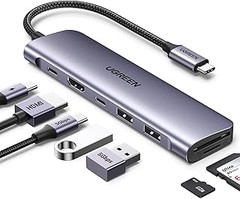
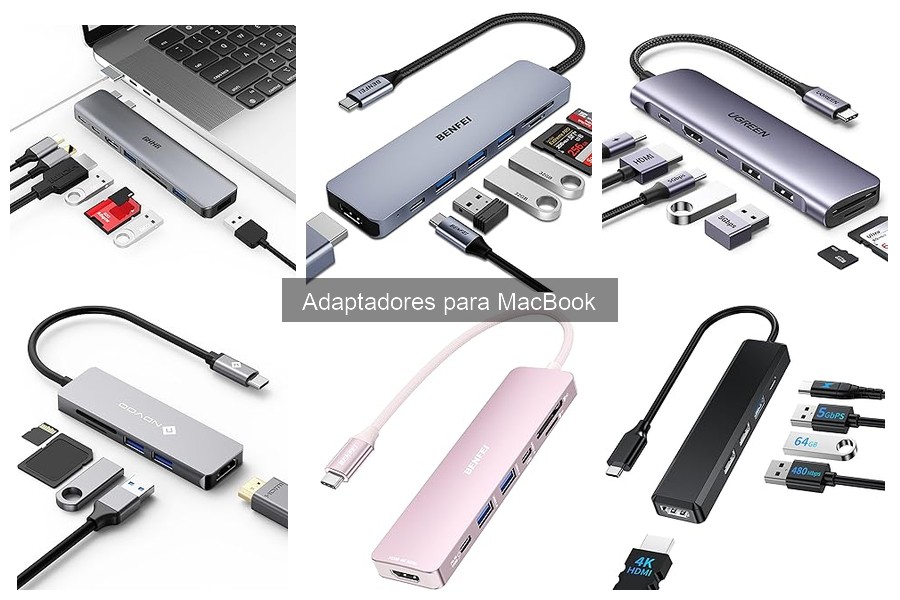
Antes de meterte en faena, asegúrate de tener todo lo que necesitas a la mano. Empezando por el adaptador en sí, elige entre opciones como el BHHB Hub USB C Adaptador para MacBook Pro Air o el UGREEN Revodok 1061 Hub USB C. Ambos son geniales y ofrecen diversas funcionalidades, como puertos HDMI y USB, que te harán la vida más fácil.
No olvides tener un destornillador adecuado si el adaptador requiere alguna fijación, y, por supuesto, un paño de microfibra para limpiar la superficie donde vas a trabajar. Si vas a conectar varios dispositivos, ten a mano los cables respectivos. Tener todo listo previene esos momentos de angustia cuando te das cuenta de que faltaba algo crucial.
Establece un espacio de trabajo adecuado
El lugar donde decides hacer la instalación cuenta, y mucho. Busca un sitio libre de distracciones, donde puedas moverte con comodidad. Una mesa amplia es ideal: te permitirá esparcir los componentes y evitar que se te caiga algo. Si tienes mascotas, tal vez sería bueno mantenerlos alejados por un rato, nadie quiere que un gato curioso decida jugar con ese nuevo hub, ¿verdad?
Además, asegúrate de tener las instrucciones a mano. A veces, la caja del adaptador puede incluir una guía rápida. Tener esa información puede ser la diferencia entre una instalación fácil y un proceso que se siente como un rompecabezas de mil piezas.
Familiarízate con el adaptador
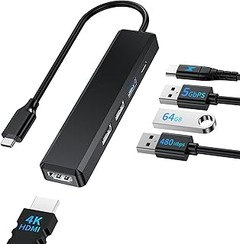
Quizá te sorprenda lo fácil que es pasar por alto esto, pero conocer tu adaptador antes de la instalación puede beneficiarte enormemente. Tómate un momento para observar todos los puertos que tiene. Por ejemplo, si eliges el BHHB M80 Hub USB C, verás que tiene múltiples entradas, como HDMI y USB 3.0. Saber qué cada puerto hace te ayudará a conectar tus dispositivos de manera más eficaz.
Si no estás seguro para qué sirve cada conector, busca un poco de información online. Hay muchas reseñas y tutoriales en video que pueden despejar tus dudas. ¡No hay nada peor que conectar algo en el puerto incorrecto y luego tener que deshacer todo el proceso!
Así que ya sabes, antes de lanzarte a la instalación de tu adaptador, tómate estos minutitos para prepararte. La paciencia al principio hará que el camino sea mucho más llevadero y te permitirá disfrutar de todas las funcionalidades que tu nuevo equipo puede ofrecerte.

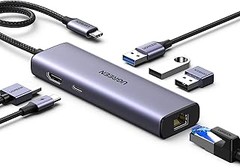
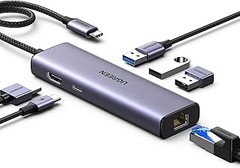
- [ 6 En 1 Más Eficiente ] Gracias a este hub USB C 6 en 1, su portátil ya no estará limitado por sus puertos originales. Añade inmediatamente un puerto Gigabit Ethernet, un puerto HDMI 4K, un puerto de carga de 100 W y tres puertos USB 3.0 para tu PC conectando este concentrador a través del puerto USB C, mejorando drásticamente tu eficiencia.
- [ Gigabit Ethernet Fluido ] El hub USB C ethernet admite una velocidad de red máxima de 1000 Mbps, para que pueda disfrutar de una conexión a ethernet más fluida cuando trabaje o juegue. El hub es Plug & Play con los sistemas operativos Windows 11/10, Mac OS, Linux, iPadOS, iOS y Android, y no requiere controladores.
- [ Segunda Pantalla 4K 30Hz ] Con este hub USB C HDMI, puede conectar una gran pantalla de ultra alta definición de hasta 4K 30Hz para reuniones., películas o juegos. Nota: el puerto USB C del ordenador anfitrión debe ser compatible con la transmisión de vídeo (modo DisplayPort Alt o Thunderbolt 3/4) para que funcione el puerto HDMI del hub.
- [ PD 100W Carga Rápida ] Equipado con un puerto USB C hembra, este hub usb tipo c con carga PD alimenta rápidamente su dispositivo host hasta 85 W (el concentrador consume 15 W) mientras funcionan los demás puertos del hub. Un consejo: no conecte periféricos como discos duros a través del puerto USB C hembra, ya que no admite transferencia de datos.
- [ Transmisión Alta Velocidad ] Este adaptador USB C a multipuerto está equipado con 3 puertos USB 3.0 que admiten velocidades de transmisión de hasta 5 Gbps, para que pueda transferir archivos en segundos sin tener que esperar impacientemente. Práctico para añadir diferentes periféricos a su ordenador: disco duro, memoria USB, ratón, teclado, etc.
Última actualización el 2026-11-05 / Enlaces de afiliados / Imágenes de la API para Afiliados
Proceso de instalación del adaptador
Colocar un adaptador en tu MacBook puede sonar como una tarea sencilla, pero a veces puede volverse un verdadero rompecabezas. Lo primero que debes hacer es tener en cuenta qué tipo de adaptador vas a usar, ya que esto influye en la forma de instalarlo y configurarlo. ¿Conoces esas veces que estás a punto de terminar un proyecto y te das cuenta de que te falta un puerto? Eso puede pasar, pero aquí te dejo una guía sencilla para que la instalación de tu adaptador sea todo un éxito.
Conectar el adaptador a la MacBook
La primera etapa es mucho más fácil de lo que parece. Una vez que tengas tu adaptador –digamos, el BHHB Hub USB C Adaptador para MacBook Pro Air– el primer paso es ubicar el puerto correcto en tu MacBook. Si es un modelo reciente, lo más probable es que tenga puertos USB-C. Conecta el adaptador en uno de esos puertos. Sencillo, ¿verdad?
Lo importante aquí es asegurarte de que el adaptador esté bien insertado. Puede que escuches un pequeño clic, eso es señal de que todo va bien. A veces, puede que la conexión no sea perfecta al primer intento, así que no dudes en probar un par de veces. ¡No te preocupes! No va a romperse. Una vez hecho esto, deberías ver que el sistema lo reconoce automáticamente.
Configuración de ajustes adicionales
Ahora que ya tienes tu adaptador conectado, es hora de llevarlo al siguiente nivel. ¿Te ha pasado que a veces el dispositivo se conecta pero no funciona como esperabas? Esto puede ocurrir, especialmente si hay más de un puerto involucrado. Por eso, es útil revisar los ajustes de configuración dependiendo de lo que quieras hacer.
Por ejemplo, si estás usando el UGREEN Revodok 1061 Hub USB C Ethernet Gigabit HDMI 4K, podrías querer ajustar la resolución de la pantalla si estás conectando un monitor externo. Para ello, dirígete a las preferencias del sistema. En tu Mac, ve a “Pantallas” y elige la resolución que mejor se adapte a tus necesidades. Si tienes otro tipo de conectividad, como Ethernet, asegúrate de seleccionarlo como tu opción de red en “Redes” dentro de Preferencias del Sistema.
Recuerda que cada adaptador puede llevar asociado su propio software o configuración avanzada. Algunos modelos, como el BHHB M80 Hub USB C, pueden requerir que instales drivers específicos. No temas buscar en el sitio oficial del fabricante. Con estas configuraciones adicionales, tendrás el control total de tu MacBook y estarás listo para llevar tu productividad al siguiente nivel.

- 【5-en-1 Hub USB C】El adaptador USB C Hub de BHHB cuenta con un puerto Power Delivery de 100W, Puerto HDMI 4K@30HZ, Puerto USB 3.0 (Que admite velocidades de transferencia de datos de hasta 5 Gbps), 2*USB 2.0(Cuando se conecta al teclado y al ratón, USB 2.0 es más estable que USB 3.0).
- 【Adaptador Tipo C a HDMI 4K@30Hz】El puerto HDMI soporta una resolución máxima de 3840x2160@30 Hz, con compatibilidad hacia atrás para resoluciones de 2560x1440@60Hz, 1080p@60Hz, 720p@60Hz y 480p@60Hz. Perfecto para presentaciones, videoconferencias o noches de cine en modo extendido y reflejado.
- 【Puerto de carga súper rápida de 100W】El USB-C Hub está equipado con un puerto de alimentación de 85W (el Hub consume 15W) para proporcionar energía de alta velocidad a los ordenadores portátiles. Cuando utilice un disco duro externo para la transmisión de datos, asegúrese de que su ordenador portátil esté cargando.
- 【Compatibilidad Universal】Este adaptador USB C a HDMI es compatible con MacBook Pro M4/M3/M2/M1, 2024-2016, MacBook Air 2025-2018, Tipo C PC portátil, IMAC, Mac mini, Dell XPS, iPad, iPhone 16/15 Pro/Max, Galaxy Tab S24/S23, Unidad flash USB, discos duros externos, HDD móvil y muchos más dispositivos USB.
- 【Servicio Postventa】El BHHB Hub USB C no dañará su computadora portátil y dispositivos conectados.

Última actualización el 2026-11-05 / Enlaces de afiliados / Imágenes de la API para Afiliados
Solución de problemas comunes
Una tarde cualquiera, tu MacBook está lista para trabajar, pero al conectar tu nuevo adaptador, la pantalla se queda en blanco. ¿Te ha pasado? La frustración puede ser real cuando la tecnología no responde como esperamos. Aquí vamos a resolver algunos de estos problemas comunes al instalar adaptadores para MacBook, porque nadie merece enfrentar contratiempos en la era de la conectividad.
Adaptador no reconocido por el sistema
Cuando conectas un adaptador a tu MacBook y este no es reconocido, la situación puede tornarse desesperante. Esto puede ocurrir por diversas razones. A veces, es tan simple como un problema de compatibilidad. Por ejemplo, si tienes un adaptador que no está diseñado para tu modelo específico de MacBook, es posible que no funcione correctamente.
Una solución que ha dado resultados es asegurarte de que tu sistema esté actualizado. A veces, los problemas de reconocimiento se deben a que el software de tu Mac no tiene los últimos drivers necesarios. Accede a “Preferencias del sistema” y verifica si hay actualizaciones disponibles. Si tu adaptador sigue sin aparecer, intenta desconectarlo y volverlo a conectar en un puerto diferente, a veces, la solución es tan simple como cambiar de puerto.
Y, si estás utilizando un Hub USB C como el BHHB Hub USB C Adaptador para MacBook Pro Air, asegúrate de que todos los dispositivos conectados estén bien configurados. Por ejemplo, si tienes dispositivos que requieren mucha energía, podría limitar el rendimiento del adaptador. Utilizar un adaptador que incluya alimentación de energía, como el UGREEN Revodok 1061, puede facilitar la conexión de varios dispositivos sin problemas.
Problemas de conexión y visualización
Estás emocionado por poner esa presentación en la pantalla grande, pero el proyector te da la espalda. Un problema de conexión o visualización puede arruinar cualquier evento. Primero, asegúrate de que todo esté conectado correctamente. Puede parecer obvio, pero a veces un cable flojo es el culpable.
Si conectas tu MacBook a un monitor externo y no se visualiza nada, revisa las configuraciones de pantalla. Haz clic en “Preferencias del sistema” y selecciona “Monitores”. Desde allí, puedes elegir opciones como la resolución o qué pantalla usar como principal. Por ejemplo, ajustar la resolución a 4K mediante un adaptador como el BHHB M80 Hub USB C HDMI 4K puede hacer la diferencia.
Asimismo, un paso crucial es verificar el tipo de adaptador que estás usando. Adaptadores como el mencionado pueden ofrecer múltiples salidas, pero no todos los dispositivos pueden ser compatibles con todos los modos de visualización. Si todo parece en orden y aún no funciona, prueba reiniciar tu MacBook. Sorprendentemente, un simple reinicio puede solucionar muchos problemas de conexión.
Al final, lo importante es que no te quedes a la deriva en estos momentos de frustración. Con algo de paciencia y las herramientas adecuadas, cualquier problemita se puede resolver y tu MacBook estará lista para brillar.
Cuidado y mantenimiento del adaptador
Cuando uno se hace con un adaptador para su MacBook, no solo piensa en la conveniencia de tener múltiples puertos a su disposición, sino también en cómo mantenerlo en óptimas condiciones para que dure el mayor tiempo posible. Nadie quiere que su adaptador falle en el momento menos esperado, como cuando estás a punto de presentar una tarea importante y de repente tu conexión se corta. Aprender a cuidar tu *adaptador* es esencial, así que vamos a desglosarlo para que lo lleves a cabo como un profesional.
¿Por qué es importante el mantenimiento?
La realidad es que un adaptador sucio o descuidado puede afectar su rendimiento y, por ende, la experiencia con tu MacBook. Limpiar regularmente tu adaptador es fundamental, ya que el polvo y la suciedad pueden acumularse en los puertos y en el conector. Si bien puede parecer que esto no tiene mucha relevancia, la acumulación de suciedad puede provocar sobrecalentamiento y conexiones inestables. Esto se traduce en problemas para detectar dispositivos o incluso fallos en la carga.
Tomemos como ejemplo el BHHB Hub USB C Adaptador para MacBook Pro Air. Si no haces un mantenimiento habitual, las pequeñas particulas pueden terminar obstruyendo los puertos y, al final, el rendimiento se verá comprometido. Por eso, no es solo una cuestión estética: es una cuestión de funcionalidad. Así que, recuerda revisar y limpiar tu adaptador al menos una vez al mes para mantenerlo en forma.
Pasos para instalar el adaptador correctamente
Cuando llega el momento de conectar tu adaptador, es importante hacerlo de la manera correcta para evitar daños. Aquí te dejo unos pasos sencillos que te ayudarán a facilitar el proceso.
1. Verifica los puertos de tu MacBook: Antes de conectar el adaptador, asegúrate de que tienes el tipo de puerto adecuado. La mayoría de los nuevos modelos de MacBook cuentan con puertos USB-C, así que elige uno compatible, como el UGREEN Revodok 1061. Este modelo no solo es fácil de usar, sino que te ofrece la posibilidad de conectar múltiples dispositivos sin problema.
2. Conexión segura: Inserta el adaptador sin forzarlo. Si encuentras resistencia, revisa que estés usando el puerto correcto y que no haya suciedad acumulada.
3. Configuración: Algunos adaptadores pueden requerir una configuración inicial. Por ejemplo, tras conectar el BHHB M80 Hub USB C HDMI, asegúrate de que tu MacBook reconozca correctamente los dispositivos conectados. Si tienes la pantalla externa, verifica que la resolución esté configurada adecuadamente.
Seguir estos pasos asegurará que uses tu adaptador de la manera más efectiva posible y, además, evitarás el desgaste prematuro.
Consejos para alargar la vida útil del adaptador
Finalmente, aquí van unos consejos prácticos que te pueden ayudar a que tu adaptador dure más tiempo y siga funcionando como el primer día:
- Evita el enrollado excesivo: Al guardar el adaptador, evita enrollarlo de manera apretada, ya que esto puede dañar los cables. Considera usar una bolsa pequeña o un organizador donde puedas colocar todo con cuidado.
- No lo dejes al sol: La exposición prolongada al calor o la luz solar directa puede afectar los componentes internos de tu adaptador. Busca un lugar fresco para guardarlo.
- Cuidado con el peso: No coloques objetos pesados sobre el adaptador mientras lo transportas. A veces, por despiste, podemos llenarlo de cosas que pueden causar daños.
Incorporando estas prácticas, no solo extenderás la vida útil del adaptador, sino que también garantizarás un rendimiento estable y eficiente en tu MacBook. Así que, ¡manos a la obra!