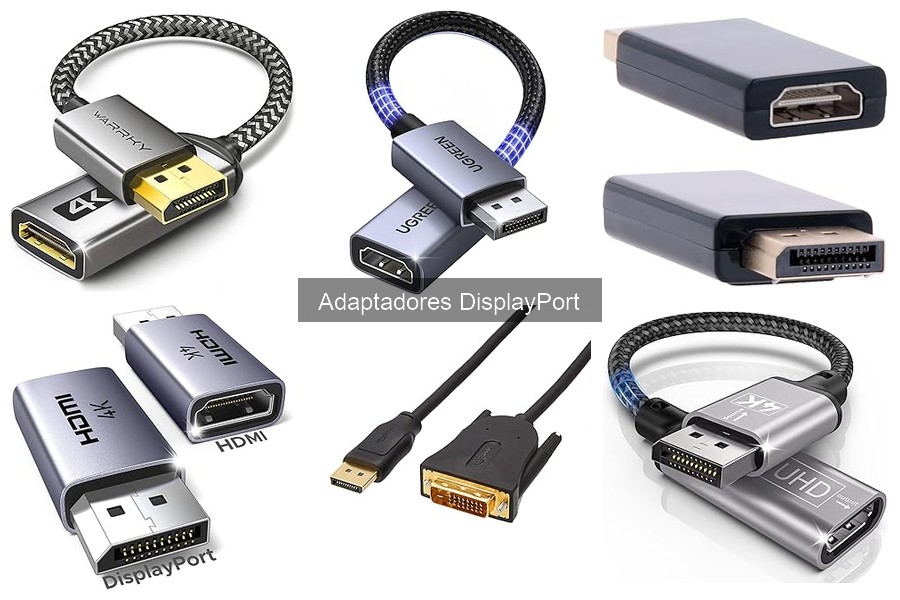
¿Tienes problemas para conectar tu monitor a tu ordenador y no sabes cómo hacerlo? La instalación de un adaptador DisplayPort puede parecer un desafío si no estás familiarizado con el proceso, pero aquí estamos para facilitarte el camino. A lo largo de esta guía, te mostraremos cómo instalar y configurar tu adaptador en 5 sencillos pasos, permitiéndote disfrutar de una conexión fluida y de calidad en tus dispositivos. Al terminar, entenderás lo fácil que es resolver este inconveniente, optimizando tu espacio de trabajo y mejorando la productividad en tu día a día.
No se han encontrado productos.
¿Qué Necesitas Para Instalar un Adaptador DisplayPort?
No hay nada más frustrante que querer conectar tu laptop al monitor y encontrarte con que no tienes el adaptador adecuado. Es como intentar salir de fiesta sin dinero en el bolsillo, simplemente no va a funcionar. Así que, antes de que te deprimas, vamos a ver qué es lo que realmente necesitas para hacer esa conexión.
Herramientas y Materiales Recomendados
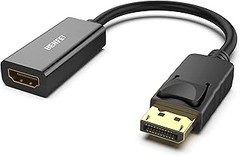
Lo primero que necesitas es, por supuesto, un adaptador DisplayPort. Hay un montón de opciones en el mercado, pero no todas son iguales. Asegúrate de que el que elijas sea compatible con tus dispositivos. Puedes optar por un BENFEI 4K Adaptador DisplayPort a HDMI si buscas calidad de imagen. Además, ten en cuenta que si estás usando una laptop de marcas como DELL, Lenovo o HP, necesitas un adaptador que se ajuste a las especificaciones de estos equipos.
Ahora, no todo se reduce solo a tener el adaptador. También te será útil tener a mano un cable HDMI si tu monitor no tiene un puerto DisplayPort. Y si tienes un proyector a la vista, algunos modelos como el Tanzato Convertidor Macho a Hembra son súper recomendables para hacer esa conexión sin complicaciones.
Por último, otra cosa a considerar es que, aunque no suele ser necesario, tener una herramienta de limpieza a la mano puede ser un plus. A veces, el polvo o la suciedad en los puertos pueden causar problemas de conexión. Así que, un lápiz de limpieza o un paño suave puede salvar el día.
Tipos de Adaptadores DisplayPort y Sus Usos
Ahora que ya tienes lo básico, es hora de hablar sobre los diferentes tipos de adaptadores DisplayPort que hay por ahí y para qué sirven. No todos son iguales, y elegir el correcto puede marcar la diferencia. Por ejemplo, si solo necesitas conectar tu portátil a un monitor, un adaptador unidireccional DP a HDMI, como el que ofrece BENFEI, es ideal. Este tipo de adaptador es perfecto para situaciones básicas, donde solo necesitas transmitir la señal de video sin preocupaciones adicionales.
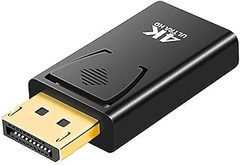
Si tu intención es conectarte a múltiples dispositivos, entonces busca un modelo que te ofrezca más versatilidad. El Adaptador DisplayPort a HDMI de 2 Piezas es una opción que podrías considerar, especialmente adecuada si piensas hacer varias conexiones sin tener que estar cambiando constantemente de adaptador. Es útil para proyectores, monitores y televisores, eficiente para presentaciones y cine en casa.
Recuerda también que la calidad del adaptador influirá en lo que ves en pantalla. Existen modelos que soportan resoluciones de hasta 4K, que son geniales si te gusta disfrutar de películas o jugar videojuegos en alta definición. Si tu objetivo es sacar el máximo provecho a un equipo potente, como un PC con GPU de gama alta, asegúrate de que el adaptador esté a la altura. De lo contrario, podrías estar desaprovechando todo ese potencial.
En resumen, elegir el adaptador correcto no solo es cuestión de estilo, sino de saber exactamente para qué lo vas a usar. Así que toma nota y asegúrate de tener lo necesario para que tu experiencia visual sea la mejor.

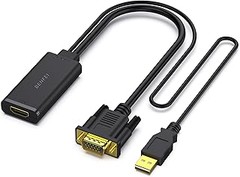
- DISEÑO COMPACTO El BENFEI El adaptador DisplayPort a HDMI conecta un ordenador, portátil o dispositivos con DisplayPort a un monitor, proyector o televisor con puerto HDMI; guarde este dispositivo ligero en su bolsillo para hacer una presentación o añada un monitor o un televisor a su escritorio
- ESTABILIDAD SUPERIOR El chip IC avanzado incorporado convierte la señal DisplayPort en una señal HDMI. NO es un convertidor bidireccional y no puede transferir señales de HDMI a DisplayPort
- RENDIMIENTO INCREÍBLE Este convertidor admite hasta 3840 x 2160 @30 Hz, incluidos 2K @60 Hz, 1920 x 1080 @120 Hz, 1920 x 1080 @60 Hz (1080p), 720p, 1600 x 1200, 1280 x 1024 para monitores o proyectores; el conector DisplayPort chapado en oro es resistente a la corrosión y la abrasión y mejora el rendimiento de la transferencia de señal
- DISEÑO DE BLOQUEO El conector DisplayPort con pestillos garantiza una conexión segura, los pestillos mejoran la estabilidad de la conexión cuando están en uso. Cuando desenchufe el enchufe, pulse el botón Realse y extráigalo ligeramente
- GARANTÍA DE 18 MESES La exclusiva garantía incondicional de 18 meses BENFEI -La garantía garantiza la protección a largo plazo de su compra; un servicio de atención al cliente amigable y de fácil acceso para resolver sus problemas de manera oportuna
Última actualización el 2026-11-05 / Enlaces de afiliados / Imágenes de la API para Afiliados
Pasos Para la Instalación del Adaptador DisplayPort
¿Alguna vez has tenido ese momento frustrante en el que tienes un monitor espectacular y no sabes cómo enchufarlo a tu computadora? La tecnología a veces puede ser un verdadero rompecabezas, pero no te preocupes, aquí te voy a contar exactamente cómo puedes instalar un adaptador DisplayPort sin volverte loco. Vamos al grano.
Conectar el Adaptador a tu Dispositivo
Primero lo primero. Tienes tu adaptador en mano, ¿verdad? Ahora, dale una mirada a esos puertos. La mayoría de las computadoras portátiles suelen tener un puerto DisplayPort si son un poco modernas, si no, no dudes en buscarlo un poco, no quieras cargar con un adaptador que no está hecho para tu máquina.
Cuando localices el DisplayPort, simplemente conecta el extremo macho del adaptador. Si tienes un BENFEI 4K Adaptador DisplayPort a HDMI, este tiene un lado que se meterá en tu computadora y otro que irá directo al cable de tu monitor. El truco aquí es asegurarse de que encaje bien, no hay necesidad de hacer fuerza, debería entrar suavemente. Si el cable del monitor es HDMI, asegúrate de que está bien conectado al puerto del adaptador también.
Configurar la Pantalla en tu Computadora
Ya tienes todo conectado, pero espera un momento, ¡que esto no termina aquí! Es hora de configurar la pantalla para que todo funcione como un reloj suizo. Si estás usando Windows, ve a “Configuración” y busca “Sistema”, ahí verás la opción de “Pantalla”. Asegúrate de que tu computadora detecte el nuevo monitor. A veces, solo necesitas darle un toque al botón de “Detectar”.
Si tienes un Adaptador DisplayPort a HDMI de 2 Piezas, que soporta 4K@30Hz, podrás elegir la resolución que más te guste. Asegúrate de que todo esté optimizado para que no estés viendo la imagen pixelada.
En caso de que estés en Mac, el proceso es bastante similar. Vas a “Preferencias del sistema” y ahí a “Monitores”. Si todo está bien conectado, tu pantalla nueva debería aparecer ahí. No olvides ajustar el tamaño de la pantalla y la escala para que todo se vea nítido y bien definido.
Siguiendo estos pasos, tendrás todo listo para disfrutar de tus imágenes en pantalla grande. No hay ciencia oculta, solo un poco de paciencia y curiosidad. Ahora a darle uso a ese monitor y a disfrutar de tus películas o videojuegos como se debe. ¡Listo, colega!
No se han encontrado productos.
Solución de Problemas Comunes Durante la Instalación
Cuando por fin llegas a casa con tu nuevo adaptador DisplayPort y lo sacas de la caja, puede que la emoción se te acabe en un abrir y cerrar de ojos. Esa escena en la que enchufas todo y… ¡sorpresa! La pantalla sigue negra, como si no hubiera conexión. No hay razón para desesperarse, aquí vamos a ver esos problemas comunes que suelen surgir durante la instalación y cómo solucionarlos.
Problemas de Conexión y Soluciones
Se siente como un momento de suspense total: luces parpadeantes, sonidos raros y esas miradas de incredulidad. ¿No se conecta? Puede que te falte comprobar algunos detalles básicos. Primero, asegúrate de que el adaptador tenga bien conectados tanto el DisplayPort como el HDMI. A veces, parece que todo está encajado, pero una pequeña sacudida hace que desconectes sin darte cuenta.
Si no ves nada en pantalla, verifica las entradas. Algunas computadoras, especialmente las más nuevas, pueden tener múltiples salidas de video. Un truquito aquí puede ser cambiar de puerto o, si tienes varias pantallas, asegurarte de que estás en el monitor correcto.
Hablando de problemas, ¿habías oído del tema de los drivers? Cuanto más modernos sean los equipos, más difícil puede ser pasar sin actualizar. Si el driver de tu tarjeta gráfica está desactualizado, puede causar más drama que una película de suspense. ¡Así que no te olvides de actualizarlo! Un recorrido por la página del fabricante puede hacer maravillas. Herramientas como Windows Update suelen ayudar, pero a veces, hay que ir directamente a la tienda del productor, como AMD o NVIDIA, para obtener las últimas versiones.
Ajustes de Resolución y Frecuencia
La pantalla sigue negra, pero ahora el adaptador parece conectado, ¿y ahora qué? En este punto, el problema podría estar en los ajustes de resolución y frecuencia. A veces, cuando conectas un adaptador, se pueden restablecer o cambiar automáticamente y esto puede ocasionar un desastre en tus planes de ver la prueba final de la serie que estás siguiendo.
Acceder a la configuración de pantalla en tu computadora es clave. Si eres de los que se pierden entre las opciones, busca "Configuración de pantalla" en Windows o "Preferencias del sistema" en Mac. Asegúrate de que la frecuencia de actualización sea la correcta, entre 60Hz y 120Hz es lo más común. Si tienes un adaptador de gama alta, como el BENFEI 4K Adaptador DisplayPort a HDMI, puedes disfrutar de resoluciones 4K, pero eso significa asegurarte de que tu monitor lo soporte.
Si aún así las cosas no funcionan, prueba a cambiar la resolución. No siempre la mejor es la que te enamora, a veces hay que ir a la configuración más baja y, una vez que tu pantalla se despierte, puedes ir subiendo hasta encontrar lo que realmente es compatible.
No olvides, si lo que buscas es disfrutar sin complicaciones, un adaptador como el Adaptador DisplayPort a HDMI de 2 Piezas puede ser la mejor apuesta, ya que está diseñado para eliminar esos quebraderos de cabeza al adaptarse a diferentes configuraciones de pantalla.
Ejemplos de Adaptadores DisplayPort Recomendados
Cuando uno está a punto de enchufar su computadora a un monitor nuevo, la última cosa que quiere es toparse con problemas de conexión. Ahí es donde entran en juego los adaptadores DisplayPort, esos héroes silenciosos que permiten que todo funcione como la seda. Si buscas un par de opciones que realmente valgan la pena, aquí van algunas que destacan por encima del resto.
BENFEI 4K Adaptador DisplayPort a HDMI
Comencemos con el BENFEI 4K Adaptador DisplayPort a HDMI. Este pequeño pero poderoso adaptador es tu ticket dorado para pasar de DisplayPort a HDMI sin complicaciones. Lo que lo hace especial, además de su diseño compacto, es que ofrece resolución 4K. Así que si eres aficionado a los videojuegos o simplemente quieres disfrutar de películas en alta definición, este adaptador no te decepcionará. Lo puedes usar con una variedad de dispositivos: computadoras portátiles de marcas como DELL, Lenovo y HP, así como proyectores y hasta televisores.
Algunas veces, el simple hecho de que un producto funcione no es suficiente. Necesitas que lo haga sin lag, y este adaptador es conocido por su rendimiento fluido. El proceso de instalación es más fácil que un café instantáneo. Simplemente conecta el adaptador al DisplayPort de tu computadora y el otro extremo al HDMI de tu monitor. ¡Listo! En segundos, estarás disfrutando de lo que quieras, ya sea jugar o trabajar.
Adaptador DisplayPort a HDMI de 2 Piezas
Si crees que uno solo no es suficiente, el Adaptador DisplayPort a HDMI de 2 Piezas llega para salvarte el día. Este combo no solo es práctico, sino que también te da el beneficio de tener diferentes opciones de resolución: 4K a 30Hz, 2K a 60Hz y 1080P a 120Hz. Un verdadero caballito de batalla para esas jornadas largas de trabajo o esas noches de series en maratón.
La versatilidad de estos adaptadores es un punto fuerte. Con ellos, puedes conectar tus dispositivos a una variedad de configuraciones de pantalla, desde proyectores hasta monitores grandes. La instalación es pan comido: conecta y listo. Esto es ideal para esos que disfrutan de dar presentaciones, ya que no hay que perder tiempo lidiando con cables enredados o configuraciones complicadas. La clave aquí es la comodidad y la garantía de que no te quedes a medias cuando tienes que compartir una pantalla con amigos o colegas.
Si lo que buscas es calidad y sobre todo, conexiones sin problemas, cualquiera de estos adaptadores debería estar en tu lista de compras. En un mundo donde el tiempo es oro, tus dispositivos merecen lo mejor sin complicaciones.