¿Te ha pasado que quieres disfrutar de un buen sonido en tu computadora, pero no sabes cómo instalar ese adaptador de audio USB que compraste? No te preocupes, aquí estamos para ayudarte a resolver ese pequeño dolor de cabeza. Vamos a guiarte de manera sencilla en el proceso técnico para que puedas conectar y disfrutar de tu dispositivo de audio sin complicaciones. A lo largo de este artículo, compartiremos cada uno de los pasos que necesitas seguir, acompañados de consejos útiles para que saques el máximo provecho de tu instalación. ¡Prepárate para escuchar tus películas y música como nunca antes!

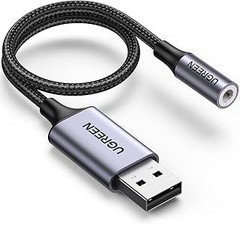
- [Alto Rendimiento] UGREEN tarjeta de sonido USB 2.0 externa puede utilizarse como sustituto de una tarjeta de sonido dañada. Agregar una tarjeta de sonido o reemplazar un puerto de audio de 3,5 mm roto permite grabar y escuchar al mismo tiempo, ideal para conferencias web, videollamadas y juegos. Nota: El puerto del micrófono solo admite trs (3 polos), no admite ts (2 polos), trrs (4 polos).
- [Compatibilidad Universal] Adaptador de Audio a USB es compatible con Raspberry Pi y PS5/4, Mac Mini, Mac, computadora, Laptop, Microsoft Surface, auriculares para juegos, altavoz, micrófono, etc. NOTA: NO es compatible con TV, automóvil, PS3, Wii, Wii U, Xbox.
- [Plug & Play ] Esta adaptador auxiliar para auriculares no requiere controlador. Conecta y reproduce. Compatible con Windows 11/ 10/ 8/ 7, Mac OS, PS5/ 4, Linux (es necesario instalar el controlador), Chrome OS. No admite la conexión a la serie XBOX y otros dispositivos de juego que no admiten tarjetas de sonido.
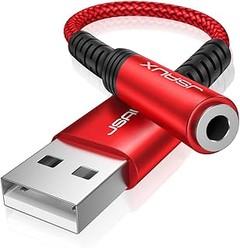
- [Excelente Calidad de Sonido] Adaptador de audio USB-A a Jack 3.5mm tiene un chip C-Media HS 100B incorporado para una mejor calidad de sonido y menos interferencias, proporcionando una experiencia de audio de alta fidelidad, sin pérdidas y sin ruido. Perfecto para Skype/ICQ/Google Hangouts/TeamSpeak, y también como segunda fuente de sonido para el funcionamiento simultáneo de altavoces y auriculares. (Nota: el rojo es el puerto del micrófono, el verde es el puerto de audio)
- [Práctico y Compacto] Este adaptador de sonido USB a jack viene con un cable corto (15 cm) que no bloqueará otras memorias USB al lado, lo que es más conveniente que otras tarjetas de sonido USB. Diseño compacto, fácil de transportar sin ocupar espacio.
Última actualización el 2026-10-12 / Enlaces de afiliados / Imágenes de la API para Afiliados
Requisitos previos para la instalación
Cuando te decides a mejorar el sonido de tu ordenador, lo primero que viene a la mente es un adaptador de audio USB. Pero antes de lanzarte a comprar uno, hay un par de cosas que debes tener clarísimas. ¿Te imaginas comprando un adaptador y luego dándote cuenta de que no es compatible con tus dispositivos? Vamos a asegurarnos de que evitas ese dolor de cabeza.
Compatibilidad del adaptador con dispositivos
La compatibilidad es la clave, como saber que tu camiseta favorita combina con tus zapatillas. Antes de hacer clic en "Comprar", asegúrate de que el adaptador de audio USB que eliges sea compatible con tus dispositivos. Por ejemplo, el UGREEN Tarjeta de Sonido USB Externa es un monstruo en compatibilidad: funciona con PC, MacBook, PS4 y PS5. Si tienes un MateBook o incluso quieres darle un uso a tus altavoces o amplificador, este adaptador hace el trabajo perfectamente.
Por otro lado, si andas buscando algo más compacto, el UGREEN Adaptador de Audio USB a Jack 3,5 mm también es una buena opción. Está diseñado para los que tienen equipos de más bajo perfil, sin perder esa calidad de sonido que te deja con la boca abierta. Así, no importa qué dispositivo uses, siempre hay una opción que se adaptará a ti.
Requerimientos del sistema operativo
Pasemos a otro punto importante: el sistema operativo. No hay nada más frustrante que conectar tu nuevo juguete y pensar que tienes todo bajo control, solo para darte cuenta de que tu sistema operativo no lo reconoce. Así que antes de emocionarte demasiado, comprueba que tu OS (operativo, para no complicar) esté en la lista de soportados.
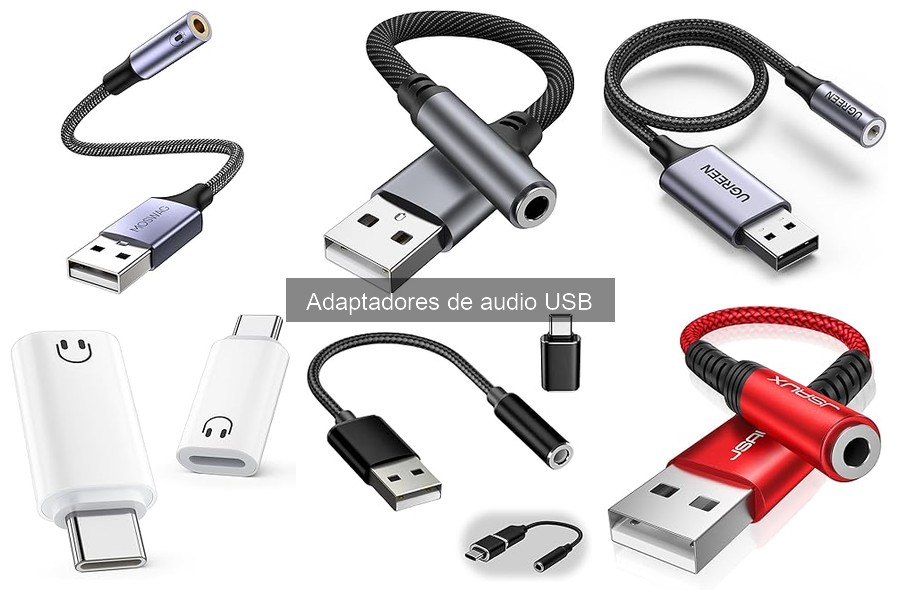
Por ejemplo, la mayoría de los adaptadores como el MOSWAG Adaptador de Audio funcionan sin problemas tanto en sistemas Windows como en Linux. Esto significa que puedes disfrutar de tus canciones y juegos sin preocuparte por actualizaciones o configuraciones extrañas. En general, si tienes un sistema operativo común, como Windows o macOS, deberías estar bien. Pero si usas algo más exótico, siempre es mejor hacer una búsqueda rápida antes de comprar, no sea que acabes con un adaptador que no te sirva para nada.
Así que, para estar on point, asegúrate de que tu adaptador sea compatible con tu dispositivo y que sea apto para tu sistema operativo. De esta manera, estarás listo para instalarlo sin problemas, y disfrutar del mejor sonido posible en tu setup.

- [Alto Rendimiento] UGREEN tarjeta de sonido externa USB 2.0 añade un puerto auxiliar TRRS de 4 polos que admite funciones de entrada y salida de audio. El adaptador de audio de USB a 3,5 mm es una solución perfecta para dispositivos con tarjetas de sonido internas rotas, sin jack de audio auxiliares o con puertos de micrófono/auriculares independientes. Ideal para conferencias web, videollamadas y juegos
- [Fantástica Calidad de Sonido ] Usando el chip KT0210 de alto rendimiento, realiza una salida de audio de 24 bits / 96 kHz y una entrada de audio de 16 bits / 48 KHz, mejorando la relación señal-ruido en más de 95 dB y manteniendo la calidad de sonido original. El convertidor de USB a jack de audio ofrece una experiencia de audio de alta fidelidad, sin pérdidas y sin ruido. Nota: No es aplicable para utilizar el adaptador OTG para conectar el móvil para llamadas
- [Compatibilidad Universal] Este adaptador USB a 3.5mm es compatible con PS5/ PS4, Switch, MacBook Pro 16" 2023, MacBook Air 2022, PRIME Z270-A, YOGA BOOK 14, MATEBOOK14, MATEBOOK13, HP Elite Book Folio G1, MicroSoft Surface GO, MicroSoft Surface PRO 9, etc
- [Plug & Play ] No se necesita ningún controlador para los sistemas Windows 11 / 10 / 8.1 / 8/7 / Vista / XP, Mac OS, iOS, Chrome OS y Linux. Plug and play, simplemente conecte este adaptador de audio USB a 3,5 mm en el puerto USB y está listo
- [Tessuto di nylon] Il cavo nylon è lungo 25 cm, che può collegare meglio gli auricolari e i microfoni senza preoccuparsi che la lunghezza sia insufficiente. Realizzato in lega di alluminio di alta qualità, offre migliori prestazioni di dissipazione del calore.
Última actualización el 2026-10-12 / Enlaces de afiliados / Imágenes de la API para Afiliados
Proceso de instalación en Windows
¿Alguna vez has intentado enchufar un adaptador de audio USB y te has encontrado con que tu PC no lo reconoce? Eso es como cuando intentas conectar un cargador que no es compatible, un buen rato de frustración, ¿verdad? No te preocupes, que aquí vamos a desglosar el proceso de instalación en Windows de manera sencilla para que tu música suene como debe desde el primer momento. ¡Vamos al lío!
Conectar el adaptador de audio USB
Primero, vamos a lo más básico. Conectar el adaptador de audio USB podría parecer algo fácil, pero hay ciertos detalles que no debemos pasar por alto. Toma tu dispositivo, ya sea la UGREEN Tarjeta de Sonido USB Externa o el MOSWAG Adaptador de Audio, y busca un puerto USB disponible en tu computadora. Asegúrate de que esté despejado de cualquier otro dispositivo para evitar conflictos. ¿Listo? Póntelo en el puerto USB y, si sientes que tu computadora vibra un poco, es que ha reconocido el dispositivo. ¡Bien hecho!
No te asustes si aparece un pequeño icono en la barra de tareas que dice "nuevo hardware detectado". Eso es Windows diciendo que está haciendo su trabajo. En caso de que no se reconozca de inmediato, hacer una pequeña danza alrededor de la computadora no te hará falta, simplemente espera un momento y asegúrate de que una luz en el mismo adaptador esté encendida. Si todo está en orden, la instalación debería estar en marcha.
Configurar el dispositivo de audio en Windows
Aquí viene la parte donde muchos pueden venirse abajo: configurar el dispositivo de audio en Windows. Después de enchufar tu adaptador y que todo se vea bien, tendrás que asegurarte de que el sistema lo utilice como el audio predeterminado. ¿Sabías que algunas veces tu computadora puede ignorar el nuevo adaptador y seguir usando tus altavoces anteriores? Así que, a ponerle solución.
Primero, haz clic derecho en el icono de altavoz en la esquina inferior derecha de tu pantalla. Aparecerá un menú, selecciona “Sonidos”. En la ventana que se abre, dirígete a la pestaña de “Reproducción”. Ahí verás una lista con todos los dispositivos de audio disponibles. Busca tu adaptador y, si está bien conectado, debería estar en la lista. Cuando lo encuentres, haz clic derecho sobre él y selecciona “Establecer como dispositivo predeterminado”. ¡Boom! Así, tu computadora entenderá que ahora tu música debe salir por ahí y no por donde estaba antes.
Si te gusta más cacharrear, puedes hacer lo mismo en la pestaña “Grabación” si usas micrófono. No olvides ajustar el volumen a tu gusto. Ahora, simplemente prueba algunos vídeos o música, y si todo suena como debería, ¡ya estás listo para disfrutar de tus temazos favoritos!

- 【Adaptador de audio de tarjeta de sonido externa USB】este adaptador de USB a auxiliar permite escuchar y hablar, agregando fácilmente una entrada de micrófono incorporada y una interfaz de salida de audio con un puerto auxiliar TRRS de 3,5 mm a sus dispositivos
- 【Amplia compatibilidad】3,5 mm aux hembra compatible con auriculares CTIA estándar y micrófonos TRRS. Amplia compatibilidad USB macho con Windows 10 / 8.1 / 8/7 / Vista / XP, Linux, Mac OS X google Chromebook, Raspberry Pi y PS4, PS5, Windows Surface 3 pro, etc. Nota: NO funciona para TV, coche, PS3 , amplificador, reproductor de CD, Xbox o puerto USB de camión
- 【Effet sonore Hi-Fi】L'adaptateur audio MOSWAG USB‑jack 3,5 mm, doté d'une puce DAC intégrée, assure une conversion numérique de qualité, restituant les nuances de vos titres préférés. Avec une certification Hi‑Res 16 bit/48 kHz, ce format contribue à des aigus nets et des basses profondes, tout en filtrant efficacement les parasites. Vous obtenez un son pur, équilibré, avec une latence réduite – parfait pour la musique, les films ou les jeux – et une stabilité satisfaisante sur la plupart de vos périphériques
- 【Compacto y portátil】el adaptador USB a conector de audio tiene una carcasa de aluminio. El nailon trenzado del adaptador de audio USB a jack de 3,5 mm es más resistente, más peque?o y más ligero que otras carcasas de plástico y el cable adaptador de audio USB de PVC, lo que garantiza una vida útil mucho más duradera
- 【Lo que obtienes】El paquete incluye: 1 x Adaptador de audio MOSWAG USB a jack de 3,5 mm. Y todos nuestros productos tienen una garantía posventa de 12 meses. Si tiene algún problema, no dude en ponerse en contacto con nuestro servicio de atención al cliente.Transmission audio unidirectionnelle : ce port USB est de sortie, pas d'entrée. L'audio ne peut transférer que du port USB vers un port de 3,5 mm
Última actualización el 2026-10-13 / Enlaces de afiliados / Imágenes de la API para Afiliados
Instalación en MacOS
Con un café caliente en la mano y tu adaptador de audio USB listo para brillar, te lanzas a la aventura de conectarlo a tu Mac. Sí, la vida moderna tiene sus retos, pero instalar un adaptador de audio no debería ser uno de ellos. Si quieres transformar esos silencios incómodos en música o llamadas sin interrupciones, sigue esta guía y, al final, podrás disfrutar de un sonido de calidad.
Pasos para conectar el adaptador
El primer paso es conectar tu adaptador USB. Suena fácil, ¿verdad? Es como encajar una pieza de un rompecabezas: simplemente toma el adaptador (como el UGREEN Tarjeta de Sonido USB Externa) y enfíngalo en cualquiera de los puertos USB de tu Mac. Si no está seguro de cuál es el mejor, normalmente cualquier puerto te servirá, pero asegurarte de que no tienes un adaptador de esos que necesitan más instalación es clave.
Una vez conectado, tu Mac debería reconocer el adaptador automáticamente. Para comprobarlo, dirígete a la configuración de sonido. Ve a “Preferencias del Sistema”, luego a “Sonido” y, en la pestaña "Salida", busca el nuevo dispositivo de audio que has agregado. Si ves el nombre de tu adaptador en la lista, ¡estás muy cerca de la meta! Si no aparece, prueba cambiar de puerto USB, que a veces los puertos pueden ser un poco caprichosos.
Ajustes en la configuración de audio
Ya tienes tu adaptador conectado, ahora es el momento de ajustar algunas configuraciones. Si quieres sacar el máximo provecho a tu nuevo juguete, debes entrar de nuevo en “Preferencias del Sistema” y acceder a la pestaña de “Sonido”. Aquí podrás elegir tu adaptador como fuente de audio principal. Esto es crucial si planeas usarlo con auriculares y micrófono como el UGREEN Adaptador de Audio USB a Jack 3,5 mm.
Selecciona tu adaptador en “Salida” y asegúrate de que el volumen esté ajustado como a ti te gusta. Recuerda que a veces es útil también ajustar el nivel de entrada si estás utilizando un micrófono. Si todo va bien, deberías escuchar un sonido nítido, listo para música, videojuegos o esa videollamada con los amigos. Si después de todo esto sigues sin escuchar nada, quizás es hora de revisar los cables o incluso considerar otro adaptador, como el MOSWAG Adaptador de Audio, ya que algunos pueden ofrecerte mejores resultados dependiendo de tus necesidades.
Al final, con un par de pasos sencillos y un toque de paciencia, tu Mac estará listo para ofrecerte el mejor audio, porque, después de todo, tu tiempo y nuestra música merecen lo mejor.
Solución de problemas comunes
La tecnología a veces da más problemas que una tormenta en el Caribe. Estás en medio de una sesión de gaming o de una videollamada y, de repente, el sonido se va de vacaciones. O, peor aún, tu sistema no reconoce el adaptador de audio USB que acabas de comprar. No te preocupes, aquí vamos a resolver esos dramas de conexión y audio que nos sacan canas y sudores fríos. Aquí te doy un par de tips que podrían salvarte el día.
Problemas de conexión
¿Te ha pasado que el adaptador de audio USB parece tener vida propia? Lo enchufas y… ¡nada! No hay sonido, y tú te quedas ahí como un tonto mirando la pantalla. Lo primero que tienes que hacer es asegurarte de que todo esté bien conectado. A veces, solo es un mal contacto. Saca el adaptador y vuelve a insertarlo, pero asegúrate de que lo estás poniendo en el puerto correcto. Si tienes uno de los adaptadores de audio USB de UGREEN, como la Tarjeta de Sonido USB Externa, no deberías tener dramas, pero a veces la tecnología tiene sus mañas.
Si el problema persiste, da un vistazo al administrador de dispositivos de tu PC. Haz clic derecho en "Inicio" y busca "Administrador de dispositivos". Allí, bajo "Controladoras de sonido, video y juegos", asegúrate de que tu adaptador esté listado y que no haya una señal de error. Si ves un símbolo amarillo, es posible que necesites actualizar el controlador. Esto se hace en un par de clics… que pueden parecer un laberinto en algunos casos, pero no te preocupes, es más fácil de lo que parece.
Por último, si estás en un entorno donde hay varios dispositivos conectados, asegúrate de que no haya conflictos. Desconecta otros adaptadores o dispositivos de audio y dale una oportunidad al que realmente quieres usar. ¡Voilá! Si todo sale bien, ya deberías tener sonido.
Configuración de audio incorrecta
A veces, el problema es que el adaptador de audio USB está funcionando, pero tu configuración no. Es como tener un coche que no arranca porque no has puesto la llave en el contacto. Así de sencillo. Así que, primero, haz clic derecho en el ícono de volumen en tu barra de tareas y selecciona "Dispositivos de reproducción". Aquí verás una lista de dispositivos. Asegúrate de que tu adaptador esté seleccionado como dispositivo predeterminado. Si no aparece, puede que no esté bien conectado o que tu sistema no lo reconozca.
Algunos adaptadores, como el UGREEN Adaptador de Audio USB a Jack 3,5 mm, requieren un poco de ajuste en la configuración. Si ya lo tienes seleccionado y aún no suena nada, haz clic en él, luego en "Propiedades", y verifica las configuraciones de nivel y efectos. Desactiva cualquier mejora de sonido, ya que a veces pueden causar más problemas que soluciones. ¡Menos es más aquí!
Si después de todo esto aún batallas por escuchar algo, prueba a reiniciar el sistema o a desconectar otros dispositivos de audio por un momento. Como si fueras a darle un pequeño respiro a tu PC. La paciencia es clave, y créeme, cuando logres que todo suene como debe, lo sabrás: ¡la música volverá a ser parte de tu vida!