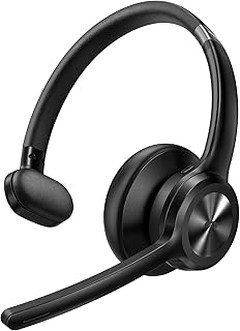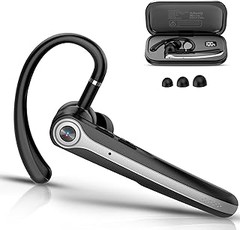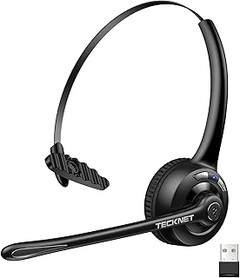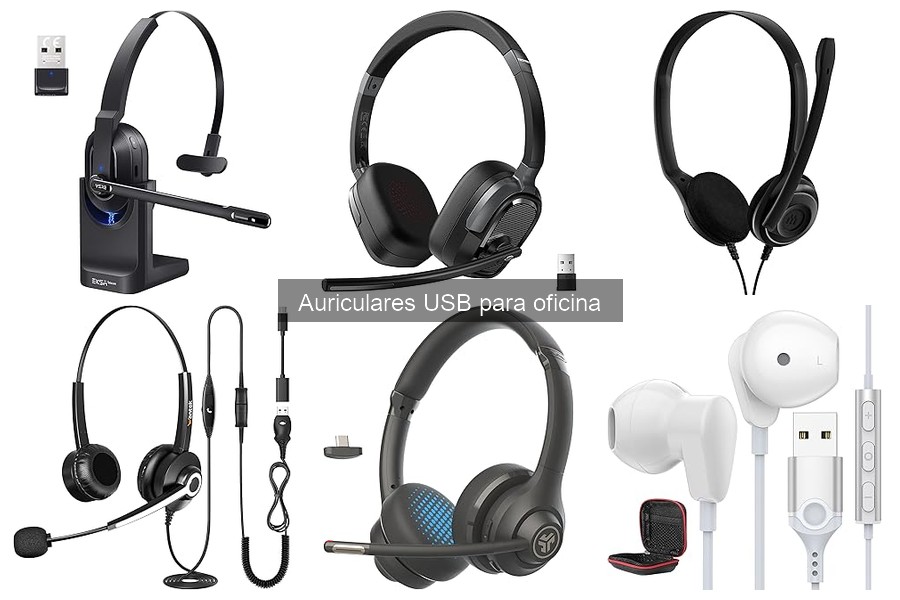
¿Tienes problemas para usar tus auriculares USB en el ordenador? No te preocupes, aquí te mostramos cómo hacerlo de manera sencilla y rápida. En esta guía, cubriremos los preparativos antes de la instalación, asegurándonos de que estés listo para disfrutar de tus dispositivos de audio sin complicaciones. Aprenderás a configurar tus auriculares en diferentes sistemas operativos, eliminando cualquier inconveniente que pudiera surgir. Con estos pasos claros y prácticos, podrás optimizar tu experiencia de teletrabajo y productividad.

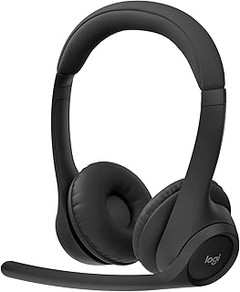
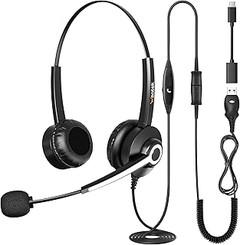
- LIGERO – Un juego de auriculares tan ligero que apenas se nota puesto, una diadema ajustable y almohadillas supraaurales. El juego de auriculares Roha II es perfecto incluso en videollamadas muy largas
- SONIDO BAJO CONTROL – Aquí no hay botones. Acceda fácilmente al control de volumen y al silenciamiento del micrófono a través del mando supraaural, o levante el micrófono para silenciarlo enseguida
- TRABAJO FLEXIBLE – El juego de auriculares Roha II permite ser escuchado con total claridad. Con un micrófono direccional flexible, la voz suena tan clara en línea como en persona
- REUNIONES SIN LÍMITES – Disfrute de la libertad de movimientos gracias al cable extralargo de 1,8 m de este juego de auriculares. Así nunca se sentirá atrapado en su escritorio
- PLUG & PLAY INSTANTÁNEO – ¿Que si es complicado configurarlo? Por supuesto que no. Simplemente conéctelo a través de la conexión USB incluida y acceda a las reuniones, ¡en cuestión de segundos!

Última actualización el 2026-10-10 / Enlaces de afiliados / Imágenes de la API para Afiliados
Preparativos antes de la instalación
Te llega el paquete a casa, y la emoción es palpable. Abrir esa caja con tus nuevos auriculares USB es como descubrir un tesoro. Pero ¡alto ahí! Antes de ponerte a disfrutar de tus sonidos favoritos, hay unos pasitos que no puedes olvidar. Te cuento qué cosas revisar para que todo funcione a la perfección.
Verifica la compatibilidad de los auriculares
Es fácil dejarse llevar por la euforia y terminar disfrutando de un gran chasco. Antes que nada, asegúrate de que tus nuevos auriculares sean compatibles con tu sistema. No todos los auriculares USB son iguales, y a veces la tecnología puede jugarte una mala pasada. Verifica si tu ordenador cuenta con puertos USB disponibles y si el sistema operativo, ya sea Windows, Mac o incluso Linux, soporta los drivers que necesitas.
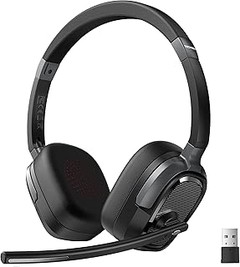
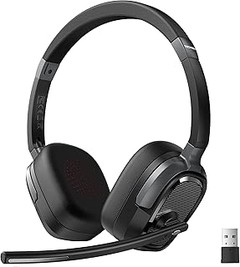
Si eres de los que suele usar un Mac, por ejemplo, la cosa podría ser un poco diferente. Los EPOS PC8, con su conexión USB, son perfectos para este sistema. Además, sus características de cancelación de ruido te permitirán concentrarte en tus tareas sin distracciones. Pero cuidado, no todos los modelos tienen la misma fortuna, algunos pueden no funcionar o tener compatibilidad limitada, así que verifica la ficha técnica antes de lanzarte a la aventura.
Asegúrate de tener los controladores necesarios
¿Te ha pasado que después de conectar algo a tu ordenador sientes que algo falta? Es habitual que muchos dispositivos, como los auriculares USB, necesiten instalación de controladores para funcionar al 100%. Esto no es más que un software que permite que tu ordenador reconozca y utilice el hardware correctamente. Siempre es buena idea revisar el sitio web del fabricante por si hay drivers actualizados. Algunos dispositivos, como los Amazon Basics, pueden ser plug-and-play (o sea, simplemente conectas y ya), pero otros, como los Trust Roha II, podrían requerir que instales algo primero.
Mantener tus controladores al día no solo garantiza un rendimiento óptimo, sino que también evita esos molestos problemas de audio que pueden arruinar tu jornada laboral o tu sesión de juego. Así que, antes de conectar, asegúrate de tener todo en orden y evita dolores de cabeza innecesarios. ¿Listo para disfrutar de tus nuevos auriculares? ¡Vamos a por ello!
No se han encontrado productos.
Proceso de instalación en Windows
¿Alguna vez te has encontrado en medio de una videollamada muy importante y de repente te das cuenta de que tus auriculares no funcionan? Ese momento de pánico puede evitarse si sabes cómo instalar y configurar bien tus auriculares USB en tu PC. La buena noticia es que el proceso es bastante sencillo, así que aquí te vamos a guiar paso a paso.
Conectar los auriculares a tu PC
Primero, tienes que asegurarte de que tus auriculares tengan el conector USB. A diferencia de esos viejos modelos que se conectaban con jack, los auriculares USB son más fáciles de manejar y ofrecen mejor calidad de sonido. Si tienes los Trust Roha II USB, basta con enchufarlos a un puerto USB libre de tu ordenador. Si oyes un pequeño "ding", ¡estás en el buen camino!
Una vez conectado, revisa si se encienden las luces o algún indicador. Eso te dice que todo está funcionando. Es común que no necesiten instalación adicional, Windows reconoce casi de inmediato estos dispositivos. Si no escuchas nada tras conectarlos, no te preocupes, lo siguiente será configurar el sonido.
Configurar el sonido y el micrófono
Ahora que tus auriculares están conectados, el siguiente paso es asegurarse de que el sonido y el micrófono estén bien configurados. ¿Te has fijado en el icono de sonido en la barra de tareas? Haz clic derecho sobre él y selecciona "Sonidos". En la pestaña "Reproducción", deberías ver tus auriculares listados. Selecciónalos y haz clic en "Establecer como predeterminado". Esto garantiza que el audio salga por ellos.
Pero no te olvides del micrófono. Ve a la pestaña "Grabación" y busca el micrófono integrado en tus auriculares. Si tienes los EPOS PC8 USB, verás que tienen cancelación de ruido, lo que es una gran ventaja para que tu voz suene clara y nítida. Selecciona el micrófono, establece como predeterminado y haz una prueba de grabación. ¡Escuchar tu propia voz podría ser rarísimo al principio, pero es fundamental para asegurarte de que todo va bien!
Finalmente, ajusta el volumen mediante el control que suele venir con los auriculares o en la configuración de Windows. Una prueba rápida con un video o durante una llamada de prueba en Zoom te ayudará a comprobar que todo está en orden. Si todo marcha bien, ya estás listo para disfrutar de tus auriculares y dejar atrás esos momentos incómodos. ¡A disfrutar de la música o de tus videollamadas sin problemas!

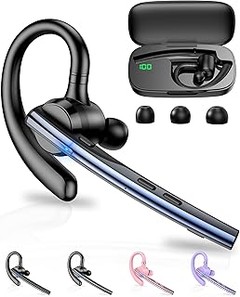
- Cómo se ajusta: el diseño compacto para la oreja puede resultar incómodo al principio; ajústalo correctamente y úsalo de 30 a 60 minutos al día durante la primera semana. La comodidad óptima se logra después de 1 o 2 semanas, ya que los auriculares se adaptan a tus oídos. Toma descansos de 10 minutos durante un uso prolongado.
- Auriculares con cable para ordenador con diseño plegable; ideales para llamadas, reuniones, aprendizaje en línea y más. Los auriculares compactos miden 15,4cm de ancho x 18,2cm de alto con auriculares de 7,3cm y un micrófono boom de 11.2cm. Ajuste ideal para cabezas pequeñas y medianas
- El micrófono de brazo flexible y ajustable puede colocarse en cualquier ángulo; el micrófono omnidireccional garantiza un audio nítido y claro.
- Los controladores de altavoz de 32 mm ofrecen una experiencia auditiva envolvente con una calidad de sonido nítida.
- Función de silenciar/activar el sonido con un solo toque gracias a la intuitiva caja de control integrada; si utilizas el micrófono, desliza el botón hacia arriba para activar el sonido y habilitar los ajustes de audio en tu dispositivo. Para la conexión USB, asegúrate de que el conector de 3,5mm (4 pines) esté completamente insertado en el adaptador USB. Para una conexión directa de 3,5mm, primero retira el adaptador USB de tu dispositivo.
Última actualización el 2026-10-10 / Enlaces de afiliados / Imágenes de la API para Afiliados
Instalación en Mac
¿Sabías que la mayoría de los problemas con auriculares en Mac surgen por una configuración incorrecta? Imagina a alguien luchando con su computadora, encajando los conectores y preguntándose por qué su música suena sólo en uno de los auriculares. No te preocupes, porque aquí vamos a aclarar cómo conectar y configurar esos auriculares USB de forma fácil y rápida.
Conectar y configurar auriculares USB en macOS
Poner en marcha tus auriculares USB en macOS es más sencillo de lo que parece. Primero, elige unos buenos auriculares. Por ejemplo, si te importa la calidad de sonido y quieres un diseño cómodo, los EPOS PC8 USB son una excelente opción. Con un micrófono que cancela el ruido, son ideales tanto para trabajar como para escuchar música en momentos de descanso.
El primer paso es conectar los auriculares USB al puerto de tu Mac. Asegúrate de que estén bien ajustados, algunas veces, parece que están conectados, pero no lo están. Si ves que la luz del indicador de tu dispositivo está encendida, ya casi estás allí.
Ahora, es momento de configurar todo. Dirígete a Preferencias del Sistema y selecciona Sonido. Aquí encontrarás la pestaña Salida. Busca en la lista de dispositivos el nombre de tus auriculares. Una vez que los selecciones, deberías escuchar un pitido que indica que todo está conectado perfectamente. ¡Así de fácil!
Si prefieres algo más ligero y sin complicaciones, los Trust Roha II USB son magníficos para las tareas diarias en oficina. Cuentan con un control de volumen muy práctico y su diseño ajustable garantiza que los puedas llevar puestos durante horas sin sentir molestias.
Recuerda que si tus auriculares vienen con un software adicional, como controladores, es recomendable instalarlos. Esto puede mejorar la experiencia de uso, aunque generalmente los modelos plug-and-play, como el Amazon Basics, funcionan a la perfección sin necesidad de programas extra. Así que ya sabes, elige el modelo que vaya con tu estilo de trabajo y disfruta de un sonido nítido y claro en teu Mac.
Solución de problemas comunes
Un día típico en la oficina, te pones los auriculares USB y esperas que el sonido fluya sin problemas, pero la realidad es otra. Tal vez tu voz no suena clara en la videollamada o el audio se corta, generando frustración. A continuación, te traemos las soluciones a los problemas más comunes que podrías enfrentar con tus auriculares USB. ¡Vamos a solucionarlo!
Problemas de conectividad y sonido
¿Alguna vez has tenido que reiniciar tu ordenador como si fuera un hechizo mágico para que algo funcionara? Los problemas de conectividad y sonido son más comunes de lo que crees, y a menudo pueden solucionarse con pasos sencillos. Primero, asegúrate de que los auriculares estén bien conectados al puerto USB. A veces, un pequeño movimiento puede soltar el conector.
A continuación, revisa si el sistema operativo reconoce tus auriculares. Puedes ir a la configuración de sonido, si no los ves allí, puede que necesites actualizar los controladores. Esto suena complicado, pero es más fácil de lo que parece. Simplemente busca el gestor de dispositivos, localiza tus auriculares y dale a actualizar.
Si el sonido se corta o no se escucha bien, verifica el volumen. Sí, a veces las soluciones son tan simples como que alguien le bajó el volumen sin que te dieras cuenta. También puedes ajustar la configuración de audio en tu programa de videoconferencia para asegurarte de que está seleccionando el dispositivo correcto. Por ejemplo, si usas EPOS PC8 USB, asegúrate de que esté seleccionado como el dispositivo de entrada y salida.
Soluciones para micrófono que no funciona
El micrófono de tus auriculares, aunque pequeño, es un poderoso protagonista en tus llamadas. Si no te escuchan, puede ser una pesadilla. Pero no te preocupes, aquí van algunos trucos. Primero, asegúrate de que el micrófono no esté silenciado. A veces, por error, lo apagas y es un pequeño detalle que puede arruinar toda la conversación.
Otra cosa que puedes revisar es la configuración del sonido en tu ordenador. Ve a la configuración de tus dispositivos de grabación y verifica si el micrófono de tus auriculares está habilitado. Si lo tienes conectado, como los Trust Roha II USB, debería aparecer en la lista. Si no lo ves, puede ser hora de desconectar y volver a conectar.
También puede haber problemas de hardware. Prueba tus auriculares en otro dispositivo. Si funcionan allí, el problema puede estar en la configuración de tu ordenador. Si después de todo esto el micrófono sigue sin funcionar, considera actualizar los controladores o, en casos extremos, prueba con otros auriculares, como los Amazon Basics, que podrían resolver el problema. ¡No dejes que un micrófono mudo arruine tu jornada laboral!