En la era digital, proteger nuestros datos es fundamental, y para eso los dispositivos NAS (Network Attached Storage) se han convertido en una solución ideal para copias de seguridad en el hogar. Muchos usuarios enfrentan el reto de mantener seguros archivos importantes y, a menudo, no saben por dónde empezar. En esta guía, te mostraremos cómo utilizar un NAS de forma eficaz para realizar copias de seguridad, compartiendo las mejores prácticas y software recomendado. Aumentarás tu tranquilidad al saber que tu información está resguardada, permitiéndote enfocarte en lo que realmente importa.

- 【PCIe 3.0 y doble puerto Ethernet 2.5G】: ZimaBoard 2 conserva el diseño de interfaz versátil de ZimaBoard 1, adaptándose fácilmente a múltiples escenarios. La nueva interfaz PCIe 3.0 y los dos puertos Ethernet de 2.5G ofrecen mayores posibilidades de expansión y transferencias de datos ultrarrápidas. La salida MiniDP 1.4 proporciona imágenes 4K vibrantes para tus películas, mientras que los dos puertos SATA clásicos permiten ampliar la capacidad de almacenamiento de manera sencilla.
- 【Mini NAS y ZimaOS preinstalado】: Con solo un cable y un disco, ZimaBoard 2 se convierte en tu Mini NAS personal. Su tamaño compacto, junto con un diseño silencioso sin ventilador, elimina el ruido y el espacio que requieren los NAS tradicionales. El sistema operativo ZimaOS preinstalado es fácil de usar, completo y con un ecosistema de aplicaciones rico, además de soportar la creación de RAID.
- 【Aplicación todo en uno】: La aplicación Zima Client permite guardar tus proyectos creativos y bibliotecas de fotos de manera rápida y eficiente. Files, tu centro de datos unificado, reúne todos tus archivos dispersos en un solo lugar. Desde archivos importantes en una unidad USB hasta fotos de viajes en Dropbox o recursos creativos en un dispositivo Samba LAN, todo se puede importar con un solo clic. Sencillo, eficiente y productivo.
- 【Laboratorio de IA local】: ZimaBoard 2 soporta inteligencia artificial local mediante expansión GPU PCIe, permitiendo ejecutar modelos multimodales potentes. Puedes usar herramientas como Ollama para crear imágenes, asistentes de voz y mucho más — todo con privacidad y control total de tus datos.
- 【Expansión sencilla del cluster】:Conecta varias unidades ZimaBoard 2 para crear un sistema más potente y fiable. Ya sea para un personal cloud, un sitio web pequeño o múltiples apps en casa, tu cluster sigue funcionando sin interrupciones incluso si un dispositivo se desconecta. Configuración sencilla, rendimiento estable y una escalabilidad flexible que crece contigo.
Última actualización el 2026-06-13 / Enlaces de afiliados / Imágenes de la API para Afiliados
¿Qué es un NAS y por qué utilizarlo para copias de seguridad?
Seguro que alguna vez has estado en esa situación incómoda en la que, de repente, te das cuenta de que ese documento crucial que tanto necesitabas se ha esfumado. Tal vez era la presentación que tenías que enviar o las fotos de unas vacaciones inolvidables. Aquí entra en juego un dispositivo que puede cambiar las cosas: el NAS. Pero, ¿qué es exactamente? Un NAS, o Network Attached Storage (Almacenamiento Conectado a la Red), es como un pequeño servidor en tu casa que te permite guardar y gestionar tus archivos de forma segura. Y lo mejor, funciona como un disco duro gigante, pero accesible desde cualquier dispositivo conectado a tu red.
Usar un NAS para copias de seguridad es como tener una caja fuerte digital. Una vez que lo configuras, puedes hacer copias de seguridad automáticamente, sin preocuparte de si dejaste algo fuera. Solo piénsalo, dejar de lado el estrés de perder información valiosa y saber que todo está a salvo en un lugar central. Además, es genial porque puedes acceder a tus archivos donde quieras, ya sea desde tu sofá o mientras estás de viaje.
Ventajas de usar un NAS para copias de seguridad
La lista de ventajas de utilizar un NAS para tus copias de seguridad es larga, pero voy a resaltar las más claves. Para empezar, la escalabilidad. ¿Qué significa esto? Que puedes añadir más discos duros cuando necesites más espacio, sin complicaciones. Imagina que empiezas solo con un par de teras y, a medida que tu colección de fotos y archivos crece, simplemente agregas más almacenamiento. ¡Así de fácil!
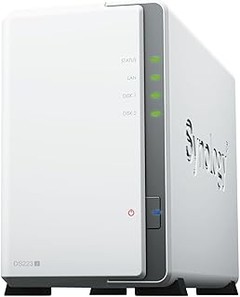
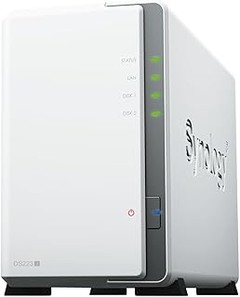
Otra ventaja importante es la seguridad. Muchos modelos de NAS cuentan con sistemas de encriptación y configuraciones de usuario que te permiten controlar quién tiene acceso a qué. Aparte, algunas marcas, como Synology DS223, incluso vienen con software de copias de seguridad automatizadas. Con un par de clics, puedes programar tu NAS para que haga copias de seguridad de tu información más sensible cada noche. ¡Adiós a la ansiedad de pérdida de datos!
Cómo configurar tu NAS para copias de seguridad
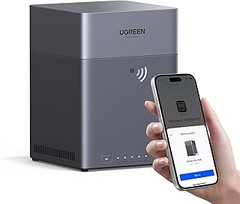
Ponerse a configurar un NAS puede sonar complicado, pero no te preocupes, es más sencillo de lo que parece. Primero, elige un modelo que se adapte a tus necesidades. Por ejemplo, si buscas algo eficiente para el hogar, el UGREEN NASync DH4300 Plus ofrece un rendimiento excelente sin romper el banco.
Una vez tengas tu NAS en casa, sigue estos pasos:
1. Conéctalo a tu red y asegúrate de que esté encendido. La mayoría de los dispositivos te guiarán a través de un asistente de configuración al acceder mediante un navegador.
2. Crea un usuario y establece contraseñas. Aquí es donde decides quién puede entrar.
3. Instala el software de copias de seguridad que normalmente ya viene incluido o puedes optar por aplicaciones de terceros. Para un reinicio rápido, prueba con el software que trae zimaboard 2, que viene optimizado para hacer copias de seguridad automáticas.
4. Por último, programa los tiempos en los que quieres que se realicen las copias. Puede ser diario, semanal o mensual, según lo que te parezca mejor.
Con esos sencillos pasos, ya tienes tu NAS funcionando como el mejor aliado para proteger tus datos. A partir de ahora, tendrás un lugar seguro donde guardar tu información sin estrés.

- Habilite el acceso a hasta 36 TB de datos en cualquier lugar y en cualquier momento
- Cree copias de reemplazo de sus documentos y medios para una fácil recuperación
- El consumo de energía es bajo: sólo 17.3 W durante el funcionamiento
Última actualización el 2026-06-13 / Enlaces de afiliados / Imágenes de la API para Afiliados
Pasos para realizar copias de seguridad con un NAS
Las copias de seguridad son ese salvavidas que todos deseamos tener, pero que a menudo dejamos para mañana. Una tarde cualquiera, mientras te das cuenta de que tu disco duro está lleno de fotos y archivos importantes, te viene a la mente la idea: “¿Y si lo pierdo todo?”. Aquí es donde entra en juego un NAS, un dispositivo que te permite realizar copias de seguridad de manera sencilla y eficiente. ¿Listo para equiparte y asegurarte de que tus datos estén a salvo? Vamos por pasos.
Configuración inicial del NAS
Primero, un detalle: cada NAS es un mundo, y su configuración inicial puede variar un poco, pero hay un hilo común. Imaginemos que acabas de sacar tu NAS del embalaje. Conéctalo a la corriente y al router. ¿Ves esos puertos? Esa es la puerta de entrada a tu nube personal. La mayoría de los modelos vienen con un software de configuración que puedes acceder mediante un navegador web. Aquí empieza la parte divertida.
En la configuración inicial, te pedirá que crees una cuenta de administrador. Hazlo bien, porque es tu llave maestra. Después, tendrás que elegir el tipo de RAID, que en términos simples significa cómo organizarás tus discos para aumentar la seguridad de tus datos. Optar por RAID 1 es una buena opción para principiantes. ¿Por qué? Simple: si un disco se va al traste, el otro guarda una copia. ¡Todo listo para comenzar!
Otra cosa a tener en cuenta es la instalación física de los discos. Recuerda que algunos modelos te permiten hacerlo de forma rápida, sin necesidad de herramientas. Para el zimaboard 2 1664 Kit básico de Mini NAS, por ejemplo, la instalación es tan sencilla que hasta tu abuela podría hacerlo. Y así, con algunos clics, tu NAS está configurado, listo para darle caña.
Elección del software de copia de seguridad
Ahora que tienes tu NAS listo, hay una pregunta clave: ¿qué software de copia de seguridad vas a usar? No vale cualquier cosa. En este aspecto, menos es más. Te cuento de dos opciones muy potentes, pero antes, conviene hacer un parón y pensar en tu estilo de uso.
Si buscas simplicidad, “Synology Hyper Backup” es una opción excelente para el Almacenamiento en Red Synology DS223. La instalación es un paseo y permite programar copias automáticas. Imagina no tener que preocuparte por hacer la copia porque ¡ya se hace solo! Solo debes elegir qué carpetas respaldar y cuándo.
Por otro lado, si te consideras un poco más avanzado y quieres personalización, “Acronis True Image” se lleva la palmas. Su interfaz amigable y sus opciones de encriptación dan la seguridad que necesitas. Ideal si guardas información sensible o si tienes una colección enorme de fotos y videos que no quieres perder.
En definitiva, la elección del software está íntimamente ligada a tus necesidades específicas. Si eres de los que prefieren lo simple y sin complicaciones, opta por Synology. Si eres un poco más tecnófilo, Acronis podría ser el aliado perfecto. No dejes que la incertidumbre juegue contigo, elige lo que mejor se adapte a tu estilo de vida digital y ¡a respaldar se ha dicho!

- Sin cuota mensual: Una sola compra para almacenar todos tus recuerdos familiares. Al eliminar los costos de almacenamiento en la nube, ahorras 719,88 € al año* (basado en el paquete estándar de 59,99 €/mes para 12 TB).
- La inteligencia artificial (IA) organiza automáticamente las fotos por rostros, escenas y lugares, elimina duplicados y crea álbumes personalizados de crecimiento del bebé. Así, todos los momentos valiosos se guardan sin esfuerzo y se pueden compartir fácilmente con la familia a través de un código QR o un enlace.
- Aplicación fácil de usar: Configuración sin complicaciones e intercambio simple de archivos en Windows, macOS, Android, iOS, navegadores web y televisores inteligentes. Acceso seguro desde cualquier dispositivo, en cualquier momento y lugar.
- Enorme capacidad de almacenamiento de 128 TB: Ofrece espacio suficiente para guardar de forma segura todos tus archivos, fotos, videos y recuerdos, con espacio adicional para el crecimiento futuro.
- Tus datos en tus manos: Almacena tus datos de forma segura de forma local. El cifrado avanzado, el firewall y la autenticación de dos factores protegen tus archivos de forma confiable contra accesos no autorizados. Incluso UGREEN no tiene acceso a tus datos privados.
Última actualización el 2026-06-14 / Enlaces de afiliados / Imágenes de la API para Afiliados
Comparativa de soluciones NAS para copias de seguridad
A menudo escuchamos que la mejor manera de proteger nuestros datos es tener una copia de seguridad. Sin embargo, la gran pregunta es: ¿cómo lograrlo de forma efectiva? Hoy vamos a comparar dos soluciones NAS que se presentarán como auténticos aliados en esta tarea: ZimaBoard 2 y Synology DS223. Si estás considerando invertir en un NAS, esto te interesa.
ZimaBoard 2 vs Synology DS223
Cuando se trata de proteger esos recuerdos valiosos o documentos de trabajo, el ZimaBoard 2 y el Synology DS223 están a la altura del reto. ¿Te imaginas tener un servidor personal que se encargue de guardar tus archivos, sin complicaciones? Ambos modelos ofrecen características distintas que pueden adaptarse a tus necesidades.
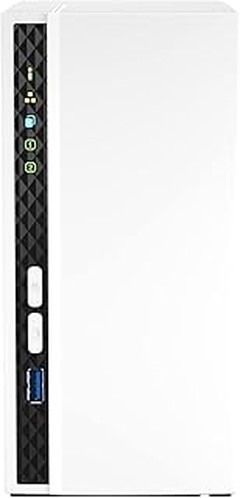
El ZimaBoard 2, con su kit básico de mini NAS de 2 bahías y un potente procesador Intel N150, es ideal para un uso doméstico. Con 16 GB de RAM, permite una gestión ágil de archivos y, lo mejor, ¡es perfecto para quienes quieren una nube privada sin gastar una fortuna en hardware! Su diseño compacto ocupa poco espacio y es muy fácil de configurar. Además, es super silencioso, lo que significa que no tendrás que lidiar con ruidos molestos en casa.
Por otro lado, el Synology DS223 brilla en el ámbito de las características de software. Con un enfoque más robusto en la gestión y seguridad de datos, este NAS está equipado para ofrecerte una experiencia de usuario fluida y eficiente. El acceso a aplicaciones avanzadas de copia de seguridad y recuperación de datos es un verdadero punto fuerte. Además, su capacidad de almacenamiento se puede ampliar, satisfaciendo las necesidades de quienes tienen una biblioteca de medios extensa.
Elegir entre estos dos puede ser complicado, pero diría que si buscas simplicidad y un buen rendimiento a un precio accesible, el ZimaBoard 2 es una opción sólida. En cambio, si prefieres una gestión más completa de tus datos y un sistema más robusto, ve por el Synology DS223. La decisión depende de cuánto valoras las características de software frente al ahorro inicial.
UGREEN NASync DH4300 Plus y sus características
Cualquiera que haya tratado de hacer una copia de seguridad sabe que a veces es un verdadero quebradero de cabeza. ¿Por qué no apostar por un nas doméstico que te lo ponga más fácil? Ahí es donde entra el UGREEN NASync DH4300 Plus. Este dispositivo es una joya para quienes buscan combinar funcionalidad y diseño.
El UGREEN viene con 4 bahías, lo que te permite jugar con la capacidad de almacenamiento según tus necesidades. Si eres de los que descarga muchas películas o fotografías, este NAS te dará la flexibilidad de tener espacio más que suficiente. Con puerto LAN de 2,5 GB, la velocidad de transferencia es otra de sus características clave. Olvídate de esas esperas eternas mientras copias tus archivos, aquí el tiempo es oro.
Además, la conectividad NFC One-Touch facilita que transferir documentos desde tus dispositivos móviles sea pan comido. Y si tienes hijos o quieres hacer un álbum familiar, su inteligencia artificial te ayudará a organizar las fotos de manera automática. ¡Adiós al caos de archivos desordenados!
El UGREEN NASync DH4300 Plus es ideal si buscas una solución eficiente y tecnológicamente avanzada para tus copias de seguridad. Así que si la idea de tener todos tus archivos a salvo en un solo lugar te parece atractiva, este NAS está hecho para ti. En resumen, ya sea que te decidas por el ZimaBoard, el Synology o este UGREEN, la clave está en identificar lo que realmente necesitas. ¡La protección de tus datos está a un clic de distancia!
Consejos para optimizar las copias de seguridad en el NAS
El otro día, mientras navegaba por las redes, me encontré con un amigo que casi se echa a llorar porque había perdido todas sus fotos de vacaciones. Tantas memorias, risas y momentos especiales, y todo por no tener un sistema de copias de seguridad adecuado. Aquí es donde entra en juego el NAS (Network Attached Storage). Si tienes uno en casa, es hora de sacarle el máximo provecho y proteger esos recuerdos que tanto importan.
Realizar copias de seguridad con un NAS no solo es una buena práctica, ¡es esencial! Pero, ¿cómo hacerlo de manera eficiente? Aquí van algunos consejos que te vendrán de perlas.
Elige el software adecuado
Hacer copias de seguridad no es sólo conectar el NAS y arrastrar archivos. Necesitas un buen software que se adapte a tus necesidades. Existen varias opciones en el mercado, pero elige una que sea amigable y que se ajuste a tu nivel de experiencia. Algunas de las más recomendadas son rsync para quienes buscan una opción robusta y Acronis para aquellos que quieren algo visual y fácil de usar.
Por ejemplo, si cuentas con el Almacenamiento en Red Synology DS223, puedes aprovechar su software Hyper Backup, que ofrece opciones avanzadas de respaldo y permite personalizar tareas según tus necesidades. ¿Vas a usarlo solo para fotos o también para documentos de trabajo? Ten esto en mente a la hora de seleccionar.
Configura la programación de copias
Una vez que hayas elegido tu software, ¡ahora a programar! No dejes todo en el aire, establece un horario regular para tus copias de seguridad. Puedes optar por hacerlo diariamente, semanalmente o incluso mensualmente, dependiendo de cuánto cambios realices en tus archivos.
Por ejemplo, si eres de los que carga fotos a diario, tal vez una copia diaria es lo ideal. Si usas documentos menos frecuentemente, quizás una vez a la semana te baste. Lo que importa es que la programación sea inconsciente para ti y así minimizar el riesgo de perder archivos importantes. ¡Date un capricho y deja que el NAS haga el trabajo!
Establece varios destinos de respaldo
Aquí es donde puedes ir un paso más allá. No te limites a hacer una sola copia de seguridad en el NAS, considera mantener varias copias en distintos destinos. Puedes hacer un respaldo local en tu dispositivo NAS y otro en la nube. Esto es un buen seguro ante cualquier imprevisto, como que te roben el NAS o algún problema técnico.
Por ejemplo, si decides usar el UGREEN NASync DH4300 Plus, podrías almacenar tus archivos localmente y luego copiar esos mismos datos a un servicio de almacenamiento en la nube. De esta manera, si algo llega a fallar, siempre tendrás una versión a salvo en otro lugar.
No escatimes en medidas de seguridad porque un pequeño esfuerzo hoy puede ahorrarte un lío enorme mañana. Con estos consejos para optimizar las copias de seguridad en tu NAS, tus datos estarán más seguros que nunca. ¡Así que entra en acción y protege esos recuerdos!