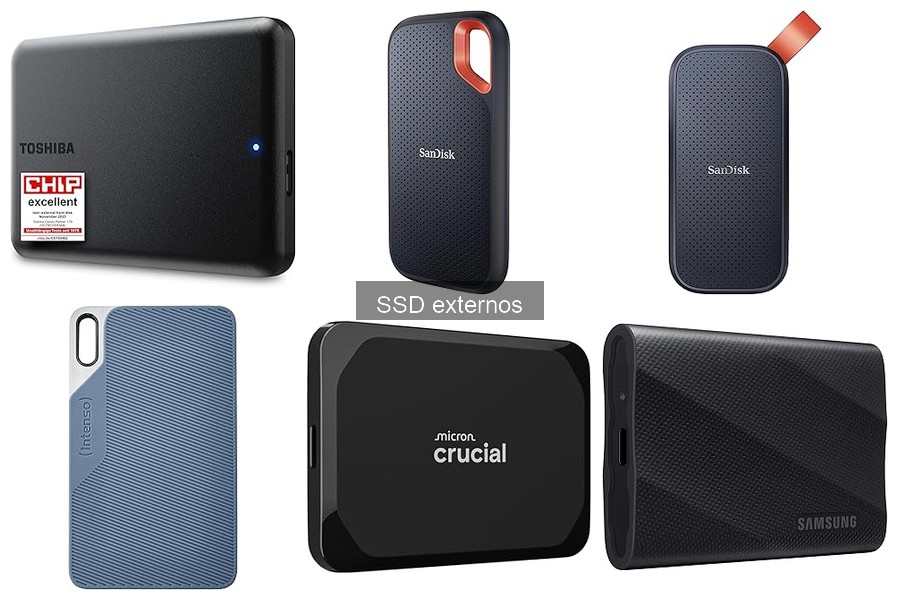
Formatear un SSD externo puede parecer complicado, pero es una necesidad común para quienes buscan optimizar el rendimiento de sus dispositivos. Muchas veces, nos encontramos con la necesidad de borrar datos, cambiar el sistema de archivos o simplemente prepararlo para un nuevo uso. En esta guía, vamos a aprender cómo formatear un SSD externo en Windows y Mac, de manera sencilla y sin tecnicismos. Al final, tendrás el conocimiento necesario para asegurarte de que tu equipamiento informático esté siempre a la altura de tus necesidades y requerimientos de productividad.

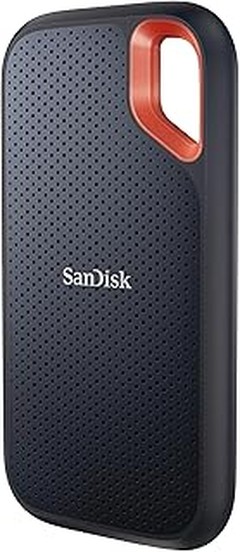
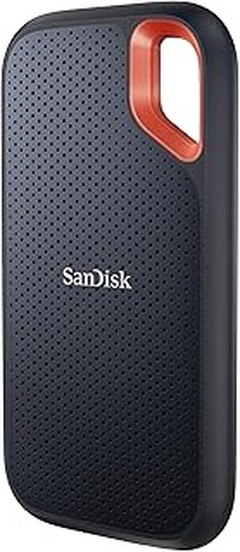
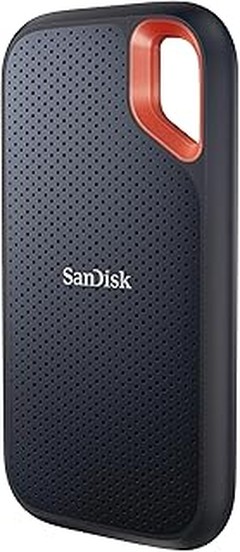
- Rápido, portátil y económico. Consigue un rendimiento de estado sólido con velocidades de lectura de 800 MB/s en un disco portátil.
- Guarda los mejores momentos de tu vida. Haz una copia de seguridad de tu contenido y recuerdos en una solución de almacenamiento que encaja a la perfección con tu ajetreada vida móvil.
- Lo bastante resistente para viajar contigo. Llévatelo en tus aventuras: con protección contra caídas de hasta dos metros, este disco duradero puede soportar más de un tropiezo.
- No te separarás de él. Engancha el disco a tu cinturón o mochila mediante el resistente gancho de goma para poder llevarlo a cualquier sitio con tranquilidad.
- Un producto de SanDisk, la marca en la que confían los fotógrafos profesionales para su trabajo diario.
Última actualización el 2026-10-16 / Enlaces de afiliados / Imágenes de la API para Afiliados
¿Por qué formatear un SSD externo?
Los discos duros externos y los SSDs están en todas partes, y cada vez más, se convierten en nuestros mejores aliados para almacenar fotos, videos y documentos. Pero, ¿te has preguntado alguna vez por qué deberías formatear un SSD externo? El proceso puede sonar un poco técnico, pero en realidad es más sencillo de lo que parece. Hay un par de razones clave por las que deberías considerar hacerlo. Por ejemplo, a veces, al conectar un SSD nuevo, puede que ya venga con un formato que no es compatible con tu sistema. Si estás usando un dispositivo con Windows y el SSD está formateado para Mac, lo primero que tendrás que hacer es formatearlo para que funcione correctamente.
Ventajas de formatear un SSD externo
Pensar en formatear un disco puede provocar un suspiro de desesperación en algunos, pero hay ventajas que realmente marcan la diferencia. Primero, el formateo elimina datos antiguos que ya no necesitas. Imagina que tienes un SSD lleno de archivos de hace años. Al formatearlo, dejas espacio para ese nuevo proyecto de fotos o ese juego que tanto quieres. No solo eso, sino que optimizarás el rendimiento del dispositivo. Al eliminar datos fragmentados, el SSD puede funcionar más rápido y de manera más eficiente.
Además, formatear te permite elegir el sistema de archivos que mejor se ajuste a tus necesidades. Win o Mac, cada sistema tiene sus reglas, y al formatear puedes asegurarte de que tu SSD actúe como un campeón en el sistema que más usas. Por ejemplo, si trabajas principalmente en Windows, optar por NTFS te permitirá aprovechar al máximo características como los permisos de archivos y el cifrado. Si en cambio, tu vida gira en torno a Mac, el sistema APFS es el camino a seguir.
Cómo formatear un SSD externo en Windows
Cuando te decides a formatear tu SSD externo en Windows, no te preocupes, no es un dolor de cabeza. Visualiza esto como un paseo por el parque. Conéctalo a tu computadora y abre el “Explorador de archivos”. Ahí, ubica el SSD en “Este PC”. Haz clic derecho sobre su ícono y selecciona “Formatear”. Se abrirá una ventanita donde podrás elegir el sistema de archivos (recuerda: NTFS si es Windows). Asegúrate de que la opción de "Formato rápido" esté activada para hacer las cosas más sencillas. Da clic en “Iniciar” y, ¡listo! En un par de minutos, tendrás tu SSD funcionando como nuevo.
Recuerda que, al formatear, todos los datos se perderán, así que si tienes algo en ese disco, ¡haz una copia de seguridad antes de empezar! Puede ser tan simple como arrastrar y soltar tus archivos a otra carpeta en el ordenador. Una vez hecho esto, adelante, ya está todo listo para que empieces de cero.
Cómo formatear un SSD externo en Mac
Ahora, si eres parte del equipo Mac, el proceso sigue siendo sencillo y directo. Conecta tu SSD externo y abre Utilidad de Discos, que se encuentra en la carpeta de “Aplicaciones” y luego en “Utilidades”. Verás tu SSD en la lista de unidades a la izquierda. Selecciónalo y, en la parte superior, haz clic en “Borrar”. Aquí podrás elegir no solo el nombre que le das, sino también el formato como APFS para un rendimiento óptimo o ExFAT si planeas usarlo en diferentes dispositivos. Es un paso clave si quieres que tus archivos se lean sin problemas en Windows más tarde.
Después de elegir, haz clic en "Borrar" y deja que el proceso haga su magia. En cuestión de segundos, tendrás un SSD limpio, listo para todos tus datos importantes, como fotos del último viaje o tu música favorita.
Así que, ya lo sabes, formatear un SSD externo no es solo un capricho, es una necesidad que puede mejorar el rendimiento y asegurarte de que tus archivos estén organizados. Tanto si trabajas con un SanDisk SSD Externo Portátil 2 TB como con un WD 5TB My Passport, un buen formateo es clave para mantener tu información en su mejor forma.

- Tan imprescindible para viajar como el pasaporte. El disco My Passport es una unidad de almacenamiento portátil segura que te aporta confianza y libertad para avanzar en la vida. Con un diseño elegante que cabe en la palma de la mano, dispondrás de mucho espacio para almacenar, organizar y compartir fotos, vídeos, música y documentos. Junto con el software de copia de seguridad y la protección con contraseña, el disco My Passport te ayuda a mantener el contenido de tu vida digital a salvo.
- Diseño compacto. Cuenta con un formato compacto muy práctico y está disponible en una gran variedad de colores intensos.
- Copias de seguridad. El disco My Passport viene equipado con un software de copia de seguridad para garantizar que todo el contenido que crees (fotos, vídeos, música y documentos) no se pierda. Puedes programarlo para que se ejecute automáticamente a la hora que quieras. Simplemente, escoge la hora y la frecuencia con la que quieres que se hagan copias de seguridad de los archivos importantes del sistema al disco My Passport.
- Máxima protección. El disco My Passport incorpora protección mediante contraseña y cifrado por hardware AES de 256 bits para ayudarte a proteger el contenido de tu vida digital. Solo tienes que instalar el software y establecer una contraseña para activar la protección.
- Facilidad de uso. El disco de almacenamiento portátil My Passport incluye el cable necesario para usarlo desde el primer momento. Además, con la conexión USB SuperSpeed (5 Gb/s), puedes empezar enseguida a crear una copia de seguridad de todo tu contenido para que nada te pare.
Última actualización el 2026-10-16 / Enlaces de afiliados / Imágenes de la API para Afiliados
Cómo formatear un SSD externo en Windows
La primera vez que alguien decide formatear su SSD externo puede ser un poco como enfrentar una batalla digna de una película épica: un montón de dudas y miedos que se agolpan en la cabeza. Pero no te preocupes, aquí la única batalla será contra la confusión. Ya sea porque te lo regalaron y viene lleno de datos innecesarios, o porque simplemente necesitas darle un buen reseteo, formatear un SSD en Windows es más fácil de lo que parece. Vamos a ver cómo hacerlo en un par de pasos simples, y al final, tu disco estará como nuevo.
Pasos para formatear desde el Explorador de archivos
Empezar el proceso desde el Explorador de archivos es una opción rápida que muchos eligen. Aquí te dejo los pasos:
1. Conecta tu SSD a la computadora mediante un puerto USB. Asegúrate de que lo reconoce, porque si no, puede que tengas que usar otro cable o puerto.
2. Abre el Explorador de archivos. Busca en la barra lateral izquierda el nombre de tu SSD. Generalmente aparecerá con el nombre que le pusiste o uno genérico como "Disco extraíble".
3. Haz clic derecho sobre el icono del SSD y selecciona "Formatear…". Se abrirá una ventana con varias opciones.
4. Ajusta las configuraciones según lo necesites. Normalmente, puedes dejar el "Sistema de archivos" en NTFS si usas Windows bastante, porque es el más compatible y rápido. También puedes darle un nombre al volumen en "Etiqueta de volumen".
5. Dale al botón "Iniciar" y aparecerá una advertencia: toda la información del disco se borrará. Si estés seguro de que no hay nada importante, confirma y listo.
En poco tiempo, tu SSD externo estará formateado y listo para ser usado. ¡Facilísimo!
Formateo usando la Administración de discos
Si eres de los que se siente más cómodo con un enfoque un poco más robusto, la Administración de discos es el camino a seguir. Te daré el paso a paso para que no haya sorpresas.
1. Accede a la Administración de discos. Puedes hacer esto buscando "Administración de discos" en el menú de inicio o presionando Windows + R, luego escribiendo `diskmgmt.msc` y dando Enter.
2. Una vez abierta la ventana, verás un listado de todos tus discos. Busca tu SSD externo. Si está conectado, lo reconocerás rápidamente.
3. Haz clic derecho sobre el SSD y selecciona "Formatear…". Aparecerá una ventana similar a la del Explorador de archivos.
4. Ajusta las opciones: elige el sistema de archivos que desees, aunque NTFS suele ser la opción más recomendable. También puedes establecer o cambiar la etiqueta del volumen aquí.
5. Finalmente, confirma que quieres formatear el disco y dale al botón "Aceptar". Este método puede parecer un poco más técnico, pero en realidad es bastante simple.
Formatear tu SSD externo puede parecer un lío, pero seguir estos pasos te asegurará que lo hagas de manera segura y efectiva. Así que, a por ello, ¡estás más que preparado!

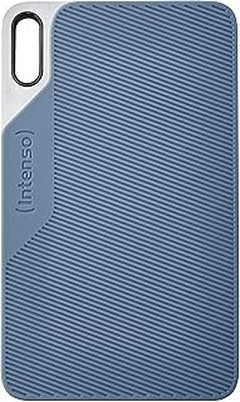
- Perfecto para viajar: la superficie de goma está diseñada para durar mucho tiempo. No te preocupes más por resbalones o golpes accidentales, tus valiosos datos están protegidos de forma segura.
- Super Speed: gracias a la interfaz USB 3.2 Gen 1x1, se alcanzan velocidades de transferencia de datos de hasta 500 MB/s.
- Amplia compatibilidad: los cables USB-C a USB-C y USB-C a USB-A garantizan una conexión perfecta con una amplia gama de dispositivos.
- Backup de datos de tamaño pequeño y de gran capacidad de 1 TB
- Contenido del envío: SSD externo Intenso TX100, cable USB-C, cable USB-C a USB-A, instrucciones de uso (idioma español garantizado)
Última actualización el 2026-10-15 / Enlaces de afiliados / Imágenes de la API para Afiliados
Formateo de un SSD externo en Mac
Te has decidido a adquirir un SSD externo para llevar tus datos a todos lados, pero ahora te enfrentas a un dilema: ¿cómo formatearlo en tu Mac? No te preocupes, que aquí estamos para hacerlo fácil. Formatear un dispositivo significa prepararlo para que tu ordenador pueda almacenarle información de manera ordenada. Así que, ¡vamos al grano!
Formatear mediante Utilidad de Discos
Cuando te adentras en la Utilidad de Discos de Mac, el ambiente se siente un poco más técnico, pero no te asustes. Este programa ya viene integrado en tu Mac y es más amigable de lo que parece. ¿Por qué necesitas formatear tu SSD externo? Puede ser que quieras usarlo en otra computadora, cambiar su sistema de archivos o simplemente empezar de nuevo.
Para comenzar, conecta tu SSD a la Mac y abre la Utilidad de Discos. La mayoría de las veces, este programa se encuentra en la carpeta de Utilidades dentro de Aplicaciones. Una vez abierto, verás una lista con todos los discos conectados. Si tu SSD no aparece, revisa que esté bien enchufado.
Selecciona tu SSD externo en la lista y, al hacerlo, aparecerán varias opciones. Busca el botón que dice “Borrar”. Aquí es donde viene lo interesante: se te pedirá que elijas un formato. Si solo usarás el SSD con la Mac, elige APFS (Apple File System). Si tienes intención de utilizarlo tanto en Mac como en Windows, selecciona exFAT. Este último permite que ambos sistemas operativos reconozcan tu SSD sin problemas. ¿Te suena complicado? Tranquilo, solo necesitas unos clics más.
Una vez que elijas el formato, dale un nombre a tu SSD (algo como “Mis Datos” o “Backup del Esencial” funcionará genial). Haz clic en “Borrar” y, voilá, tu SSD estará formateado y listo para almacenar tus archivos.
Recuerda que este proceso eliminará todos los datos que había en el SSD anteriormente, así que asegúrate de hacer una copia de seguridad si hay algo importante ahí. Con un SSD externo como el SanDisk SSD Externo Portátil 2 TB, que es resistente y permite lecturas rápidas, tendrás un aliado perfecto para tus copias.
Ya ves, formatear tu SSD en Mac no tiene por qué ser una montaña rusa de emociones. Con la Utilidad de Discos, puedes hacerlo de forma rápida y sencilla.
Consideraciones antes de formatear
Antes de lanzarte a formatear tu SSD externo, es crucial tomar una pausa y preguntarte: ¿tienes todo respaldado? Todos hemos estado ahí, perdiendo horas de trabajo o fotos importantes solo porque no hicimos una copia de seguridad. Así que, respira hondo, porque aquí te contamos por qué es tan importante esta primera acción antes de tocar nada en tu disco.
Copia de seguridad de datos importantes
¿Te imaginas perder esos documentos importantes justo antes de entregarlos? O esa colección de fotos de las vacaciones que simplemente no puedes reemplazar. La copia de seguridad es el súper héroe que evita ese desastre. Antes de iniciar el proceso de formateo, asegúrate de hacer una copia de todo lo que no quieras perder. Existen varias formas de hacerlo:
1. Almacenamiento en la nube: Plataformas como Google Drive o Dropbox son fantásticas. Puedes subir tus archivos y accesarlos desde cualquier lugar. Además, tienen planes gratuitos que son útiles para empezar.
2. Discos duros externos: Si tienes otro disco duro o SSD, copias todo ahí. Es una opción práctica si no quieres depender de internet para recuperar tus cosas.
3. Pendrives: Para archivos más ligeros, un buen pendrive puede ser tu mejor amigo. Asegúrate de que tenga suficiente espacio y listo.
Recuerda que hacer una copia de seguridad es como poner el casco antes de montar en bici: no quita la emoción, pero sí te protege. Así que, después de tener todo respaldado, ¡vamos al siguiente paso!
Elegir el sistema de archivos adecuado
El momento de formatear ha llegado, pero aquí es donde muchos se quedan en blanco: ¿qué sistema de archivos elegir? Es una decisión clave que influye en cómo vas a utilizar ese SSD en el futuro. Hay varias opciones, cada una con sus pros y contras, y depende de dónde planeas usarlo.
- NTFS: Perfecto si vas a usar tu SSD principalmente en Windows. Ofrece gran compatibilidad y permite archivos muy grandes, algo vital si estás manejando videos o juegos pesados.
- exFAT: Más versátil, ideal si piensas compartir el SSD entre distintos sistemas operativos como Windows y Mac. No tiene límites muy estrictos de tamaño de archivo, así que puedes transferir casi cualquier cosa. Es la opción preferida si quieres que tu disco sea un todoterreno.
- HFS+: Si tu mundo gira en torno a Mac y no planeas usar el SSD con Windows, este formato es el que quieres. Tiene su magia para trabajar de maravilla con el ecosistema Apple, pero el inconveniente es que Windows no lo lee.
Antes de decidirte, piensa en cómo y dónde usarás tu SSD. Elegir el sistema adecuado puede hacer que tu experiencia sea mucho más fluida, y evitarás quebraderos de cabeza a futuro. Ahora, con tu SSD listo para formatear, estás a un paso de disfrutar toda esa velocidad y espacio de almacenamiento que necesitas.