Formatear un pendrive USB C puede parecer complicado, pero es una habilidad vital para cualquier usuario que desee maximizar el rendimiento de sus dispositivos. A veces, nuestro pendrive acumula datos innecesarios o simplemente necesita un reinicio para funcionar de manera óptima. En esta guía, vamos a mostrarte cómo hacerlo de manera fácil y rápida, cubriendo diferentes sistemas operativos y brindándote algunos consejos útiles para que puedas evitar la pérdida de información valiosa. Al final, te sentirás seguro y preparado para mantener tu equipamiento informático en perfectas condiciones.

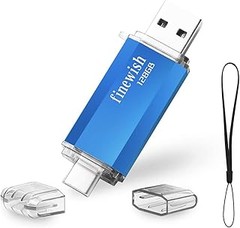
- 2-en-1 Memoria USB: Memoria USB C 128GB cuenta con conexiones duales USB A 2.0 y USB tipo C, lo que hace que la transferencia de archivos sea realmente fácil para transferir archivos, música y películas entre teléfonos inteligentes Android y tabletas y PC con Android.
- Ampliamente compatible: Este dispositivo USB con alta compatibilidad, como PC, tableta, automóviles, altavoces, Le permite transferir archivos y datos entre teléfonos inteligentes, tabletas y computadoras en lugar de utilizar los servicios nube.
- Fácil de usar: Plug & Play, no se necesitan aplicaciones o software adicionales. El dispositivo Android primero debe habilitar la función OTG. Puede ver películas, escuchar música, tomar fotos, grabar videos y administrar datos / archivos en la memoria USB inmediatamente después de conectarla.
- Aterial de Apariencia: Memory Stick fabricado en metal y ABS, cómodo de sujetar. Disponen de 2 sombreros para mayor protección en ambos lados del polvo o manchas
- Importante: el formato predeterminado de la unidad es FAT32 ya que este es el formato reconocido por los teléfonos y las tabletas.
Última actualización el 2026-08-30 / Enlaces de afiliados / Imágenes de la API para Afiliados
¿Por qué es necesario formatear un pendrive USB C?
Cuando se te llena la cabeza de archivos, fotos y documentos por todos lados, un pendrive USB C puede ser tu mejor aliado para desahogarte. Pero, ¿qué pasa cuando ese pequeño amigo empieza a dar problemas? La respuesta está en el formateo, ese ritual casi sagrado que te permite resetear y dar una nueva vida a tu pendrive. Pero ojo, esto no es algo que se hace a la ligera. Formatear es necesario porque no solo ayuda a que tu dispositivo funcione mejor, sino que también evita que te lleves sorpresas desagradables, como la pérdida de datos importantes. Así que, vamos a desglosar por qué es tan clave este proceso y cómo puedes hacerlo sin perder la cabeza.
¿Cuándo deberías formatear tu pendrive?
¿Alguna vez has intentado copiar un archivo y te ha salido la temida advertencia de “espacio insuficiente”? Eso es una señal verde que grita “¡formátame!”. Pero no es el único motivo. Aquí van algunas situaciones que indican que es hora de hacer limpieza:
1. Error de lectura/escritura: Si tus dispositivos no logran leer el pendrive o te da errores al tratar de guardar algo, te está diciendo que necesita un retoque.
2. Cambiar de sistema operativo: Si lo tenías configurado para Windows y decides usarlo en una Mac, mejor dale una pasadita por el formateo para evitar incompatibilidades.
3. Organizar archivos: Si eres un desastre con tus archivos y tienes documentos de aquí y de allá, un formateo puede ser la oportunidad perfecta para empezar de cero, como limpiar tu habitación después de una fiesta.
Pasos para formatear tu pendrive USB C en diferentes sistemas operativos
Listo para formatear el pendrive y hacer que funcione como nuevo, ¿verdad? Aquí te dejo cómo hacerlo según el sistema operativo que uses, y esto te será útil, ya que cada uno tiene su forma particular.
- Windows: Conéctalo al ordenador y ve al "Explorador de archivos". Haz clic derecho sobre el pendrive, selecciona “Formatear...” y elige el sistema de archivos que necesites, como FAT32 o exFAT, según lo que vayas a hacer con él. Asegúrate de tener una copia de seguridad de tus datos, porque todo se borrará.
- Mac: Conecta el pendrive y abre "Utilidad de Discos" desde el Launchpad. Selecciona tu pendrive y haz clic en “Borrar”. Aquí puedes elegir el nombre y el formato, incluso uno compatible con Windows si lo necesitas.
- Linux: Abre la terminal y usa el comando `lsblk` para ver tu dispositivo conectado. Luego, ejecuta `mkfs.ext4 /dev/sdX1`, asegurándote de reemplazar `sdX1` por tu disco específico. Y listo, a correr.
Recuerda, siempre verifica dos veces que no haya archivos irremplazables antes de hacer esto. Nadie quiere llorar por una foto de ese viaje épico. Formatear puede ser tu mejor amigo, siempre y cuando lo hagas con cabeza y cuidado.
No se han encontrado productos.
Proceso de formateo en diferentes sistemas operativos
A veces, te das cuenta de que tu pendrive USB C no está funcionando bien y necesitas formatearlo. Puede que quieras liberar espacio o, simplemente, que tu dispositivo no lo reconozca. Sea lo que sea, no hay por qué entrar en pánico. Aquí te voy a contar cómo hacerlo en tres de los sistemas operativos más comunes: Windows, macOS y Android, para que puedas seguir y dejar tu memoria en perfecto estado.
Formateo en Windows
Imagínate que estás en casa y decides que es hora de darle un respiro a ese pendrive USB C que utilizas para guardar tus fotos y música. Con Windows, el proceso es bastante sencillo. Primero, conecta tu pendrive a tu computadora. Al momento, deberías ver un mensaje emergente o una notificación que te indique que hay un nuevo dispositivo. Si no aparece, no te preocupes, simplemente abre "Este PC" para localizarlo.
Haz clic derecho sobre el icono de tu pendrive y selecciona "Formatear". Se abrirá una ventana que te permitirá elegir el sistema de archivos. FAT32 es ideal si planeas usarlo en varios dispositivos, mientras que NTFS es mejor si solo lo vas a usar en Windows y necesitas almacenar archivos más grandes. Asegúrate de desmarcar la opción de formato rápido si quieres hacer una limpieza más a fondo, aunque eso tome un poco más de tiempo. No olvides realizar una copia de seguridad de tus datos antes de darle a "Iniciar", ya que esto borrará todo lo que tienes.
Formateo en macOS
Te has pasado horas organizando tus fotos y de repente, ¡bum!, tu pendrive USB C no aparece. ¡Qué fastidio! Pero no te preocupes, si estás en una Mac, también puedes formatearlo en un abrir y cerrar de ojos.
Conectas tu pendrive y abres Utilidad de Discos, que puedes encontrar rápidamente en la carpeta de Aplicaciones o a través de Spotlight (esa lupita en la esquina). Una vez que lo seleccionas, haz clic en "Borrar" en la parte superior. Aquí puedes elegir un nombre para tu pendrive y seleccionar el formato. ExFAT es el más versátil si planeas usarlo en dispositivos tanto de Apple como de otros sistemas. Recuerda que formatear también eliminará todo lo que hay dentro, así que haz una copia de seguridad si lo necesitas. Una vez todo listo, presiona "Borrar" y en un momento tendrás tu pendrive como nuevo.
Formateo en dispositivos Android
Las cosas se complican un poquito cuando hablamos de formatear desde un dispositivo Android, pero tampoco es una misión imposible. Digamos que estás de camino a una aventura y tu pendrive USB C se ha vuelto un lío. La mayoría de las veces, necesitas un adaptador OTG (On-The-Go) para poder hacer esto desde tu smartphone.
Primero, conecta tu pendrive y asegurate de que tu dispositivo lo reconozca. Ve a "Ajustes" y busca la opción de "Almacenamiento". Allí deberías ver tu pendrive listado. Toca sobre él y busca la opción de "Formatear". Dependiendo de tu dispositivo, puede que esté clasificada bajo "Borrar datos". Al igual que en otros sistemas, elegir el formato adecuado es clave. ExFAT funciona bien aquí, ya que permite transferencias sencillas entre dispositivos Android y otros sistemas. Si ves alguna advertencia sobre la pérdida de datos, no olvides hacer una copia de seguridad. ¡Y listo! Tu pendrive estará listo para seguir guardando fotos y videos de tus próximas aventuras.
Con estos pasos, formatear tu pendrive USB C en diferentes sistemas operativos es pan comido. Ya no hay excusas para tener ese dispositivo lleno de cosas innecesarias. ¡A darle!
No se han encontrado productos.
Consejos para evitar la pérdida de datos al formatear
¿Cuántas veces hemos escuchado esa frase “no lo olvides, haz copia de seguridad”? Tal vez te suene un poco a cliché, pero la verdad es que está cargada de razón, sobre todo si tienes un pendrive USB C que contiene datos importantes. Formatear puede parecer pan comido, pero si no tomas ciertas precauciones, podrías estar dejando atrás recuerdos valiosos, documentos importantes o ese proyecto que tanto te costó. Así que, para salvarte de un dolor de cabeza innecesario, aquí te dejo algunos consejos útiles.
Copia de seguridad previa
Antes de hacer nada, entiende esto: una copia de seguridad es tu mejor amiga. ¿Tienes fotos, trabajos o documentos en tu pendrive USB C que no quieres perder? Dales un lugar seguro antes de tocar el pendrive. Hay mil formas de hacer esto: puedes copiar esos archivos a tu computadora, subirlos a la nube o incluso pasarlos a otro dispositivo. Por ejemplo, si tienes un Flash Drive USB 2.0 Pendrive 128GB 2 en 1, puedes usar esa función OTG para transferir tus archivos a un smartphone y guardarlos allí un tiempo. Piensa en ello como un plan B. A veces, hasta el mejor de los planes puede fallar, y no querrás verte en la situación de lamentar lo que pudo haber sido.
Así que, no te saltes este paso. Dedica unos minutos, verifica que todos tus archivos estén seguros y respira tranquilo al saber que estás bien cubierto.
Verificación de archivos corruptos
Algunos dirán “todo está en orden” cuando formatean. Pero, ¿realmente has revisado que todo funcione como debería? A veces, antes de formatear, podemos tener archivos que ya están corruptos y ni lo sabemos. Puedes tener un documento que parezca estar ahí, pero al abrirlo, termina siendo un error. ¡Menudo fastidio!
Antes de lanzarte a hacer un formateo, revisa bien el contenido de tu pendrive USB C. Abre los archivos más importantes, asegúrate de que no haya nada raro y que estén en perfecto estado. Si encuentras algo que no va, puede ser el momento de recuperar esos datos o eliminar lo que ya no necesitas.
Y no olvides que hay programas que te pueden ayudar a verificar el estado de tus archivos. Utilizar alguno de estos te ahorrará un montón de problemas. Así, cuando finalmente hagas el formateo, estarás más que preparado y podrás decir adiós a la preocupación por la pérdida de datos.
Comparativa de pendrives USB C recomendados
A veces, la vida se complica y esos momentos en que simplemente quieres transferir algo rápido de un dispositivo a otro pueden volverse un verdadero reto. Los pendrives USB C han llegado para simplificarnos la vida, pero con tantas opciones en el mercado, elegir el adecuado puede ser una misión. Aquí te muestro algunas recomendaciones que pueden hacerte decidir, esperando que encuentres el que mejor se adapte a tus necesidades.
Memoria USB 128GB 2 en 1 OTG
Si buscas un pendrive que sea versátil, te tengo una joya. Esta memoria USB 128GB 2 en 1 OTG es un auténtico salvavidas. ¿Por qué? Porque tiene el conector USB C y, además, un puerto USB 2.0. Esto significa que puedes usarla en tu smartphone Android y luego, moverla a tu laptop sin complicaciones. Es ideal para esos días en los que te das cuenta de que tu teléfono tiene la memoria a reventar y necesitas liberar espacio para esa foto del último asado.
Entre sus ventajas, destaca su diseño compacto y fácil de transportar. Además, si bien hablamos de un tamaño de 128GB, que permite almacenar un montón de archivos, la velocidad de transferencia es bastante decente. En general, es una excelente opción si buscas una solución fácil para el almacenamiento y la transferencia de datos.
Tipo C Memoria USB 128GB 2 en 1
Otra opción a considerar es la Tipo C Memoria USB 128GB 2 en 1. Igual que la anterior, esta memoria combina los puertos USB C y USB 2.0, lo que la convierte en un comodín en cualquier situación. Imagínate que estás en un café, viendo unas fotos con amigos y necesitas compartirlas al instante. Con este pendrive, puedes pasar los archivos rápido y seguir disfrutando de la charla sin demoras.
Lo atractivo de esta memoria es su diseño ergonómico, ideal para un uso diario. La transferencia de archivos es rápida, lo que es un plus cuando se trata de archivos grandes, como videos o álbumes de fotos pesados. Así que si te mueves entre dispositivos, esta opción no te dejará mal.
Lexar - Memoria USB de 64 GB
Si lo que buscas es una marca confiable, entonces la Lexar - Memoria USB de 64 GB puede ser la elección correcta. Con compatibilidad tanto para USB C como para USB A, esta memoria se mueve sin problemas entre dispositivos, desde tu laptop hasta tu consola de videojuegos. Además, cuenta con una velocidad de lectura de hasta 100 MB/s, lo que significa que no vas a perder tiempo esperando que se transfieran tus archivos.
Su tamaño de 64GB puede parecer pequeño si lo comparas con los 128GB de las opciones anteriores, pero puede ser suficiente si solo necesitas compartir documentos, fotos o videos cortos. Es ideal para quienes tienen un uso más moderado y buscan algo que combine eficiencia y comodidad.
Estas son solo algunas opciones que puedes considerar al momento de elegir un pendrive USB C. Cada uno tiene sus características que pueden ser más adecuadas para diferentes tipos de usuarios. Aquí la clave está en identificar tus necesidades, y así decidir cuál será tu compañero ideal en el mundo digital. ¡No te quedes sin el tuyo!