Formatear un disco duro externo puede parecer una tarea complicada, pero es esencial para aquellos que requieren liberar espacio o cambiar el sistema de archivos. Con la creciente necesidad de organización y mantenimiento en el entorno digital, es fundamental conocer el proceso adecuado para evitar pérdidas de datos. En esta guía, facilitaremos un recorrido paso a paso, adaptado a diferentes sistemas operativos, que te ayudará a llevar a cabo esta tarea de manera segura y eficiente. Así, podrás maximizar el rendimiento de tu dispositivo y mantener tu información bien estructurada y accesible.

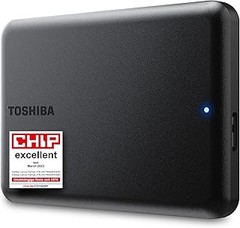
- Disco Duro Externo Toshiba HDTB510EK3AB 1 TB 1 TB HDD 1 TB SSD
Última actualización el 2026-05-22 / Enlaces de afiliados / Imágenes de la API para Afiliados
Preparación antes de formatear
Antes de lanzarte a formatear tu disco duro externo, hay algunas cosas que no deberías pasar por alto. Hacerlo podría ahorrarte un montón de problemas a futuro. Piensa en esos momentos en que, al querer hacer limpieza en tu espacio digital, terminas dando un paso en falso y sin querer borras valiosa información. La preparación es clave para asegurarte de que todo va a salir de maravilla.
Copia de seguridad de tus datos
Nunca subestimes el poder de una copia de seguridad. Este es el primer paso, y uno de los más críticos. Antes de formatear, asegúrate de guardar los archivos que realmente importan. ¿Te has visto alguna vez atrapado en la situación donde perdiste fotos inolvidables o documentos importantes porque no hiciste una copia? Lo sé, no es divertido.
Existen varias maneras de hacer respaldos. Puedes optar por un servicio en la nube, como Google Drive o Dropbox, donde puedes almacenar tus documentos y acceder a ellos desde cualquier lugar. Alternativamente, puedes usar otro dispositivo de almacenamiento que tenga suficiente espacio. Por ejemplo, si tienes un Toshiba Canvio Partner Disco Duro Externo de 1TB, podrías usarlo para hacer la copia de seguridad. Una vez que tengas tus datos asegurados, podrás formatear tu disco duro externo con tranquilidad, sabiendo que nada valioso se va a perder.
Verifica la compatibilidad del sistema operativo
Ahora que ya tienes tus datos a salvo, es el momento de asegurarte de que el disco duro externo que estás usando es compatible con tu sistema operativo. Antes de seguir con el formateo, pregúntate: ¿Está mi equipo preparado para trabajar con este disco duro? No querrás darte cuenta en el último minuto de que hay un problema de conexión.
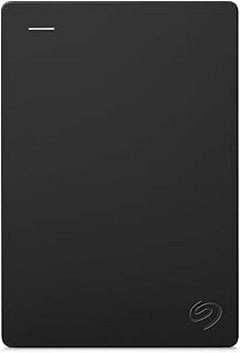
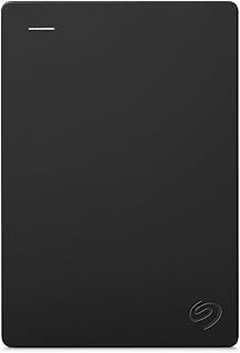
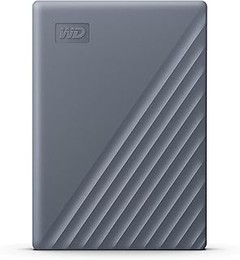
Así que, si tienes un Seagate Portable Drive de 2TB, verifica que sea compatible con Windows o Mac según tu uso. A veces, un sencillo vistazo a las especificaciones del producto o al manual del usuario puede hacer la diferencia. Prestar atención a los tipos de formato aceptados (como NTFS para Windows o exFAT para Mac) evitará que tengas incompatibilidades que luego te hagan perder más tiempo.
En resumen, hacer una copia de seguridad y confirmar la compatibilidad del sistema operativo son los pasos claves para preparar tu disco duro externo antes del formateo. Así, el proceso será mucho más suave y sin escollos, dejando tus datos a salvo y tu equipo listo para ser utilizado como nuevo.

- Exclusivo de Amazon
- Almacena y accede fácilmente a 2 TB al contenido sobre la marcha con la unidad portátil Seagate, un disco duro externo USB
- Diseñado para funcionar con computadoras Windows o Mac, este disco duro externo hace que la copia de seguridad sea muy fácil, simplemente arrastra y suelta
- Para configurar, conecta el disco duro portátil a una computadora para un reconocimiento automático, no requiere software
- Esta unidad USB proporciona simplicidad Plug and Play con el cable USB 3,0 de 18 pulgadas incluido
Última actualización el 2026-05-22 / Enlaces de afiliados / Imágenes de la API para Afiliados
Formatear en Windows
Es una tarde cualquiera y el sol se asoma tímidamente por la ventana mientras decides darle una segunda vida a ese viejo disco duro externo que tenías guardado. Lo conectas al ordenador con la esperanza de que aún funcione, pero al abrir tu explorador, la realidad es que está lleno de archivos desordenados y datos que solo ocupan espacio. Formatear este disco duro externo se presenta como la solución ideal para empezar de cero y aprovechar al máximo el almacenamiento. Pero no hay que asustarse, el proceso es mucho más sencillo de lo que parece si sigues unos pasos claros.
Instrucciones para Windows 10 y 11
¿Cuántas veces has querido hacer algo simple y te has enredado por no saber dónde hacer clic? Formatear un disco duro en Windows 10 y 11 es una tarea muy accesible, pero hay algunos detalles que conviene tener en cuenta para evitar diez mil contratiempos. Así que, ¡vamos al grano con esta guía!
1. Conecta el disco duro externo a tu ordenador. Asegúrate de que el sistema lo reconozca, lo verás aparecer en "Este PC" o "Mi PC".
2. Haz clic derecho sobre el ícono del disco y selecciona “Formatear” en el menú que aparece. Aquí es donde comienza la magia. Te saldrá una ventana con varias opciones.
3. En “Sistema de archivos”, elige entre NTFS o exFAT. Si lo que buscas es compatibilidad entre diferentes sistemas operativos, exFAT es tu mejor opción. Por otro lado, si solo lo vas a usar en Windows, NTFS puede ser suficiente.
4. Puedes darle un nombre al disco en “Etiqueta de volumen”. Esto no es obligatorio, pero es útil para identificarlo rápidamente más adelante.
5. Por último, asegúrate de marcar la casilla que dice “Formato rápido”. Esta opción hará que el proceso sea mucho más ágil. Una vez configurado, haz clic en “Iniciar”.
¡Y listo! Tu disco duro tendrá una nueva vida. Recuerda que se eliminarán todos los datos, así que asegúrate de respaldar cualquier archivo que quieras conservar antes de dar este paso.
Formatear correctamente te permitirá utilizar tu disco duro de manera más eficiente, optimizando su rendimiento y asegurándote de que no esté cargado de archivos obsoletos. Además, recuerda que si tienes dispositivos como Toshiba Canvio Partner Disco Duro Externo o Seagate Portable Drive en tus manos, el proceso es el mismo sin importar la marca o modelo. ¡Así que no hay excusas! Dale un nuevo aire a tu almacenamiento externo y sácale el máximo jugo.
No se han encontrado productos.
Formatear en macOS
¿Te has visto en la situación de tener que formatear un disco duro externo y no saber por dónde empezar? Puede parecer un desafío, pero aquí vamos a convertirlo en algo sencillo. Formatear en macOS no solo es necesario para liberar espacio, sino también para asegurarte de que tus dispositivos puedan leer correctamente el disco. Si tienes un disco duro externo como el Toshiba Canvio Partner o el Seagate Portable Drive, esta guía te ayudará a hacerlo sin complicaciones.
Pasos para macOS Monterey y versiones anteriores
Si estás trabajando con macOS Monterey o versiones anteriores, lo primero que debes hacer es conectar tu disco duro externo a tu Mac. Una vez que lo hayas hecho, abre el Finder y localiza tu disco en la barra lateral. Puedes notar que puede tardar un poco en aparecer, eso es normal, así que no te asustes.
Con el disco visible, es hora de abrir la Utilidad de Discos. Puedes encontrarla fácilmente buscando en Aplicaciones > Utilidades o simplemente escribiendo “Utilidad de Discos” en Spotlight. Al abrirla, verás una lista de discos y volúmenes. Selecciona tu disco duro externo, ¡y ahí es donde comienza la magia!
Haz clic en el botón “Borrar” en la parte superior de la ventana. Aquí tendrás que elegir un nombre para tu disco y, lo más importante, el formato. Si planeas usarlo solo en Macs, selecciona APFS o Mac OS Extended (Journaled). Si también lo quieres usar en Windows, mejor escoge ExFAT. Esto lo convierte en viable tanto para Mac como para PC.
Una vez hecho esto, solo queda hacer clic en “Borrar” y esperar a que el proceso finalice. En un par de minutos, tu disco estará listo para usarse como nuevo. Es un proceso rápido, pero asegúrate de que no tienes datos que quieras conservar, porque este paso eliminará todo sin piedad. ¡Listo! Ahora tienes un disco duro externo formateado y en condiciones óptimas para tus archivos.
Consejos después del formateo
¿Alguna vez has formateado tu disco duro externo y te has quedado pensando “¿qué hago ahora?” Después de completar este proceso, es esencial asegurarte de que tu unidad esté lista para su uso y que mantenga su rendimiento a lo largo del tiempo. Aquí vamos a explorar algunos consejos prácticos para que tu disco duro externo no solo funcione bien, sino que también se mantenga en óptimas condiciones.
Comprobación de la unidad formateada
Cuando terminas de formatear tu disco, la primera pregunta que surge es: ¿está todo bien? Para averiguarlo, conecta tu disco duro y verifica que sea reconocido por tu dispositivo. Muchas veces, el sistema operativo puede tardar un poco en identificar la unidad, así que ten paciencia. Si no aparece, prueba con un puerto USB diferente o asegúrate de que el formato elegido sea compatible con tu sistema.
Una vez que el disco esté visible en tu máquina, realiza una prueba rápida: copia algunos archivos y después intenta abrirlos. Esta pequeña acción no solo confirmará que los datos se transfieren correctamente, sino que también te permitirá evaluar la velocidad del disco. Si notas que la transferencia es lenta, podría ser un indicativo de problemas que deben ser atendidos. No olvides hacer una copia de seguridad de tus datos más importantes cuando utilices un dispositivo recién formateado, por si acaso surgen sorpresas.
Opciones de uso y mantenimiento
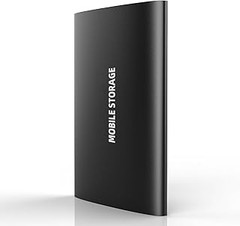
El formateo de tu disco duro externo es solo el primer paso. Lo siguiente es pensar en cómo lo usarás. Si estás buscando un uso general, discos como el Toshiba Canvio Partner Disco Duro Externo 2.5" 1TB USB 3.2 o el Seagate Portable Drive 2TB son opciones fantásticas. Ambos ofrecen buena capacidad y velocidad. Pero si te mueves en entornos más exigentes, como la edición de video, considera el Sperric Disco Duro Externo 2T, por su diseño ultrafino y robusto.
¿Y qué hay del mantenimiento? Aquí hay algunos puntos clave a tener en cuenta. Primero, nunca desconectes tu disco sin expulsarlo apropiadamente. Esto asegura que no haya pérdida de datos y ayuda a evitar daños en la unidad. También es recomendable mantener tu disco en un lugar fresco y seco, alejado de objetos pesados que pudieran caer sobre él.
Además, realiza chequeos regulares de su estado. Programas como CrystalDiskInfo te permiten monitorear la salud de tu disco duro, detectando problemas antes de que sea demasiado tarde. Mantener un control regular y adoptar buenas prácticas de uso puede alargar la vida de tu disco duro externo y proteger tus archivos valiosos.