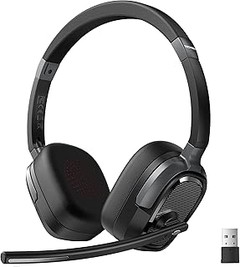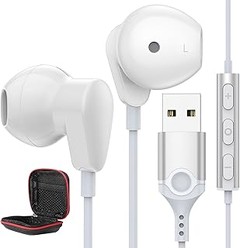
Emparejar auriculares Bluetooth con tus dispositivos puede parecer un desafío, sobre todo si no estás familiarizado con la tecnología. Sin embargo, con nuestra guía, podrás conectar fácilmente tus auriculares a móviles y computadoras, optimizando así tu experiencia de escucha. Aquí encontrarás un desglose claro de los pasos necesarios para asegurarte de que disfrutas de tus contenidos favoritos sin interrupciones. Conectar tus dispositivos de manera eficiente no solo mejora tu productividad, sino que también te permite disfrutar de una experiencia musical o de audio más envolvente.

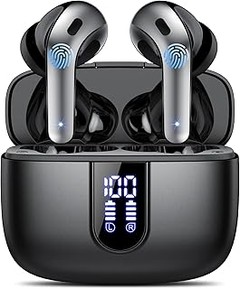
- Bluetooth 5.4 y Emparejamiento Automático: Los auriculares inalambricos bluetooth utilizan la tecnología bluetooth 5.4 son compatibles con HSP HFP A2DP AVRCP para garantizar una conexión más es1table, menor latancia y menor consumo de energía. Saque ambos cascos inalambricos del estuche de carga, se volverán a conectar con el último dispositivo conectado automáticamente, es conveniente y rápido, sin esperas. Reproducir su música de forma vívida.
- 75 Horas de Reproducción y Control Táctil: Los cascos bluetooth proporcionan hasta 15 horas de uso con una sola carga. El estuche de carga con 650mah batería incorporada puede recargar auriculares deportivos entre 5 veces. Los audifonos inalambricos tienen un conjunto de control completo, música reproducción/pausas, control de volumen, responder/finalizar llamada u otra función tocando fácilmente los auriculares deportivos.
- HIFI Sonido Estéreo y ENC Cancelación de Ruido: Los auriculares inalámbricos bluetooth cuentan con controladores dinámicos de 14.2 mm, ofrece graves potentes, rango medio suave y agudos claros. Los auriculares inalámbricos con cancelación de ruido están equipados con 4 micrófonos, el rendimiento de reconocimiento del micrófono se actualiza mediante 30%. Auriculares con micro layudándote a realizar una llamada impecable incluso en un entorno ruidoso.
- Ganchos Deportivos para Las Orejas y Impermeable IP8: Auriculares inalambricos deportivos de que se ajustan completamente a sus oídos,usar las alas de goma suave de nuevo diseño apoyan firmemente, cómodo de llevar durante mucho tiempo. Audifonos inalambricos son resistentes al agua y al polvo (clasificación IP8), perfectos para deportes, entrenamientos, salir a correr, escuchar música y ver la televisión. No se preocupe por que se caigan incluso cuando está corriendo.
- Doble Pantalla LED Digital y Amplia Compatibilidad: Los auriculares deportivos bluetooth utilizan tecnología de pantalla LED exclusiva para mostrar con precisión la potencia restante de los dos cascos inalámbricos y la funda de carga, que puede verificar fácilmente los indicadores del 1 al 100%. Wireless earbuds es compatible con dispositivos Android, iOS y Windows con Bluetooth. No hay límites mientras entrena y viaja por todo el país, incluso alrededor del mundo.
Última actualización el 2026-10-31 / Enlaces de afiliados / Imágenes de la API para Afiliados
Pasos para emparejar auriculares Bluetooth con tu móvil
¿Te has visto en la situación de que, tras un día agotador de trabajo, quieres relajarte escuchando música o charlando con un amigo, y tus auriculares Bluetooth no se emparejan? Es un lío que le ha pasado a más de uno. Pero no te preocupes, aquí te voy a contar cómo hacerlo sin complicaciones. Este proceso es más sencillo de lo que parece, así que ¡vamos a ello!
Activar el modo de emparejamiento de los auriculares
El primer paso es asegurarte de que tus auriculares están listos para conectar. Para eso, necesitas activar el modo de emparejamiento. Normalmente, esto se hace manteniendo presionado el botón de encendido durante varios segundos, hasta que escuches ese sonido familiar que indica que están listos para "hablar" con tu dispositivo. Si tu auricular tiene un LED, verás que empieza a parpadear en color azul o blanco, dependiendo del modelo.
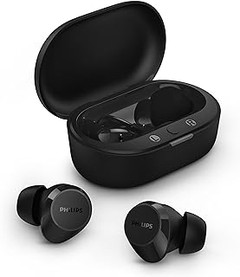
Por ejemplo, en los PHILIPS TAT1209BK, este proceso es bastante intuitivo. Solo tienes que mantener apretado el botón hasta que el logo se ilumine. Si no estás seguro, revisa el manual de tu auricular. A veces, las instrucciones pueden parecer complicadas, pero en general es un proceso similar para la mayoría de los modelos.
Conectar auriculares Bluetooth en Android
Cuando tus auriculares están en modo de emparejamiento, es hora de conectar la magia con tu móvil Android. Abre la configuración de Bluetooth en tu dispositivo, generalmente lo encuentras en la sección de "Conexiones" o "Dispositivos" dentro de la configuración. Una vez ahí, activa el Bluetooth y dale un vistazo a la lista de dispositivos disponibles.
Si todo va bien, deberías ver el nombre de tus auriculares. Selecciónalos y, si es necesario, acepta la conexión en ambos dispositivos. En un santiamén, escucharás una melodía que confirma que has hecho las cosas bien. ¿Ves? No hay necesidad de complicarse. Si estás usando auriculares como los Soundcore Q20i, disfrutarás de horas de música o llamadas claras en segundos. Si no aparece, asegúrate de que los auriculares estén cargados y en modo de emparejamiento.
Conectar auriculares Bluetooth en iOS
¿Eres más de productos Apple? No hay problema. Conectar tus auriculares Bluetooth en un iPhone es casi igual de sencillo. Primero, asegúrate de que los auriculares estén en modo de emparejamiento, como mencionamos antes. Luego, ve a la configuración de tu iPhone y toca el apartado de "Bluetooth". Si el Bluetooth está apagado, actívalo.
En la lista de dispositivos, toca el nombre de tus auriculares. Si lo hiciste bien, escucharás de nuevo esa melodía que te dice que ya están conectados. Recuerda que, si tienes unos auriculares con cancelación de ruido activa como los Soundcore Q20i, asegúrate de probar esa función una vez conectados. La experiencia de audio se transformará por completo. ¡Disfruta de tu música, tus podcasts o tus llamadas con la mejor calidad!

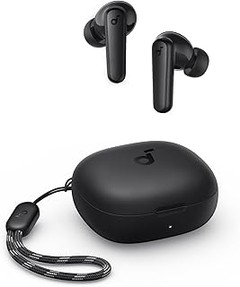
- Llamadas nítidas: su voz se escuchará con total claridad durante sus llamadas. Un micrófono específico recoge el sonido de su voz, mientras que un algoritmo de reducción del ruido silencia parte del ruido de fondo procedente del mundo que le rodea.
- Estuche de carga de tamaño bolsillo: el fino estuche de carga cabe perfectamente en un bolsillo, lo que le permitirá proteger sus auriculares y cargarlos mientras no los use. El modo Mono le permitirá usar uno de los auriculares mientras el otro se carga.
- Resistente a salpicaduras y sudor, protección IPX4. No se preocupe por el tiempo: IPX4 significa que resisten a las salpicaduras, por lo que puede llover un poco. ¿Quiere usarlos entrenando o en un día muy caluroso? Tampoco importa un poco de sudor.
- 18 horas de reproducción con el estuche: 6 horas con carga completa, y 12 horas adicionales con el estuche. Recárguelos en el estuche completamente en 2 horas. ¿Necesita una carga rápida? En 15 minutos tendrá una hora extra. El estuche se carga por USB.
- Ajuste cómodo y controles táctiles: almohadillas intercambiables para un ajuste perfecto, adaptación suave y segura a su oído. Controles táctiles para mayor simplicidad. Refuerzo dinámico de graves, control de reproducción o contestación de llamadas.
Última actualización el 2026-10-31 / Enlaces de afiliados / Imágenes de la API para Afiliados
Cómo emparejar auriculares Bluetooth con tu computadora
¿Te has encontrado alguna vez en la situación de querer disfrutar de tu música o atender una llamada, pero tu computadora no reconoce esos auriculares Bluetooth que tanto te gustan? Puede ser una pequeña frustración, especialmente si dependes de ellos para el teletrabajo o simplemente para disfrutar de un buen rato de música. Vamos a desmenuzar cómo conectar esos auriculares de forma sencilla, ya sea que uses Windows o macOS.
Pasos para Windows
Te cuento que el proceso para Windows es más simple de lo que podría parecer. Lo primero que necesitas hacer es asegurarte de que tus auriculares estén encendidos y en modo de emparejamiento. Esto suele ser tan fácil como mantener presionado un botón en los auriculares hasta que veas una luz parpadeante.
Una vez que tienes eso listo, sigue estos pasos:
1. Abre la Configuración: Puedes hacerlo haciendo clic en el menú de inicio y seleccionando el ícono de engranaje.
2. Ve a Dispositivos: Aquí encontrarás la opción "Bluetooth y otros dispositivos". Haz clic allí.
3. Activa Bluetooth: Si no está activado, enciéndelo. Normalmente, verás un interruptor que puedes mover.
4. Añadir un dispositivo: Haz clic en "Agregar Bluetooth u otro dispositivo". Esto abrirá una ventana donde necesitas seleccionar "Bluetooth".
5. Selecciona tus auriculares: Espera a que aparezcan en la lista de dispositivos disponibles. Elige tus auriculares y sigue las instrucciones en pantalla.
Si todo sale bien, deberías escuchar un pitido o un mensaje que confirma que están emparejados. Desde ahí, puedes ajustar el audio en la configuración de sonido si es necesario. ¡Y listo! Ahora puedes disfrutar de tus llamadas o música sin problemas.
Pasos para macOS
Ahora, si eres parte del ecosistema de Apple, conectar tus auriculares Bluetooth a un Mac es igual de fácil. Imagina que estás en medio de una reunión y necesitas cambiar a los auriculares para escuchar mejor. Aquí te cuento cómo hacerlo sin complicaciones.
1. Inicia Preferencias del Sistema: Haz clic en el ícono de Apple en la parte superior izquierda y selecciona "Preferencias del Sistema".
2. Abre la opción Bluetooth: Verás la opción de Bluetooth, haz clic ahí para abrir la ventana de configuración.
3. Activa Bluetooth: Si no está habilitado, simplemente haz clic en "Activar Bluetooth".
4. Pon tus auriculares en modo de emparejamiento: Similar a Windows, asegúrate de que estén listos para conectarse (luz parpadeante).
5. Selecciona tus auriculares: Una vez que aparezcan en la lista de dispositivos, haz clic en “Conectar”.
El Mac te mandará una notificación y, como en su versión de Windows, probablemente escucharás un pitido que indica que la conexión es exitosa. A partir de ahí, puedes disfrutar sin interrupciones de tus series, videojuegos o llamadas.
No dudes en probar una de las ofertas que hay para auriculares Bluetooth, como los PHILIPS TAT1209BK, que ofrecen un sonido natural, o los Soundcore Q20i, ideales si buscas algo con cancelación de ruido. ¡Disfruta de tu experiencia inalámbrica!

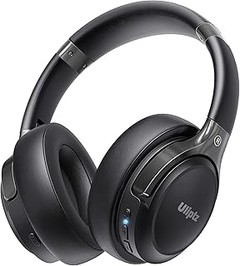
- 【𝐂𝐀𝐍𝐂𝐄𝐋𝐀𝐂𝐈Ó𝐍 𝐃𝐄 𝐑𝐔𝐈𝐃𝐎 𝐀𝐂𝐓𝐈𝐕𝐀 𝐇Í𝐁𝐑𝐈𝐃𝐀】: 2 micrófonos internos y 2 externos funcionan en conjunto para detectar el ruido externo y reducirlo de manera efectiva hasta en un 90 %, como los motores de aviones y coches.
- 【𝐒𝐔𝐌É𝐑𝐉𝐀𝐒𝐄 𝐄𝐍 𝐔𝐍 𝐀𝐔𝐃𝐈𝐎 𝐃𝐄𝐓𝐀𝐋𝐋𝐀𝐃𝐎】:estos auriculares con cancelación de ruido incorporan controladores dinámicos de 40 mm que ofrecen un sonido nítido y graves potentes gracias a la tecnología BassUp. Además, son compatibles con audio Hi-Res a través del cable AUX para que no te pierdas ni un matiz de tu música.
- 【𝐁𝐀𝐓𝐄𝐑Í𝐀 𝐃𝐄 𝐋𝐀𝐑𝐆𝐀 𝐃𝐔𝐑𝐀𝐂𝐈Ó𝐍 𝐃𝐄 𝟒𝟎 𝐇𝐎𝐑𝐀𝐒 𝐘 𝐂𝐀𝐑𝐆𝐀 𝐑Á𝐏𝐈𝐃𝐀】: Con 40 horas de duración de la batería con ANC activada y 60 horas en modo normal, puede viajar tranquilamente sin pensar en recargar. Carga rápida durante 5 minutos para obtener 4 horas de tiempo de reproducción adicionales.
- 【𝐂𝐎𝐍𝐄𝐗𝐈𝐎𝐍𝐄𝐒 𝐃𝐔𝐀𝐋𝐄𝐒】: conéctese simultáneamente a dos dispositivos con Bluetooth 5.0 y pase de uno a otro al instante. Tanto si está trabajando en su portátil como si necesita atender una llamada telefónica, el audio se reproducirá automáticamente desde el dispositivo que necesita escuchar.
- 【𝐀𝐏𝐋𝐈𝐂𝐀𝐂𝐈Ó𝐍 𝐏𝐀𝐑𝐀 𝐋𝐀 𝐏𝐄𝐑𝐒𝐎𝐍𝐀𝐋𝐈𝐙𝐀𝐂𝐈Ó𝐍 𝐃𝐄𝐋 𝐄𝐂𝐔𝐀𝐋𝐈𝐙𝐀𝐃𝐎𝐑】: descargue la aplicación soundcore para adaptar el sonido usando el ecualizador personalizable, con 22 opciones predeterminadas, o ajústelo usted mismo. También puede cambiar entre 3 modos: ANC, Normal y Transparencia, y relajarse con el ruido blanco.
Última actualización el 2026-10-31 / Enlaces de afiliados / Imágenes de la API para Afiliados
Solución de problemas al emparejar auriculares Bluetooth
Pocas cosas son más frustrantes que intentar conectar esos auriculares Bluetooth que tanto te gustan y que, de repente, deciden no cooperar. ¿Te ha pasado que al tratar de emparejarlos, sientes que estás compitiendo en una pelea de boxeo en lugar de simplemente disfrutar de tu música? No estás solo. Afortunadamente, hay maneras de solucionar esos problemas comunes que nos sacan canas verdes.
Auriculares no detectados
Es un momento crítico: estás listo para sumergirte en tu playlist favorita, pero también te enfrentas al escenario de los “auriculares no detectados”. ¿Qué sucede aquí? Es como si tu celular se voltea y dice, "No, no, esos no me gustan". Algo que parece simple puede complicarse.
La primera revisión es lo más básico: asegúrate de que los auriculares estén encendidos y en modo de emparejamiento. A menudo, basta con un pequeño clic en el botón de encendido. Algo tan sencillo como no tenerlos en modo de emparejamiento puede ser la razón detrás de tu dilema.
Otra cosa a tener en cuenta es el estado de los dispositivos. A veces, el problema puede venir de una configuración desactualizada en tu celular o computadora. ¿Te has parado a pensar si tu dispositivo necesita una actualización? Verifica esa opción y, si está disponible, actualiza para intentar una conexión nueva.
También hay que mencionar el tema del rango de conexión. Mantenlos cerca y asegúrate de que no haya interferencias. Hasta los micrófonos ruidosos o el WiFi pueden hacerse los difíciles en esta lucha. Si todo esto falla, reiniciar ambos dispositivos puede ser un salvavidas. A veces, una pequeña pausa es todo lo que tu tecnología necesita.
Problemas de conexión y desconexiones
Ya te imaginas sentado en el sofá, disfrutando de tu serie favorita, cuando de repente esos auriculares deciden tomar un descanso sin avisarte. Esas molestas desconexiones no solo son irritantes, sino que también interrumpen ese momento perfecto. El corte puede ser intermitente o incluso puede parecer que los auriculares tienen un carácter especial, eligiendo cuándo conectarse y cuándo no.
Primero, revisa el entorno en el que estás. Las paredes gruesas, los electrodomésticos o múltiples dispositivos Bluetooth pueden interferir con la señal. Aleja otros dispositivos y ve qué pasa. A veces, un ajuste en el entorno puede ser todo lo que necesites.
Además, asegúrate de que los auriculares y el dispositivo estén a la distancia apropiada. En la mayoría de los casos, mantenerlos a menos de 10 metros de distancia hace maravillas. Y no subestimes el poder de la batería. Si tus auriculares están casi sin carga, es posible que estén experimentando problemas para mantener la conexión.
Por último, no dudes en desemparejar tus auriculares y volver a hacer el proceso de emparejamiento. Esto puede resultar muy efectivo, ya que resetea la conexión y permite que ambas partes se sincronicen de nuevo. Si lo haces y nada cambia, considera probar con otros dispositivos para ver si el problema persiste. Si solo ocurre con un dispositivo específico, puede que haya un conflicto que necesita ser atendido.
Con estos consejos, lograr conectar tus auriculares Bluetooth sin quebraderos de cabeza puede ser más fácil de lo que piensas. ¡Adiós a los problemas y hola a la música!
Consideraciones adicionales para una mejor conexión
La tecnología avanza a pasos agigantados y, aunque parece sencillo conectar tus auriculares Bluetooth a cualquier dispositivo, hay algunas cosillas que deberías tener en cuenta para que todo funcione a la perfección. Te ha pasado, seguro, que entras a una reunión virtual y tus auriculares no quieren cooperar. O quizás intentaste escuchar música y no sonaba nada. Vamos a repasar esos detalles que marcan la diferencia entre una conexión fluida y un dolor de cabeza.
Distancia y obstáculos
Un clásico: estás en casa, escuchando tu playlist favorita y, de repente, se empieza a escuchar entrecortado. ¿Qué pasó? Puede que la distancia esté jugando en tu contra. La mayoría de los auriculares Bluetooth tienen un rango de acción de unos 10 metros, pero eso puede variar en función de obstáculos como paredes o muebles. Si estás demasiado lejos o el sonido se corta, es una señal clara de que necesitas acercarte un poco. Recuerda que un objeto grande, como una nevera o un sofá, puede interferir en la señal.
Así que, si quieres tener la mejor experiencia de sonido, asegúrate de estar cerca de tu dispositivo. Y si estás en movimiento, como cuando haces ejercicio, trata de que no haya muchas cosas entre tú y tu teléfono. Hacer una rutina como correr en un parque puede ser chido, pero ten en cuenta que otros obstáculos, como árboles o columnas, pueden afectar la conexión. Conectar los auriculares puede ser fácil, pero hay que ser estratégicos a la hora de moverse.
Mantener el software actualizado
Seguro que en alguna ocasión has tenido problemas para que tus auriculares se sincronicen. La culpa podría estar en el software. Sí, nuestro querido software, ese que mucha gente tiende a ignorar. Actualizarlo puede parecer tedioso, pero vale la pena. Tanto los auriculares como el dispositivo al que los conectas (ya sea un móvil o computadora) necesitan estar al día para evitar conflictos. Imagine que estabas por hacer una llamada importante y tus auriculares deciden no funcionar. El sofocón es real, y se puede evitar.
Verifica de vez en cuando si hay actualizaciones en los auriculares, sobre todo si son modelos nuevos. Las marcas, como PHILIPS TAT1209BK o Soundcore Q20i, a menudo lanzan actualizaciones que corrigen errores o mejoran la compatibilidad. Así que, dale una revisada a tus dispositivos y asegúrate de que todo esté al día. No solo evitarás problemas, sino que disfrutarás de una mejor calidad de sonido y funcionalidad. Invertir unos minutos en esto puede marcar la diferencia entre una experiencia de uso maravillosa y un caos tecnológico.