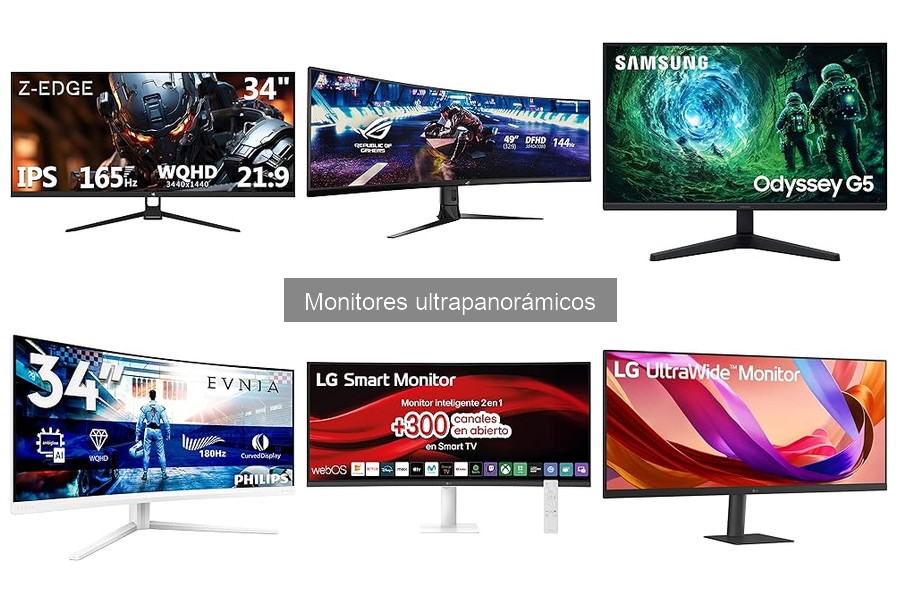
Configurar un monitor ultrapanorámico puede parecer complicado, sobre todo si no estás familiarizado con los pasos necesarios para sacarle el máximo provecho. Muchos usuarios se enfrentan al reto de ajustarlo correctamente y calibrar la pantalla para una experiencia visual óptima. En esta guía, abordaremos de manera sencilla los pasos iniciales para la conexión del monitor, así como las opciones de configuración más relevantes. Al final, lograrás disfrutar de todas las ventajas que un monitor ultrapanorámico puede ofrecerte en tu espacio de trabajo o teletrabajo.
No se han encontrado productos.
Pasos iniciales para la conexión del monitor
Ya has dado el primer paso hacia una experiencia visual impresionante al adquirir un monitor ultrapanorámico. Ahora, te encuentras frente a la tarea crucial de conectarlo. Aquí es donde algunos usuarios suelen tropezar un poco. La buena noticia es que con unos simples pasos, estarás disfrutando de tus juegos, películas o trabajo con una amplitud de pantalla que dejará a todos boquiabiertos. Vamos a desglosar lo que necesitas saber para que esa conexión sea pan comido.
Tipos de conexiones compatibles
Cuando se trata de conexiones de monitor, hay un mundo de opciones y saber cuál es la adecuada para tu dispositivo es clave. Las conexiones más comunes que verás son HDMI, DisplayPort y, en ocasiones, VGA o DVI, aunque estos dos últimos están en desuso. Por ejemplo, el monitor Samsung LS27FG530EUXEN es un excelente modelo que utiliza principalmente HDMI y DisplayPort.
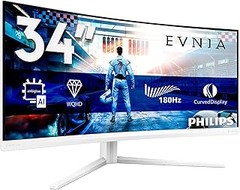
Si tienes un monitor como el Philips EVNIA 34M2C5501A, notarás que también tiene varias tomas, incluyendo USB-Hub, que son muy útiles para conectar periféricos. Dependiendo de tu tarjeta gráfica o laptop, podrías tener una u otra opción. Consulta el manual de tu monitor y del dispositivo que vas a conectar, eso te ayudará a elegir la mejor forma de enlace.
Es crucial no solo conocer las conexiones, sino también sus capacidades. Por ejemplo, DisplayPort generalmente soporta resoluciones más altas y tasas de refresco más rápidas que HDMI. Así que, si eres un gamer empedernido que disfruta de la fluidez, considerar un monitor que soporte DisplayPort puede ser el camino a seguir.
Verificación de la compatibilidad del dispositivo
Supongamos que ya has elegido tu conexión favorita, pero aún no estás fuera de peligro. La compatibilidad entre tu monitor y el dispositivo al que lo conectas es fundamental. ¿Alguna vez te has encontrado con un cable que no encaja, o peor aún, una pantalla que no se activa? Eso es más común de lo que parece.
Comienza revisando las especificaciones de tu tarjeta gráfica o computadora. Por ejemplo, si optas por el MSI mag 272URDF E16, verificar que tu máquina tenga la salida adecuada para HDMI 2.1 o DisplayPort 1.4a te ahorrará muchos quebraderos de cabeza. Si tu dispositivo es más antiguo, puede que necesites adaptadores, pero cuidado, no todos los adaptadores garantizan calidad.
Un consejo práctico es visitar el sitio web del fabricante para obtener detalles específicos sobre compatibilidad. Allí podrás encontrar si hay requerimientos adicionales o configuraciones que debas considerar. Así, podrás estar seguro de que no hay sorpresas en el camino al momento de conectar tu nuevo monitor ultrapanorámico. Con todo esto en mano, estás más cerca de tener una experiencia visual sublime que te hará sentir como si estuvieses en una sala de cine o en plena batalla virtual. ¡Listo para disfrutar!

- CALIDAD DE IMAGEN RAPID IPS, JUEGO SIN MARCOS: Los monitores con panel Rapid IPS de MSI proporcionan una intensidad de color excepcional y admiten ángulos de visión amplios de 178°; un diseño 'sin marcos' reduce las líneas de bisel entre pantallas
- Modo dual: 27" con modo dual (UHD 160hz / FHD 320Hz) panel Rapid IPS (relación de aspecto 16:9) que ofrece alta resolución / seguimiento de puntería suave; un tiempo de respuesta bajo de 0.5 ms (GtG, Mín) es optimo para eventos de esports
- AMPLIA GAMA DE COLOR: El MAG 272URDF E16 admite hasta 1.070 millones de colores con un 131% de sRGB para ofrecer imágenes y detalles más envolventes; presenta menos luz azul y emplea tecnología antiparpadeo para reducir la fatiga ocular
- CONTRASTE DINÁMICO Y AI VISION: El panel Rapid IPS viene con un excelente contraste nativo de 1000:1, y soporta contraste dinámico (100M:1); mSI AI Vision enriquece los detalles en áreas oscuras y optimiza el brillo y los colores
- CONECTIVIDAD HDMI CEC: las opciones de interfaz para consolas de PC y portátiles incluyen puertos DisplayPort 1.4a, HDMI 2.1 CEC; la parte posterior del monitor incorpora un navegador con joystick de 5 direcciones
Última actualización el 2026-11-02 / Enlaces de afiliados / Imágenes de la API para Afiliados
Configuración de la resolución y tasa de refresco
Subirse al tren de los monitores ultrapanorámicos es como abrir una ventana a un nuevo mundo visual. Puedes sentir ese impulso de querer hacer que todo se vea mejor, desde tus videojuegos hasta las series que sigues a diario. Pero, ¿sabías que para aprovechar al máximo esa maravilla tecnológica debes ajustar la resolución y la tasa de refresco adecuadamente? Vamos a desglosar cómo hacerlo para que puedas disfrutar de cada pixel como se merece.
Ajustando la resolución en Windows
La resolución es clave. Si no la configuras correctamente, ese monitor ultrapanorámico puede sentirse como un lienzo mal pintado. En Windows, el proceso es bastante sencillo. Primero, haz clic derecho en el escritorio y selecciona “Configuración de pantalla”. Ahí podrás ver tu monitor ultrapanorámico listado, ¡y es el momento de darle amor!
Si tienes un Samsung LS27FG530EUXEN o cualquier otro monitor de este tipo, busca la opción de “Resolución” en el menú. Generalmente, querrás optar por la resolución más alta que soporte tu pantalla, que para los modelos como el Philips EVNIA 34M2C5501A es de 3440x1440. Esto te proporcionará una calidad de imagen espectacular, ideal para trabajar o disfrutar de tus juegos en alta definición.
No te olvides de aplicar los cambios. Aunque Windows suele hacerlo automáticamente, a veces es bueno confirmar que todo está en su lugar. ¿Has notado que la imagen se ve algo borrosa? Eso podría ser señal de que la resolución no está configurada en su máxima capacidad. Ajusta hasta que consigas una claridad perfecta, y sentirás cómo tus juegos cobran vida.
Una vez que la resolución está adecuada, es el momento de ajustar la tasa de refresco. Este valor indica cuántas imágenes se actualizan por segundo en tu pantalla. A mayor tasa de refresco, más fluida se verá la imagen, algo crucial especialmente en juegos rápidos donde cada milisegundo cuenta. Para eso, ve de nuevo a “Configuración de pantalla” y selecciona “Propiedades del adaptador de pantalla”. Allí podrás modificar la tasa de refresco a un valor más alto, tal como los 200 Hz del Samsung LS27FG530EUXEN. Esto cambiará completamente la forma en que experimentas tus juegos, dándote una ventaja en esos días de PvP intensos.
Vigila también el rendimiento de tu tarjeta gráfica. Si tienes un modelo potente, como el que permite disfrutar de 3840x2160 en un MSI mag 272URDF E16, debería manejar estos ajustes sin problemas. Si no, quizás tengas que considerar una actualización.
Ajustar tu resolución y tasa de refresco no es solo un paso para configurar un monitor, es el primer paso para sumergirte de lleno en la experiencia visual que siempre has buscado. Con cada ajuste, te acercas un poco más a la perfección visual que transformará tu trabajo y ocio en una experiencia realmente gratificante.

- Ambiglow con IA: para un entretenimiento más intenso
- Modo de juego SmartImage optimizado para jugadores
- Altavoces estéreo integrados para multimedia
- Modo LowBlue y visión sin parpadeos, agradable a la vista
- Inclinación, giro y altura ajustables para una posición de visión ideal

Última actualización el 2026-11-02 / Enlaces de afiliados / Imágenes de la API para Afiliados
Calibración del color y ajustes de pantalla
Las pantallas ultrapanorámicas son el sueño de cualquier amante del contenido visual, desde gamers hasta creadores de contenido. Sin embargo, sin una calibración adecuada, esos colores vibrantes pueden terminar pareciendo más apagados de lo que deberían. Cuando Pablo compró su nuevo monitor ultrapanorámico, al encenderlo le impactó la amplitud de la imagen, pero al poco tiempo se dio cuenta de que los colores no eran como esperaba. ¿Te suena? La calibración del color es el primer paso para asegurarte de que lo que ves en pantalla sea fiel a la realidad.
Usando herramientas de calibración manual
Al hablar de calibración, no siempre se necesita un equipo especializado o software de alto coste. Muchas veces, con un poco de paciencia y las herramientas adecuadas, puedes hacer ajustes a mano que marcarán la diferencia. Una simple hoja de calibración que puedes encontrar en línea puede ser un buen comienzo. Comprueba la luminosidad, el contraste y la saturación siguiendo los ejemplos que esta hoja te proporciona.
Por ejemplo, si seleccionas un monitor como el Samsung LS27FG530EUXEN, al ajustar el brillo inicial para que coincida con el entorno donde trabajas, la experiencia visual mejora exponencialmente. Empezarás a notar que esos sutiles matices en tus juegos o películas se vuelven mucho más claros. Recuerda ajustar la temperatura del color a un nivel más cálido si pasas muchas horas frente a la pantalla, tus ojos te lo agradecerán.
También puedes utilizar herramientas de software que vengan integradas en muchos sistemas operativos. La mayoría de los monitores, como el MSI mag 272URDF E16, ofrecen opciones de calibración que son fáciles de usar. Explora el menú y ajusta los parámetros hasta que la imagen comience a tener un aspecto más natural. Con el tiempo, ajustarás lo que se ve mejor para ti, así que no tengas miedo de experimentar hasta encontrar tu configuración ideal.
Configuraciones recomendadas para diferentes usos
Cada usuario tiene diferentes necesidades, por eso los ajustes de calibración pueden variar dependiendo del uso que le des a tu monitor. Si eres un gamer apasionado, como los que utilizan el Philips EVNIA 34M2C5501A, lo ideal es que busques una configuración que maximice la frecuencia de actualización y ajuste los colores hacia un rango más vibrante para que puedas destacar detalles importantes en los juegos.
Para realizar tareas de diseño gráfico o edición de fotos, en cambio, un enfoque más sutil es preferido. Aquí, la precisión del color es clave. Un ajuste más equilibrado en la temperatura de color y la reducción del contraste puede hacer maravillas. Te encontrarás en un mundo donde las imágenes que produces no solo son buenas para la pantalla, sino que también se ven geniales en impresiones físicas.
Si el uso del monitor es variado, considera crear perfiles de calibración. La mayoría de los monitores modernos permiten guardar diferentes configuraciones para cambiar rápidamente entre ellas. Así, podrás tener un perfil optimizado para juegos, otro para diseño y uno más para consumo de contenido multimedia. Esta flexibilidad puede ser un salvavidas, especialmente si compartes tu espacio con otros, cada quien con su propio estilo de visualización.
Así que, ya sea que estés buscando una experiencia de juego alucinante o un entorno de trabajo donde los colores sean exactos, los ajustes de color y la calibración correcta de tu pantalla son esenciales para sacar el máximo provecho a tu monitor ultrapanorámico.
Personalización de la experiencia visual
Cuando uno se siente frente a su monitor, ya sea para trabajar, jugar o ver una peli, es como si se abriera una ventana a un mundo nuevo. La experiencia puede ser increíble si el ajuste es el correcto. Un monitor ultrapanorámico no solo amplia el campo de visión, sino que también transforma cómo percibimos todo lo que está en pantalla. Sin embargo, para que todo luzca en su esplendor, es clave saber ajustar ciertos parámetros, entre ellos el brillo y el contraste. Aquí vamos a desglosar cómo hacer esto de forma sencilla, para que tu experiencia visual sea la mejor posible.
Ajustes de brillo y contraste
El brillo y el contraste son dos de los ajustes más fundamentales que puedes modificar en tu monitor. ¿Alguna vez has visto una película y te has dado cuenta de que las imágenes tienen un aspecto apagado? Si el brillo está mal calibrado, podrías estar perdiendo detalles importantes en zonas claras o oscuras.
Primero hay que buscar el menú de configuración de pantalla en tu monitor. En la mayoría de los casos, puedes acceder a él a través de botones físicos en el propio dispositivo o mediante un menú en pantalla. Una vez dentro, busca las opciones de brillo y contraste. Aquí te dejo un par de recomendaciones para que logres esa personalización perfecta.
- Brillo: Este ajuste determina cuán brillante se ve la imagen en tu pantalla. Si trabajas en un entorno muy iluminado, quizás necesites un brillo más alto para que no llegues a forzar la vista. En cambio, si vas a ver una película en una habitación oscura, un brillo más bajo puede ofrecer una mejor experiencia. En monitores como el Samsung LS27FG530EUXEN, el ajuste se vuelve crucial para disfrutar de juegos con gran dinamismo, ya que el HDR10 permite un rango más amplio de brillo.
- Contraste: Este parámetro hace referencia a la diferencia entre las partes más oscuras y más claras de la imagen. Un contraste bien ajustado puede hacer que los colores sean más vibrantes y que los detalles se vean nítidos. Cuando usas monitores como el Philips EVNIA 34M2C5501A, con su HDR10 y la capacidad de ajustar la altura, conseguir el mejor contraste puede cambiar completamente la percepción de una escena, los negros serán más profundos y los colores más vivos.
Una vez que hayas ajustado ambas configuraciones, es bueno dar un vistazo a algún contenido específico, por ejemplo, una escena de acción intensa o un paisaje natural. Detalles como el Black Equalizer del monitor Samsung te pueden ayudar a ajustar mejor esos niveles oscuros sin perder otras luces.
Cambiar el brillo y el contraste no es solo un tema de preferencia, también es una cuestión de salud visual. Recuerda que tus ojos son importantes, así que ajustar correctamente las configuraciones puede evitar que termines con esa sensación de fatiga ocular tras horas de uso. Experimenta con estos parámetros para encontrar el equilibrio perfecto que haga que tu monitor ultrapanorámico luzca espectacular. Al final del día, lo que buscas es que tu experiencia visual sea agradable y cómoda.