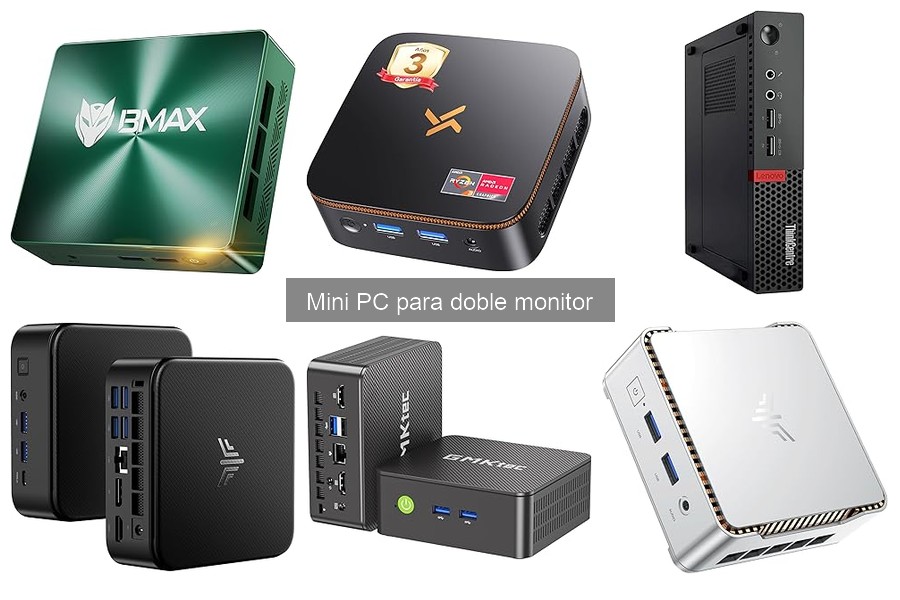
Configurar un mini PC para usar con dos monitores puede parecer un desafío, especialmente si no cuentas con experiencia previa en este tipo de tecnología. La necesidad de ampliar tu espacio de trabajo o mejorar la productividad es cada vez más común, y aquí te mostramos cómo hacerlo de forma sencilla y efectiva. En esta guía, abordaremos los requisitos previos y los pasos a seguir para que logres una correcta configuración, permitiéndote disfrutar de una experiencia multitarea más fluida y eficiente. ¡Aprovecha al máximo tu mini PC y transforma tu espacio de trabajo!

- 【AMD Ryzen R2544】El NiPoGi P2 Mini PC viene con W-11 Pro preinstalado y está equipado con un procesador AMD Ryzen R2544 (hasta 3,7 GHz,4C/8T).Gracias a su tarjeta gráfica Radeon AMD (1,30GHz,8 núcleos),este mini pc ofrece un rendimiento gráfico excepcional,llegando a ser hasta un 35 % más potente que otros procesadores como el 3500U/i3-10110U/R2514.Ya sea para el trabajo diario de oficina,la multitarea o tareas creativas más exigentes,el NiPoGi P2 lo gestiona todo con fluidez y sin esfuerzo.
- 【Memoria Ampliable Flexible】El NiPoGi P2 cuenta con 16GB de RAM DDR4 (ampliable hasta 32GB mediante dos ranuras SO-DIMM) y un SSD M.2 2280 de 256GB. Gracias a sus dos ranuras para SSD M.2 (una compatible con SATA/NVMe PCIe 3.0 y otra con NVMe PCIe 3.0), el se puede expandir de forma flexible hasta 4TB.Esto no solo ofrece un amplio espacio para tus archivos, sino también una mayor velocidad de transferencia, permitiéndote realizar múltiples tareas y cambiar entre aplicaciones con total fluidez.
- 【Triple Pantalla 4K@60Hz: un festín visual】 El NiPoGi P2 Mini PC, equipado con gráficos AMD Radeon de 1300 MHz, te permite disfrutar de hasta tres pantallas 4K a 60 Hz gracias a sus puertos HDMI 2.0, DisplayPort 1.4 y USB 3.2 Tipo-C. Olvídate de las ventanas superpuestas: trabaja, reproduce contenido o desarrolla proyectos creativos con una fluidez impresionante. El P2 multiplica tu productividad y hace que cada tarea sea más cómoda y eficiente.
- 【WiFi+Bluetooth: rápida y estable conexión】El NiPoGi P2 incluye WiFi 5 de doble banda, ideal para conexiones inalámbricas rápidas y estables.Disfruta de transmisiones fluidas y descargas veloces sin interrupciones.Con Bluetooth 4.2,podrás conectar fácilmente teclados, ratones,auriculares,impresoras,monitores y proyectores de forma inalámbrica.Además,es compatible con Wake on LAN,arranque PXE,activación por RTC y encendido automático, ofreciéndote un control total y una experiencia más cómoda.
- 👍【Múltiples Interfaces: Plug & Play】El NiPoGi P2 está equipado con múltiples interfaces para conectarlo todo sin complicaciones: 1 RJ45 Gigabit Ethernet, 6 USB 3.2 Gen1 Tipo A, 1 USB 3.2 Gen1 Tipo C completamente funcional (compatible con transferencia de datos y salida de video 4K), 1 entrada de CC, 1 HDMI 2.0, 1 DP y 1 conector de audio de 3,5 mm. Plug and Play: solo conéctalo y empieza a usarlo. Además, viene con W-11 Pro preinstalado, listo para funcionar desde el primer momento.
Última actualización el 2026-07-12 / Enlaces de afiliados / Imágenes de la API para Afiliados
Requisitos Previos para Usar un Mini PC con Dos Monitores
¿Te has encontrado alguna vez luchando con la pantalla dividida en tu portátil, deseando tener más espacio para trabajar? Usar un mini PC con dos monitores puede cambiar por completo tu experiencia de trabajo y ocio. Pero antes de lanzarte, hay ciertos requisitos previos que debes cumplir para que todo funcione a la perfección.
Verifica la Compatibilidad de Hardware
En el mundo de la tecnología, la compatibilidad es clave. Antes de hacerte con el mini PC, asegúrate de que puede manejar dos monitores simultáneamente. Por ejemplo, modelos como el NiPoGi Pinova P2 Mini PC son ideales porque cuentan con múltiples salidas como HDMI, Type-C y DP, lo que te facilita conectar varios monitores. Si tu elección es un modelo más básico, podrías quedarte corto y frustrarte al intentar conectar otro monitor. Así que, antes de comprar, revisa las especificaciones del producto y confirma que las conexiones que necesitas están disponibles.
Escoge las Pantallas Adecuadas
Ahora que ya tienes claro que tu mini PC puede soportar dos monitores, es hora de pensar en las pantallas que utilizarás. No cualquier monitor servirá. La resolución y el tamaño cuentan mucho. Para un uso óptimo, lo mejor es optar por monitores que ofrezcan al menos 1080p. Si estás buscando algo aún mejor, los modelos con resolución 4K, como algunos de los que puedes encontrar en combinaciones con el GMKtec Mini-PC N95, te darán esa claridad extra que necesitas para tareas más detalladas como diseño gráfico o edición de video. Ah, y no olvides que si los monitores son de la misma marca y modelo, el trabajo de configuración será un paseo, ya que estarán en el mismo nivel de color y brillo.
Actualiza los Controladores de Video
Cuando ya tengas tu mini PC y tus monitores listos, viene una etapa crucial: actualizar los controladores de video. Esto es como ponerle gasolina al auto antes de salir a la carretera. Sin actualizaciones, podrías experimentar problemas de rendimiento, como el parpadeo de la pantalla o una visualización inestable. Asegúrate de visitar el sitio del fabricante y descargar las últimas versiones de los controladores gráficos compatibles con tu mini PC. Si has optado por un Lenovo Mini PC ThinkCentre M910q, esto es aún más importante, ya que tendrás un hardware potente que merece funcionar en su máximo esplendor.
Con estos tres requisitos en mente, estarás más que preparado para configurar tu mini PC con dos monitores. Y una vez que todo esté en marcha, disfrutarás de una productividad aumentada y de un espacio de trabajo mucho más organizado. ¡Dale una oportunidad y verás cómo tu forma de trabajar se transforma!

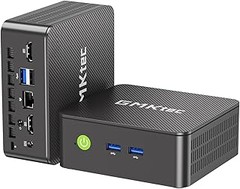
- 12. PROCESADOR INTEL ALDER LAKE N95 – El Mini-PC G3S utiliza el procesador Intel N95 de 12ª generación con 4 núcleos y 4 hilos, además de 6 MB de caché, con una velocidad de ráfaga de hasta 3,4 GHz. En comparación con los procesadores N100/N5105/N5100/N5095, el N95 ofrece un rendimiento mejorado en un 36% en general. Ideal para tareas rutinarias, trabajo de oficina y entretenimiento en casa, lo que lo hace más práctico que los PC de escritorio tradicionales.
- 8 GB de RAM y 256 GB de almacenamiento SSD– El GMKtec Nucbox G3S Mini-PC viene con 8 GB de RAM DDR4, lo que le permite disfrutar de una experiencia más rápida, con un SSD M.2 2242 de 256 GB integrado. Nuestro Mini-PC de escritorio arranca en segundos, permite trabajar con múltiples pestañas de navegador y aplicaciones de software, y transfiere archivos rápidamente.
- CONEXIONES RICAS – El Mini-PC Nucbox G3Sestá equipado con USB 3.2 (hasta 10 Gbps/s), HDMI (4K@60Hz) x2, puerto de audio de 3,5 mm. Soporta WiFi 5 y conexión de red Ethernet RJ45 Gigabit 1000MbE, además de Bluetooth 5.0. Este mini-PC soporta múltiples conexiones de dispositivos y puede ser utilizado con servidores, dispositivos de monitoreo, equipos de oficina, pantallas, proyectores, televisores, etc.
- PANTALLA DOBLE 4K – El Mini-PC de escritorio está equipado con gráficos Intel mejorados (hasta 1000 MHz) que soportan la reproducción de videos 4K y decodificación AV1. Conecte el PC a un proyector para disfrutar de un cine en casa y diversas opciones de entretenimiento. Los dos puertos HDMI 2.0 permiten un uso eficiente de múltiples tareas en dos pantallas 4K@60Hz.
- WiFi 5 y BT 5.0 – El Bluetooth 5.0 integrado permite conectar múltiples dispositivos inalámbricos como ratones, teclados, dispositivos de monitoreo, impresoras y pantallas. La tecnología Wi-Fi de alta velocidad proporciona una transmisión confiable y eficiente, asegurando una experiencia de internet más rápida al navegar y transmitir. El Mini-PC soporta Wake On LAN, PXE Boot, RTC Wake y Auto Power On, ideal para su uso como servidor.
Última actualización el 2026-07-11 / Enlaces de afiliados / Imágenes de la API para Afiliados
Conexión de los Monitores al Mini PC
¿Te has sentado a trabajar en tu mini PC y has sentido que podrías hacer mucho más si tuvieras otro monitor? La verdad es que con dos pantallas, todo fluye diferente: desde ver una serie mientras respondes correos, hasta tener tu editor de música y el software de gestión abiertos al mismo tiempo. Pero, para que esta jugada funcione, necesitas saber cómo conectar esos monitores a tu mini PC. Vamos al grano.
Tipos de Conexiones de Video (HDMI, DisplayPort, etc.)
Cuando hablamos de conectar monitores, las conexiones de video son las que marcan la diferencia. Las más comunes que vas a encontrar son HDMI y DisplayPort, y cada una tiene sus ventajas.
HDMI es la opción más popular y la que más fácil se encuentra. Puedes conectar desde tu tele hasta tu monitor gaming. Este tipo de conexión soporta resoluciones de hasta 4K y suele tener todo lo que necesitas para un uso cotidiano, como en el NiPoGi Pinova P2, que permite pantallas de hasta 60Hz.
Ahora bien, si buscas un poco más de potencia, el DisplayPort entra a escena. Esta conexión es ideal si trabajas con aplicaciones que requieren mucha demanda gráfica, como juegos o diseño 3D. ¿Por qué? Porque logra transmitir video y audio en composiciones más complejas y con tasas de refresco más altas. Para alguien que utiliza un mini PC como el GMKtec Mini-PC N95, donde puedes conectar hasta dos monitores, DisplayPort podría ser el camino a seguir.
Además de estas, no podemos olvidar las conexiones como VGA o DVI, que están más en desuso pero todavía puedes encontrar en algunos monitores más antiguos. Un detalle importante es que, si tienes un monitor que solo tiene entradas VGA, tendrás que usar un adaptador, así que ten eso en mente.
Verificando la Compatibilidad de los Monitores
Antes de enchufar cualquier cosa y lanzarte a la aventura de tener dos pantallas, hay un paso clave que no puedes saltarte: verificar la compatibilidad de tus monitores. No todos los mini PC son iguales, y puede que tu nueva configuración te dé más quebraderos de cabeza si no lo chequeas bien.
Primero, echa un vistazo a qué conexiones aceptan tus monitores. Puede que tengas un monitor moderno con HDMI y un modelo viejito que solo soporte VGA. Ahí es donde tendrás que hacer malabares con adaptadores o, en el peor de los casos, considerar un nuevo monitor si el presupuesto lo permite.
También revisa las especificaciones del mini PC. Por ejemplo, modelos como el Lenovo Mini PC ThinkCentre M910q ofrecen soluciones bastante buenas para múltiples monitores, pero eso solo importa si tus pantallas son compatibles con los puertos que el mini PC tiene disponibles.
Por último, no olvides consultar las guías de soporte técnico del fabricante. Ahí puedes encontrar información sobre qué resoluciones soportan, cuántos monitores puedes conectar y en qué configuraciones se verán mejor. Tener todo esto en cuenta no solo te ahorrará tiempo, mira, ni te imaginas el lío de encender los monitores y ver que uno no responde. ¡Mejor prevenir que curar!

- Procesador Core i5-7500T (hasta 3.30 GHz en turbo boost / 4 Core 4 Thread) + Memoria RAM 8 GB + SSD 240 GB SATA
- Frontal: 2 x USB 3.1 Gen1 + 1 x Combo auriculares/micrófono + 1 x Micrófono | 4 x USB 3.1 Gen1 + 2 x Display Port + Audio y Video)[Resolución máxima 4096 x 2304 4K @ 60Hz] + 1 x RJ-45 puerto LAN 10/100/100/1000 0 Mbps
- Sistema operativo Win 11 Professional instalado y activado con licencia COA
- Reacondicionado profesional inspeccionado, probado y limpiado por proveedores calificados de Amazon. Empaquetado en cartón neutro, presentado en caja alimentador y cable.
Última actualización el 2026-07-11 / Enlaces de afiliados / Imágenes de la API para Afiliados
Configuración del Sistema Operativo
Cuando te decides a dar el salto a un sistema de doble monitor, es como si abrieras una nueva dimensión en tu espacio de trabajo. Te sientas frente a la configuración y sientes el cosquilleo de la emoción. Todo ese espacio adicional que puedes aprovechar para tus tareas o, por qué no, para el gaming. Pero, al principio, puede parecer un lío. No te angusties, aquí vamos a desmenuzar la configuración del sistema operativo para que puedas disfrutar de esa experiencia sin problemas.
Ajustes en Windows 11 para Doble Monitor
Primero que nada, enciende ese mini PC y asegúrate de que tus monitores estén conectados. Es un momento crucial, ya estás más cerca de la gloria de trabajar en multitarea. En Windows 11, haz clic derecho en el escritorio y selecciona “Configuración de pantalla”. Aquí es donde la magia comienza. Verás una representación gráfica de tus monitores. ¿No te aparecen los dos? No hay drama, presiona el botón de “Detectar” que está ahí mismo.
Ahora, tienes que elegir cómo quieres que funcionen estos monitores. Puedes optar por duplicarlos, que es útil si tienes una presentación o simplemente quieres lo mismo en ambas pantallas. Pero te recomiendo seguir adelante y elegir “Extender estas pantallas”. Esto te dará un espacio de trabajo mucho más amplio. Solo selecciona la pantalla que quieres que sea la principal, donde tendrás la barra de tareas y las aplicaciones principales.
Vale, llegamos a la parte divertida: ajustar la disposición. Aquí es donde puedes arrastrar y organizar cómo están físicamente tus monitores. Si tienes uno a la izquierda y otro a la derecha, simplemente arréglalos en la configuración para que coincidan. Esto hará que sea más intuitivo mover el cursor entre ambos, y evitarás sorpresas inesperadas.
Configuración de la Resolución y Modo de Pantalla
La resolución es el secreto para que todo se vea nítido y claro, y aquí es donde puedes hacer que tus imágenes cobren vida. En la misma sección de “Configuración de pantalla”, deberías ver “Resolución”. Lo mejor es que elijas la resolución recomendada para cada monitor. Si estás usando un NiPoGi Pinova P2 Mini PC, tendrás la capacidad de disfrutar de imágenes en 4K a 60 Hz, así que aprovecha esa calidad.
Si notas que algo no se ve bien, prueba ajustando la resolución. Un truco útil es seleccionar “Escalar” si ves que las letras son muy pequeñas o grandes. Este ajuste es muy práctico para personalizar tu experiencia. Y hablando de modos de pantalla, asegúrate de que no esté en "modo juego" (a menos que estés jugando), ya que puede limitar algunas funciones.
Al final del proceso, no olvides hacer una prueba rápida. Abre algunas aplicaciones, mueve ventanas entre las pantallas y disfruta de esa productividad extra. Si trabajas con un GMKtec Mini-PC N95, notarás la fluidez al mover tus archivos entre monitores, sin importar lo pesada que parezca la tarea.
La clave aquí es experimentar, porque cada setup es único y lo que funciona para uno puede que no funcione para otro. Así que juega un poco hasta que encuentres la configuración que más te haga sentir cómodo y productivo. ¡Ya estás listo para dominar el mundo digital!
Solución de Problemas Comunes
La vida se complica cuando quieres hacer más de una cosa a la vez, ¿verdad? Imagina que estás trabajando en un informe y, al mismo tiempo, quieres tener abierta una videollamada. Ahí es donde la magia de un mini PC para doble monitor puede hacerte la vida más fácil. Vamos a descubrir cómo configurar tu mini PC para aprovechar al máximo dos pantallas, ¡y sin rollos complicados!
¿Qué necesitas para empezar?
Primero, no hay que volverse loco. Para configurar tu mini PC y tener doble monitor, lo más importante es que tu equipo tenga la capacidad de soportar dos pantallas. La mayoría de los mini PCs como el NiPoGi Pinova P2 o el GMKtec N95 cuentan con puertos HDMI y, en algunos casos, DisplayPort o USB-C, lo que facilita bastante la tarea. Así que, echa un vistazo a los puertos de tu máquina y asegúrate de tener los cables necesarios. Recuerda que no todos los monitores son iguales, si uno de ellos tiene una resolución 4K, como el de la línea de NiPoGi, asegúrate de que tu mini PC pueda soportar esa calidad.
Conexión de los monitores
Ya tienes los cables y los monitores listos. ¿Qué sigue? Conectar los dos monitores a tu mini PC es más fácil de lo que parece. Simplemente, enchufa cada monitor a un puerto disponible en el PC y, si tu equipo lo permite, lo reconocerá automáticamente. Si te suena la alarma de “no hay señal”, no te preocupes, esto es más común de lo que parece. A veces, solo tendrás que usar la combinación de teclas adecuada (normalmente, es Windows + P) para seleccionar cómo quieres que aparezcan las pantallas: duplicadas, extendidas o solo una. ¡Ese es el truco!
Configuración de la pantalla
Una vez que los monitores están conectados, es hora de hacer que se vean bien. Dirígete a la configuración de pantalla de tu sistema operativo. Si tienes Windows 11, ve a Configuración > Sistema > Pantalla. Allí encontrarás todas las opciones necesarias. Puedes ajustar las resoluciones y la orientación, para que ninguna pantalla quede torcida. Además, puedes arrastrar los monitores en el esquema de disposición para que reflejen su posición real en tu escritorio. Para quienes buscan un rendimiento óptimo, el Lenovo ThinkCentre M910q Tiny ofrece calidad y estabilidad, algo que no deberías pasar por alto si tienes tareas más intensivas.
Solución de problemas comunes
Si algo no funciona como esperabas, no te desesperes. Conéctate con el monitor de nuevo y revisa los cables, a veces, un cable flojo puede ser el culpable. Otra solución común es actualizar los controladores de gráficos desde el sitio web del fabricante de tu mini PC. Los modelos como el GMKtec N95 ya vienen optimizados para ofrecer un rendimiento superior, así que asegúrate de tener siempre la última versión disponible. Y si el problema persiste, –sorpresa– puede que sea hora de revisar la compatibilidad entre tu mini PC y los monitores. Algunas configuraciones requieren ajustes específicos que podrías encontrar en el manual de usuario.
Con todo esto, ¡ya estás más que listo para disfrutar de una experiencia multitarea fluida! Manejar dos monitores no solo mejora tu productividad, sino que también hace que trabajar o estudiar sea mucho más llevadero.