Cuando trabajas en un entorno de oficina o teletrabajo, contar con múltiples monitores verticales puede marcar la diferencia en tu productividad. Es posible que ya te hayas enfrentado al reto de conectar varios monitores a tu portátil y, en ocasiones, esto puede resultar confuso. Aquí, te proporcionaremos una guía práctica sobre cómo conectar y configurar correctamente tus pantallas adicionales, asegurando que todo funcione sin problemas y optimizando tu espacio de trabajo. Al final, podrás disfrutar de todas las ventajas que ofrecen los monitores verticales, aumentando tu eficiencia y facilitando tus tareas diarias.

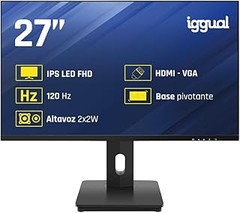
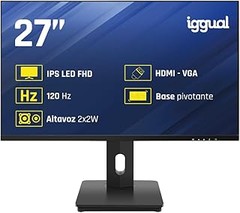
- ✅ GIRATORIO o PIVOTANTE: El monitor ML27FA de iggual puede girar o rotar para cambiar su orientación, generalmente de horizontal a vertical. Podrás regular la inclinación (-5º a +20º), rotar (-45º a +45º), girar hasta 90º Esto te permite ajustar la pantalla según tus necesidades, como leer documentos largos o trabajar con varias ventanas. Es muy útil para mejorar la ergonomía y la productividad.
- ✅ CALIDAD DE IMAGEN VIBRANTE: El monitor giratorio Modelo ML27FA de iggual, con su pantalla IPS LED de 27 pulgadas ofrece una calidad de imagen impresionante con una resolución Full HD de 1920x1080 píxeles y una frecuencia de actualización de 100 Hz. Esto significa colores vibrantes y movimientos suaves, ideales tanto para trabajo como para entretenimiento.
- ✅ CONECTIVIDAD: Cuenta con conexiones prácticas como un puerto VGA y un HDMI 1.4, además de compatibilidad con soporte VESA 100x100 mm. Su bajo consumo de 48 W y su facilidad de ajuste hacen de este monitor una opción completa y funcional para cualquier espacio de trabajo o entretenimiento.
- ✅ DISEÑO: Otra característica a destacar es su diseño sin marco (frameless), que aporta un aspecto moderno y elegante. y modificar la altura en 130 mm, adaptándose a tus necesidades ergonómicas y preferencias.
- ✅ DISEÑO: Otra característica a destacar es su diseño sin marco (frameless), que aporta un aspecto moderno y elegante. y modificar la altura en 130 mm, adaptándose a tus necesidades ergonómicas y preferencias.
Última actualización el 2026-06-15 / Enlaces de afiliados / Imágenes de la API para Afiliados
Preparativos antes de la conexión
Cuando te decides a añadir varios monitores verticales a tu portátil, puede parecer un reto. En ese momento, te das cuenta de que no solo es enchufar y listo. Hay un par de cosas que necesitas revisar para que la experiencia sea fluida y sin quebraderos de cabeza. Así que, antes de conectar esos monitores y hacer que tu espacio de trabajo luzca espectacular, pongamos todo en orden.
Verificar la compatibilidad de puertos
¿Te has preguntado alguna vez si tus dispositivos son compatibles? No estás solo en esto. Imagina a tu vecino, que un buen día decidió actualizar su setup. Compró un par de monitores verticales de última generación sin comprobar si su portátil tenía los puertos adecuados. Resultado: un rompecabezas de adaptadores y cables en lugar de una configuración elegante. Para evitar esto, lo primero que debes hacer es chequear los puertos disponibles en tu portátil y en los monitores que piensas usar.
Los monitores suelen venir con diversas opciones de conexión como HDMI, DisplayPort y, a veces, incluso USB-C. Si, por ejemplo, optas por el monitor iggual - Monitor Giratorio 27" Pantalla IPS LED Pivotante, asegúrate de que tu portátil tenga un puerto HDMI o DisplayPort disponible. No olvides que, si quieres un rendimiento óptimo y resoluciones altas, USB-C puede ser tu mejor amigo. Así que ten a mano esta info para hacer tu compra más efectiva y sencilla.
Actualizar controladores gráficos
Terminaste de chequear los puertos y ya tienes tus monitores listos. ¡Genial! Pero espera un momento: ¿has actualizado los controladores gráficos de tu portátil? Este paso es crítico y a menudo se pasa por alto. ¿Sabías que un driver gráfico desactualizado puede ser el culpable de un rendimiento deficiente y colores apagados en tu nuevo monitor? Es como querer conducir un coche de carreras con un motor viejo.
La buena noticia es que actualizar los controladores es más fácil de lo que piensas. Solo tienes que visitar la página del fabricante de tu tarjeta gráfica, buscar la sección de descargas y allí estarán los últimos drivers listos para instalar. Si tienes una tarjeta de NVIDIA, AMD o Intel, estos sitios son intuitivos y te guiarán paso a paso. Tras instalar los nuevos drivers, ¡prepárate para disfrutar de una experiencia visual sin igual! Tu setup va a lucir increíble con esos monitores verticales, siempre y cuando todos los componentes estén en sincronía.
No se han encontrado productos.
Pasos para conectar los monitores
Después de un largo día de trabajo, con tu portátil al lado, te das cuenta de que podría ser mucho más productivo si tuvieras dos monitores verticales. Esa sensación de tener más espacio y poder organizar tu info como un pro es irresistible. La buena noticia es que conectar varios monitores a un portátil no es tan complicado como parece. Aquí te dejo los pasos que necesitas seguir para conseguirlo sin perderte en el intento.
Conexión de monitor por monitor
Cuando piensas en conectar tu portátil a múltiples monitores, la conexión física es el primer gran paso. ¿Te ha pasado que tienes un par de cables de monitor en casa pero no sabes por dónde empezar? No te preocupes, aquí te lo contamos. Primero, asegúrate de que tu portátil tenga los puertos necesarios, los más comunes son HDMI, DisplayPort y USB-C. Así que, agarra tu monitor, toma el cable adecuado y conecta un extremo al monitor y el otro al portátil.
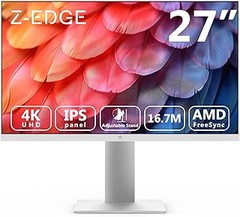
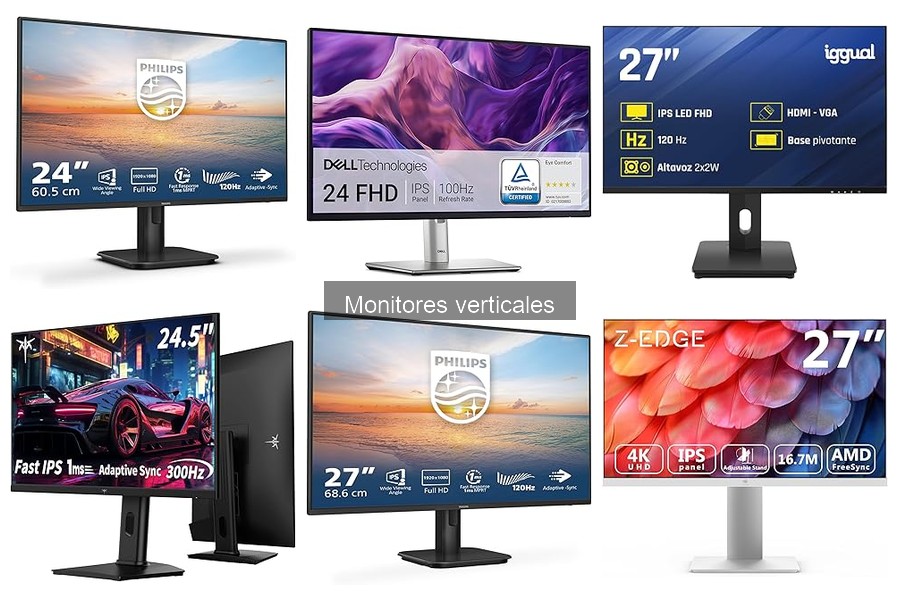
Si estás considerando monitores como el iggual- Monitor Giratorio 27", que tiene un diseño ajustable y una resolución Full HD, o el Z-Edge Monitor de 27 Pulgadas con calidad 4K, ten en cuenta que ellos ofrecen distintos tipos de conexiones. El KTC Monitor Gaming de 25 Pulgadas también está equipado con varios puertos, lo que te da flexibilidad a la hora de decidir. La clave aquí es usar el cable correcto y asegurarte de que el monitor esté encendido.
Una vez que tengas todos los monitores conectados, te darás cuenta de que Windows (si es tu sistema) suele detectar automáticamente los nuevos dispositivos. Si no es así, puedes ir a la configuración de pantalla y seleccionar “Detección de monitores”. Si todo va bien, verás cómo aparecen los monitores listos para ser configurados.
Configuración de la pantalla extendida
Ahora que has conectado tus monitores, es hora de llevar la cosa al siguiente nivel: la configuración de la pantalla extendida. En muchos casos, esta característica es la que realmente te brinda la experiencia de productividad que buscas. Al extender tu pantalla, puedes arrastrar ventanas entre monitores, lo que te permite trabajar con más fluidez.
Accede a la configuración de pantalla de tu portátil y busca la opción "Múltiples pantallas". Ahí, selecciona "Extender estas pantallas". Con eso, tus monitores funcionarán como una extensión de tu escritorio. Sin embargo, si tienes un monitor como el Z-Edge, que admite 4K a 60 Hz, asegúrate de que tu tarjeta gráfica pueda soportar esta resolución y tasa de refresco para que no haya lags molestos.
Ajusta la orientación vertical de los monitores si es necesario. La mayoría de los monitores están diseñados para ser girados verticalmente, algo perfecto si trabajas con documentos o programación. Puedes cambiar esta configuración desde el panel de control también, y así tendrás un resultado más acorde a tus necesidades.
Recuerda que la iluminación y la posición de los monitores también son importantes. Ajustar el brillo y el contraste te ayudará a mantener la vista cómoda durante largas horas de trabajo. Una workstation bien organizada no solo es más funcional, ¡también es más agradable a la vista!
Así que, dale ese toque profesional a tu espacio de trabajo, sigue estos pasos y dale uso a esos monitores verticales que tienes en mente. ¡Vas a ver cómo multiplicas tu productividad y flujo de trabajo!

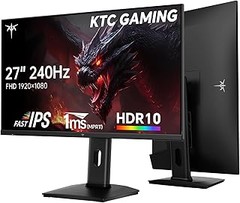
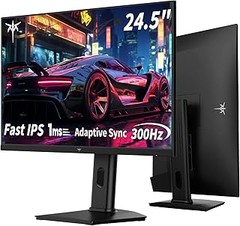
- [Frecuencia de Actualización Ultra Alta de 300Hz] El monitor de 300Hz puede alcanzar hasta 320Hz cuando se overclockea, minimizando el desenfoque, perfecto para juegos intensos y trabajo visual, con un rendimiento y suavidad excepcionales.
- [Pantalla Fast IPS] Este monitor gaming utiliza un panel Fast IPS con un tiempo de respuesta de tan solo 1ms, lo que da vida a tus juegos. Con este monitor gaming de 24 pulgadas, experimentarás un rendimiento de color superior y una reducción de la fatiga ocular durante largas sesiones de juego.
- [Tecnología Adaptive-Sync] La tecnología Adaptive-Sync integrada es compatible con FreeSync y G-Sync, lo que previene el desgarro de pantalla y el retraso, asegurando una experiencia de juego fluida e ininterrumpida.
- [HDR y 119% sRGB] Muestra imágenes vívidas con colores precisos y consistentes, disfruta de negros profundos y colores vibrantes que dan vida a la imagen.
- [Variedad de Opciones de Conectividad] Este monitor de 300Hz está equipado con dos puertos HDMI 2.0 y un puerto DP 1.4, que soporta una frecuencia de actualización de 320Hz a 1080P. Ofrece una variedad de opciones de conectividad para garantizar un rendimiento superior tanto en configuraciones de 300Hz como de 240Hz-1080P.
Última actualización el 2026-06-15 / Enlaces de afiliados / Imágenes de la API para Afiliados
Opciones de configuración para monitores verticales
Hoy en día, los monitores verticales son la *jugada maestra* que muchos profesionales del diseño y la programación están adoptando. Te encuentras en medio de un proyecto grande y necesitas ser capaz de ver más código o imágenes a la vez. Configurar varios monitores verticales en tu portátil puede sonar complicado, pero créeme, no es tan difícil como parece. Vamos a desglosar las opciones que tienes para que aproveches al máximo esos pantallones.
Ajuste de resolución y orientación
Cuando hablamos de monitores verticales, un detalle fundamental es el ajuste de la resolución y la orientación. ¿Alguna vez has intentado leer un documento largo y, por más que giras la pantalla, nada parece encajar? Ahí es donde entra en juego esta configuración. La mayoría de los monitores permiten cambiar la resolución dependiendo de tu necesidad.
Por ejemplo, si tienes un Monitor Giratorio 27" de iggual con resolución Full HD, asegúrate de ajustarla para que puedas ver más contenido verticalmente. Puedes hacerlo desde la configuración de pantalla de tu sistema operativo. En Windows, ve a *Configuración* > *Sistema* > *Pantalla*, y simplemente selecciona la resolución deseada. En Mac, navega a *Preferencias del Sistema* > *Pantallas* y ajusta la resolución como más te convenga.
Al configurar la orientación, elige la opción de *vertical* para aprovechar al máximo tu monitor. Sí, a veces te puede parecer un poco raro al principio, pero ver tus aplicaciones de esa manera puede transformar tu productividad. No dudes en jugar con el brillo y el contraste para no cansar tus ojos después de horas frente a la pantalla.
Configuración de Multi-Monitor en Windows/Mac
¿Te has preguntado cómo se vería tu espacio de trabajo con varios monitores verticales? Tener uno o dos monitores adicionales puede ser la base de un sistema que mejore tu flujo de trabajo. Al conectar varios monitores verticales a tu laptop, lo primero que necesitas hacer es asegurarte de que tu portátil tenga las salidas necesarias, ya sea HDMI, DisplayPort, o USB-C.
Cuando conectes el Z-Edge Monitor de 27 pulgadas a tu portátil, tu primera parada será en las configuraciones. En Windows, después de conectar el monitor, regresa a *Configuración* > *Sistema* > *Pantalla*. Aquí verás una opción que dice “Identificar”, esto te permitirá saber qué monitor está cuál. Luego, puedes elegir si quieres duplicar la pantalla o extenderla. Normalmente, extiende para tener un espacio de trabajo más amplio.
Si eres más de Mac, conecta el monitor y dirígete a *Preferencias del Sistema* > *Pantallas*. Allí podrás seleccionar cuál quieres que sea tu pantalla principal y cómo se organizarán. Ten en cuenta que algunos monitores, como el KTC Monitor Gaming de 25 pulgadas, tienen características que te ayudan a ajustar el tamaño de la pantalla en Vertical u Horizontal, así que sácale el jugo.
Recuerda que la clave para manejar varios monitores es experimentar. Jugar un poco con el layout y las configuraciones te ayudará a encontrar la mejor forma de organizar tu espacio. ¡No dudes en compartir lo que te funciona! Así, no solo mejoras tu experiencia, sino que también puede que ayudes a alguien más en su camino hacia una productividad sin límites.
Recomendaciones de productos para monitores verticales
Cada vez más, las personas buscan soluciones que les ayuden a optimizar su espacio de trabajo, y los monitores verticales son una opción que ha ganado popularidad. ¿Sabías que estos monitores no solo permiten una mejor visualización de documentos largos, sino que también contribuyen a reducir la fatiga visual? Vamos a explorar algunas recomendaciones clave, ideal para quien quiera dar ese paso y mejorar su setup. Aquí te dejamos algunas alternativas que van desde lo más versátil a opciones ideales para gamers, para que elijas la que más se adapte a tus necesidades.
iggual - Monitor Giratorio 27"
Si estás buscando un monitor que se ajuste a tu espacio sin complicaciones, el iggual - Monitor Giratorio 27” es una opción excelente. Con una resolución Full HD y una tasa de refresco de 100 Hz, este dispositivo no solo se ve genial, sino que también te permite trabajar sin interrupciones. Su formato 16:9 es perfecto para esa serie que tanto esperas, pero lo mejor es su capacidad de rotación: puedes girarlo 90º y ajustarlo en altura, lo que lo convierte en un compañero ideal para el multitasking.
Este monitor es especialmente útil si pasas muchas horas frente a la pantalla. Viene con un diseño ajustable que permite inclinarlo entre 15º y +20º, adaptándose a tu postura y evitando así esos dolorosos dolores de cuello que todos hemos sentido alguna vez. Su tamaño compacto de 61,4x36,3x4,8 cm lo hace sencillo de integrar incluso en espacios reducidos. No dejes que la falta de espacio te detenga, este monitor se adapta a ti.
Z-Edge Monitor 27 Pulgadas IPS 4K
Pongámoslo claro: si la calidad de imagen es tu prioridad, el Z-Edge Monitor 27 Pulgadas IPS 4K es el rey del lugar. Imagina tener 3840x2160 píxeles de pura nitidez. No solo es perfecto para trabajar y revisar tus proyectos, sino que también hace que ver tus series y películas sea una experiencia visual impactante.
Con soporte para FreeSync y un tiempo de respuesta de 5ms, este monitor es ideal para aquellos que también disfrutan de un buen videojuego. Además, su capacidad para rotar a vertical u horizontal te da la flexibilidad necesaria para cualquier tipo de trabajo. Los puertos son otro punto a favor: incluye 2 HDMI 2.0 y 2 DisplayPort 1.4, garantizando que puedes conectar varios dispositivos a la vez sin problemas. Si te gusta el diseño minimalista, su acabado blanco y su soporte ajustable se verán perfectos en cualquier escritorio.
KTC Monitor Gaming de 25 Pulgadas
Y para los amantes de los videojuegos, no podemos pasar por alto el KTC Monitor Gaming de 25 Pulgadas. Este monitor es una auténtica joya con 300Hz de frecuencia y un tiempo de respuesta de 1ms, lo que te garantiza una jugabilidad fluida. Además, cuenta con HDR10 que eleva la experiencia visual a otro nivel, mostrando colores vibrantes y negros profundos que te sumergen en el juego.
El panel Fast IPS es una gran ventaja para quienes buscan la velocidad sin sacrificar calidad de imagen. Si pasas horas jugando, el soporte giratorio y ajustable en altura es clave para mantenerte cómodo. Su compatibilidad con Adaptive-Sync también mejora la experiencia, eliminando el desgarro de pantalla que a veces arruina la diversión. Con dos puertos HDMI y uno DisplayPort, el KTC está listo para cualquier configuración que necesites. Es el equipo ideal si buscas rendimiento y eficacia en un formato que se adapta a la vertical.
Así que, ahí lo tienes. Estas opciones son más que adecuadas para quienes buscan mejorar su setup con monitores verticales. Piensa en cómo cada uno se puede ajustar a tus necesidades y elige el que más se adapte a tu estilo de trabajo o entretenimiento.