

Conectar un teclado inalámbrico a nuestra computadora puede parecer un enigma, pero no te preocupes, ¡nosotros te tenemos cubierto! Sabemos que la comodidad en el equipamiento informático para oficina es fundamental, y emparejar este dispositivo puede ser más sencillo de lo que imaginas. En esta guía, exploraremos todo lo que necesitas saber antes de establecer esa conexión, ya sea en Windows o Mac, y te ayudaremos a evitar algunos errores comunes que pueden surgir en el proceso. Así, podrás disfrutar de una experiencia más fluida y aumentar tu productividad sin complicaciones. ¡Vamos a ello!
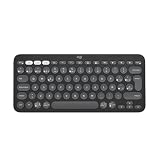
- Desafía lo aburrido: Con un diseño estilizado, varios colores y tecnología más inteligente, este teclado Bluetooth de la colección Pebble 2 te permite reflejar tu estilo y tu carácter
- Creado para destacar, y llegar lejos: el teclado Pebble Keys 2 K380s es estilizado, compacto, portátil y está fabricado con plástico reciclado (1)
- Alterna fácilmente entre 3 dispositivos: Usa Bluetooth para conectar hasta 3 dispositivos inalámbricos con diversos sistemas operativos (Windows, macOS, iPadOS, ChromeOS) y alternar entre ellos con un clic de los botones Easy-Switch
- Ahorro de tiempo: Obtén acceso instantáneo a la búsqueda, la captura de pantalla, el menú de emojis y más con las teclas de accesos directos Fn; personaliza las 10 teclas Fn con la aplicación Logi Options+ (2) para que puedas hacer las cosas a tu manera.
- Escritura y sensaciones muy a mano: El discreto teclado Pebble Keys 2 K380s incluye teclas redondeadas cóncavas y una experiencia de escritura habitual, como la de un portátil, para una escritura cómoda y sin esfuerzo.
Última actualización el 2026-05-09 / Enlaces de afiliados / Imágenes de la API para Afiliados
¿Qué necesitas saber antes de conectar tu teclado inalámbrico?
Esa sensación de felicidad cuando desenvuelves un teclado nuevo y sientes que es el comienzo de una nueva era. Te ves ya escribiendo a la velocidad de la luz, sin los cables enredados de tu viejo teclado que siempre parecían tener vida propia. Sin embargo, llega el momento de conectar ese bonito gadget, y ahí es donde pueden surgir las dudas. ¿Cómo lo conecto? ¿Es difícil? ¡Tranquilo! Aquí te voy a guiar para que lo hagas en un pispás, tanto si eres de Windows o del lado de la manzana mordida (sí, de Mac, por si hay alguna duda).
Pasos para conectar un teclado inalámbrico en Windows
¿Te ha pasado que te sientes un poco perdido cuando te enfrentas a los menús de configuración? Tranquilo, ¡no eres el único! Conectar un teclado inalámbrico a un sistema Windows no es un rompecabezas de 1000 piezas. Aquí te dejo un paso a paso claro:
1. Enciende tu teclado: Dale al botoncito de encendido. Presiona o mantén el botón de emparejamiento (generalmente un icono de Bluetooth o algo así) hasta que parpadee. Esto indica que está listo para ser descubierto.
2. Abre la configuración de Bluetooth en tu computadora: Ve a "Inicio", luego a "Configuración" y busca "Dispositivos". Asegúrate de que el Bluetooth esté activado. Si ves un botón que dice "Añadir dispositivo", ¡dale ahí!
3. Selecciona tu teclado: En la lista que aparece, busca el nombre de tu teclado. Una vez que lo encuentres, haz clic y sigue las instrucciones que te aparecerán en pantalla para finalizar el emparejamiento.
¡Y listo! Ya estás a un paso de experimentar la maravilla de un teclado sin cables. Esto es especialmente útil si te decides por opciones como el Logitech MK270 Combo, que ofrece una conexión inalámbrica robusta y fácil.
Conectar un teclado inalámbrico en Mac
Si tu vida transcurre en el ecosistema Apple, conectar tu teclado inalámbrico puede parecer complicado, pero en realidad es pan comido. Aquí tienes cómo hacerlo en menos tiempo del que te lleva buscar el cargador de tu iPhone.
1. Enciende tu teclado: Al igual que en Windows, arranca tu teclado y activa el modo de emparejamiento. Este paso es clave, así que asegúrate de verlo parpadear.
2. Accede a las preferencias de Bluetooth en tu Mac: Ve al menú de "Apple" en la esquina superior izquierda, luego selecciona "Preferencias del Sistema" y haz clic en "Bluetooth". Asegúrate de que esté encendido.
3. Empareja el teclado: En la lista de dispositivos encontrados, verás el nombre de tu teclado. Haz clic en "Conectar" y en un instante, tu Mac lo reconocerá.
Desde aquí, puedes disfrutar de la comodidad que ofrece un teclados como el Logitech Pebble Keys 2 K380s, ideal para llevar en la mochila. Su tecla de acceso rápido te hará la vida más fácil, y lo mejor de todo, es portátil.
Consejos y trucos para un mejor rendimiento
¿Ahora te preguntas si hay algún secreto para sacar el máximo provecho de tu teclado? La respuesta es un rotundo sí. Hay ciertos trucos que pueden ayudar a que tu experiencia sea aún mejor:
- Mantén tu teclado cargado: Si tu teclado tiene batería, asegúrate de que esté siempre cargado. No querrás estar en medio de una conversación interesante y que se quede sin energía.
- Limpiar regularmente: A veces, el teclado se convierte en el hogar de migas y polvo. Un paño húmedo (no mojado) es esencial para mantenerlo limpio y funcionando a la perfección.
- Descubre los atajos de teclado: Cada teclado tiene sus propios trucos. Si utilizas un teclado Logitech, como el MK295 Silent, hay una variedad de atajos que pueden hacer tu vida más fácil y ayudarte a trabajar más rápido.
Con estos pasos y consejos, no habrá teclado inalámbrico que se te resista. Así que, ¿estás listo para escribir sin cables? ¡Dale caña!

- Innovadora tecnología SilentTouch para ofrecer la misma sensación de escritura y clic con un 90% menos de ruido (1)
- Teclado con 8 accesos directos prácticos y teclado numérico completo para una introducción de datos eficiente y una navegación más sencilla. Acceso con una sola pulsación para reproducción/pausa, volumen, silencio e Internet
- Forma contorneada y portátil con clics precisos y fluidos as en la mayoría de las superficies, y tecnología SilentTouch para clics discretos
- Conecta en 3 segundos (2) con un minúsculo receptor que ofrece una conexión inalámbrica potente y fiable de 2,4 GHz y un radio de acción de 10 m para mantener un escritorio despejado y ordenado
- Compatible con Windows o ChromeOS, se conecta fácilmente para funcionar de modo Plug and Play
Última actualización el 2026-05-09 / Enlaces de afiliados / Imágenes de la API para Afiliados
Conectar un teclado inalámbrico en Windows
El otro día, un amigo estaba desesperado porque su nuevo teclado inalámbrico no quería conectarse a su computadora. Entre risas, le dije que era más fácil que hacer un café instantáneo. Así que, si tú también estás en esa misma situación, no te preocupes. Aquí te cuento cómo emparejar ese teclado Bluetooth y que comience la fiesta de las teclas.
Pasos para emparejar el teclado Bluetooth
Arrancar la conexión de un teclado inalámbrico es como jugar a la escondida, lo más importante es saber dónde buscar. Primero, asegúrate de que el teclado esté encendido y en modo de emparejamiento. Normalmente, esto se hace presionando un botón específico que, si no lo encuentras, siempre puedes consultar el manual. ¿Estamos listos?
1. Ve a la Configuración de tu PC. Puedes hacerlo haciendo clic en el botón de inicio y seleccionando “Configuración” (o dándole un golpe al logo de Windows + I).
2. Desde ahí, dirígete a “Dispositivos” y luego a “Bluetooth y otros dispositivos”. Activa el Bluetooth si es que está apagado, es como prender la luz en una habitación oscura.
3. Ahora, dale a “Agregar Bluetooth u otro dispositivo” y selecciona “Bluetooth” de las opciones. Windows empezará a buscar dispositivos alrededor como un gato buscando su juguete favorito.
4. Cuando veas el nombre de tu teclado en la lista de dispositivos detectados, haz clic en él. ¡Y listo! En un instante, tu teclado estará emparejado y listo para usar.
Si todo va bien, deberías escuchar un pequeño beep y ver una notificación que te confirme que la conexión fue exitosa. Si no, repite el proceso o asegúrate de que el teclado tiene batería.
Configuración de accesos directos y opciones
Una vez que tu teclado está conectado, la diversión no termina. Es hora de personalizarlo. No hay nada más molesto que tener que buscar el botón de volumen cada vez que quieres escuchar un tema nuevo. Así que, ¿por qué no configurar algunos accesos directos?
Windows te permite asignar funciones a teclas específicas. Para empezar, puedes:
- Ir a la configuración de “Teclado” dentro del panel de “Configuración”. Desde ahí, puedes ajustar el tamaño de las teclas, la sensibilidad y hasta las opciones de retroiluminación, si tu teclado tiene esas funcionalidades.
- Si tienes un teclado como el Logitech Pebble Keys 2 K380s, puedes aprovechar su función Easy-Switch para alternar entre varios dispositivos. Ideal si trabajas con un PC y una tablet a la vez.
- O, si eres más de “menos ruido, más trabajo”, el Logitech MK295 Silent es perfecto, ya que te permitirá escribir y concentrarte, sin importar lo fuerte que suene tu entorno. ¡Un combo que vale oro!
Recuerda también que algunos teclados vienen con software adicional. Por ejemplo, el Logitech MK270 permite personalizar teclas de acceso directo y crear atajos que te hagan la vida más fácil. Todo esto se traduce en menos tiempo buscando botones y más tiempo dedicándote a lo que realmente importa: ¡disfrutar de tu computadora!
Así que ya sabes, conectar un teclado inalámbrico y hacer que trabaje para ti es fácil y rápido. Con las opciones de configuración a tu disposición, tu experiencia de uso será más cómoda y efectiva. ¡A disfrutar de la escritura sin cables!

Última actualización el 2026-05-09 / Enlaces de afiliados / Imágenes de la API para Afiliados
Conectar un teclado inalámbrico en macOS
¿Alguna vez has llegado a casa después de un largo día y te has dado cuenta de que tu teclado con cable está más enredado que una bola de hilos? Eso pasa, y para eso están los teclados inalámbricos. Conectar uno a tu Mac es más fácil que hacer una videollamada y quedar bien. Así que, si te has animado a dar el salto a un teclado Bluetooth, aquí te cuento cómo hacerlo en un parpadeo.
Pasos para emparejar el teclado Bluetooth
Lo primero es lo primero: asegúrate de que tu teclado esté cargado y que el Bluetooth esté activado. No tiene sentido querer emparejar algo que no tiene batería. Una vez que lo tengas listo, sigue estos pasos y verás que te resulta pan comido.
Primero, abre tu Mac y dirígete al menú de Preferencias del Sistema. Ahí, busca y selecciona “Bluetooth”. Verás una lista de dispositivos disponibles, y si tu teclado está en modo de emparejamiento, aparecerá como “disponible”. Si no lo ves, revisa que el teclado esté en modo de emparejamiento, lo cual suele hacerse manteniendo presionado un botón específico. Cada marca es un mundo, pero en los teclados Logitech, por ejemplo, suele ser el botón de encendido.
Cuando tu teclado aparezca en la lista, dale un clic y selecciona Emparejar. A veces, el sistema te pedirá que introduzcas un código que aparecerá en la pantalla. Es como ese primer mensaje que envías en una cita: hay que hacerlo bien. Así, cuando introduces el código en el teclado, quedará todo listo.
Una vez que esté conectado, no te olvides de probar algunas teclas. Es como probar un coche nuevo: asegúrate de que todo funciona. ¿Funciona el “enter”? ¿Y el volumen? Si todo marcha sobre ruedas, ¡felicidades! Te has convertido en el orgulloso propietario de un teclado inalámbrico.
Si estás pensando en qué teclado elegir, el Logitech K380s es un buen punto de partida. Este modelo es multidispositivo y tiene un diseño estilizado que hará que quieras presumirlo en la oficina, además de estar listo para funcionar en diferentes sistemas operativos, desde macOS hasta iPadOS. ¡Tienes la tecnología a tus pies!
¿Y qué pasa si, por el contrario, buscas silencio? Entonces el Logitech MK295 con su tecnología SilentTouch puede ser la solución. Perfecto para esos momentos en que no quieres molestar a nadie mientras escribes tus proyectos. Así que ya sabes, todo queda en tus manos.
Solución de problemas comunes al conectar tu teclado
Nada peor que sentarte a trabajar o jugar y darte cuenta de que tu teclado no se conecta. Es como cuando llegas a una fiesta y te das cuenta de que olvidaste tu invitación: la buena vibra se esfuma. Si te has encontrado en esta situación, no te preocupes, aquí vamos a desmenuzar los problemas más comunes y cómo solucionarlos sin perder la cabeza.
¿Qué hacer si el teclado no se conecta?
Es el momento de actuar cuando ves que tu teclado está más tranquilo que un gato en una caja. Lo primero que debes revisar son las baterías. A veces, lo más simple resulta ser lo más efectivo. Saca las pilas o dan una mirada al cargador si es recargable, ¡quizás necesite un empujoncito de energía!
Si el teclado sigue sin dar señales de vida, prueba a resetearlo. Busca un pequeño botón de reset, que puede estar en la parte de atrás o debajo. Presiona ese botón y vuelve a intentar la conexión. Sí, a veces hay que hacer un "ctrl+alt+del" en la vida real.
Una de las razones más comunes para que tu teclado no quiera colaborar es que no esté emparejado correctamente. Si tienes Windows, dirígete a la configuración, haz clic en "Dispositivos" y luego en "Bluetooth y otros dispositivos". Aquí podrás añadir el teclado nuevamente. Para los que usan Mac, la ruta es similar: ve a "Preferencias del Sistema", selecciona "Bluetooth" y busca tu teclado en la lista.
Y si tras todo esto nada parece funcionar, intenta con otra computadora o dispositivo. Si funciona allí, entonces el problema podría estar en tu máquina. Un pequeño chequeo nunca está de más. ¡Así que manos a la obra!
Compatibilidad y rendimiento del teclado inalámbrico
Te has decidido por un teclado inalámbrico y eso es genial, pero aquí es donde entra el tema de la compatibilidad. No todos los teclados son iguales, y en ocasiones el hardware y el software no hacen una buena pareja. Hablando de parejas, ¿alguna vez has intentado conectar a alguien que no comparte tus intereses? Frustrante, ¿verdad? Con los teclados pasa lo mismo.
El Samsung Galaxy Tab puede no jugar bien con un teclado diseñado solo para Windows. Asegúrate de que el teclado que elijas sea multidispositivo. Por ejemplo, el Logitech Pebble Keys 2 K380s no solo funciona con Windows o macOS, sino también con iPadOS y Android. ¡Un verdadero rompecabezas resuelto!
Por otro lado, el Logitech MK295 Silent es ideal si buscas trabajar en silencio mientras otros ven Netflix a todo volumen. Gracias a su tecnología SilentTouch, vas a poder escribir sin que los compañeros de casa se enteren. Y si eres de las personas que le da vida a más de un dispositivo, el MK270 es como el comodín de un mazo: funciona con varios sistemas y tiene un precio muy asequible.
En resumen, elegir un teclado inalámbrico que te sirva bien depende de tu estilo de uso. Si trabajas en varios sistemas operativos, asegúrate de que tu teclado lo aguante. Si la tranquilidad es tu prioridad, opta por opciones silenciosas. Y si te gusta la portabilidad, elige un teclado más compacto como el Logitech K380s. ¡Tú decides cuál será tu mejor aliado en el día a día!