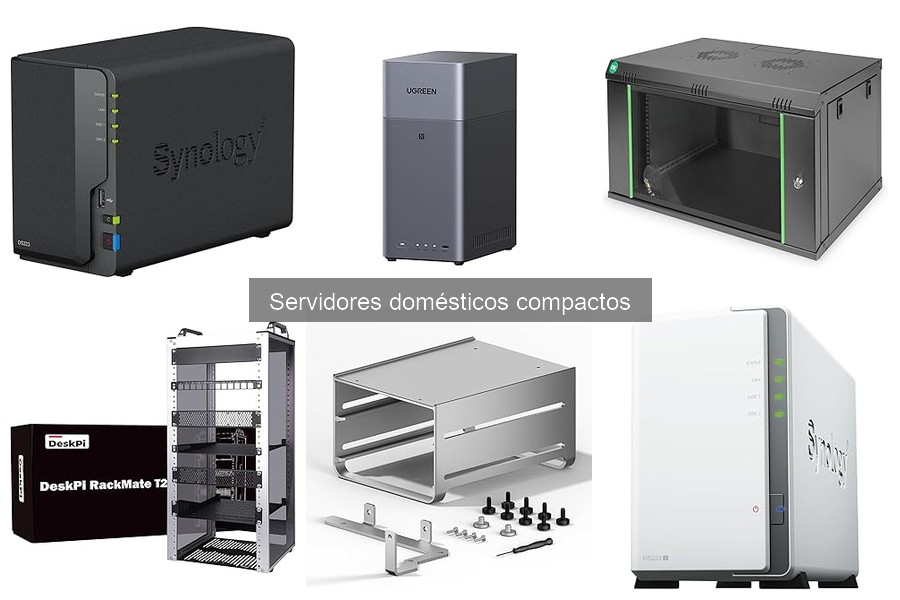
Conectar un servidor doméstico compacto a tu red puede parecer un desafío, pero contar con un sistema bien configurado es esencial para optimizar el uso de tus recursos informáticos y mejorar la productividad en tu hogar. Aquí aprenderemos a resolver esa necesidad, abordando pasos previos que garantizan una conexión efectiva y sin complicaciones. Siguiendo esta guía, podrás sacar el máximo provecho de tu servidor, facilitando el acceso y gestión de datos desde cualquier dispositivo conectado a tu red.

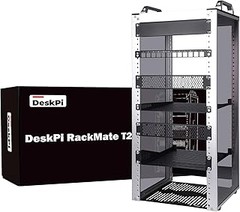
- Aleación de aluminio duradera y construcción acrílica: hecho de aleación de aluminio de alta resistencia con paneles laterales acrílicos de primera calidad, el mini rack DeskPi RackMate TT ofrece una durabilidad excepcional y estabilidad ligera, perfecto para construir tu propio clúster, servidor de asistente doméstico o alojar dispositivos electrónicos sensibles como dispositivos NAS
- Orientación flexible 2 en 1: vertical u horizontal: cambia fácilmente entre la colocación vertical y horizontal para adaptarse a tu espacio. En modo vertical, es un rack de 5U de 7 pulgadas y puede contener 4-5 mini PC o dispositivos compactos. Al cambiar las asas y los pies de goma, se convierte en un estante horizontal de 3U de 10 pulgadas, que acomoda tres capas de equipos 1U. Totalmente compatible con accesorios DeskPi RackMate T0/T1
- Diseño abierto: el gabinete adopta un diseño abierto, lo que permite un fácil acceso a todos los dispositivos en el interior. Este diseño facilita la instalación y el mantenimiento del equipo, ayuda a la refrigeración del dispositivo y mantiene condiciones de trabajo óptimas.
- Diseño translúcido: ambos lados están hechos de acrílico translúcido, proporcionando resistencia al polvo y peso reducido. Este diseño permite la observación directa del interior del armario, y los usuarios pueden añadir luces ambientales para la decoración.
- Kit completo de accesorios incluido: el DeskPi RackMate TT viene en embalaje plano e incluye todos los accesorios necesarios para el montaje. Incluye 2 estantes y todos los accesorios de montaje necesarios, todo lo necesario para una instalación aerodinámica y personalizable
Última actualización el 2026-10-10 / Enlaces de afiliados / Imágenes de la API para Afiliados
Pasos previos a la conexión del servidor
Cuando uno decide dar el salto a tener su propio servidor doméstico, la emoción puede ser abrumadora. Pero antes de lanzarse a enchufar cables y a tratar de acceder desde el móvil, hay que asegurarse de sentar unas buenas bases. Conectar un servidor no es solo cuestión de querer tener un mini centro de datos en casa, hay una serie de pasos previos que son esenciales para que todo funcione sin problemas. Aquí te contamos qué necesitas hacer antes de hacer clic en ese ansiado botón de encendido.
Elegir la ubicación adecuada
Lo primero que hay que considerar es dónde vas a colocar el servidor. No es solo cuestión de espacio, sino que la ubicación impacta directamente en su rendimiento y durabilidad. Si tienes un GeeekPi DeskPi RackMate TT, este es un pequeño gabinete que se adapta fácilmente a cualquier rincón, pero debes asegurarte de que esté en un lugar bien ventilado. Nada de esconderlo detrás de la TV ni en un armario estrecho, el calor es enemigo de la tecnología.
Por ejemplo, si están en una habitación apartada, verifica que no tenga temperaturas extremas. Y si lo vas a usar para transmitir contenido en HD, asegúrate de que tu conexión a Internet sea estupenda. ¡No quieres que se corte el streaming en el mejor momento!
Revisión de conexiones eléctricas y de red
Ahora que tienes el lugar perfecto para tu servidor, es hora de pensar en cómo lo vas a conectar. No es solo enchufar el cable y listo, debes revisar que el suministro eléctrico sea adecuado. Una regleta con protección contra sobrecargas es una buena idea para proteger tu inversión y evitar problemas que pueden surgir de cortes imprevistos.
Además, asegúrate de tener acceso a una conexión de red estable. Si tu router está lejos, podrías considerar el uso de un extensor de red o, si te sientes atrevido, un cable Ethernet largo que irá directo al servidor. Esto no solo te dará velocidad, sino que evitará las desconexiones que pueden arruinar tu experiencia. Otra opción es usar un DIGITUS DN-19 04U-PB, un armario de red compacto que facilita la organización y el acceso a todos tus dispositivos.
Verificando la compatibilidad del servidor
Antes de comenzar la configuración, asegúrate de que tu equipo es compatible con el resto de tus dispositivos. Esto incluye verificar si tu servidor puede manejar las aplicaciones y el software que tienes en mente. Si vas a hacer streaming de contenido o almacenar archivos grandes, necesitarás espacio y un buen sistema de procesos. Por ejemplo, un GeeekPi Gabinete de Servidor 12U de 10 Pulgadas se adapta bien a esas necesidades, siempre y cuando te asegures de que el hardware que elijas tiene la capacidad suficiente.
No olvides revisar también la necesidad de instalar actualizaciones o controladores que puedan ser necesarios para tu equipo. De lo contrario, podrías encontrarte con un servidor que no funcione como esperabas en un día crucial.
Con estos pasos listos, ya estás preparado para entrar en el siguiente nivel de emoción: la conexión real de tu servidor. ¡Vamos a por ello!
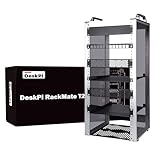
- DeskPi RackMate T2: está hecho de aleación de aluminio y marco acrílico que le permite configurar su propio clúster o servidor asistente doméstico. Para armario de servidor DeskPi RackMate T1 de 8U, ASIN: B0CS6MHCY8; para armario de servidor 4U DeskPi RackMate T0, ASIN: B0DPGZPTPP
- Ancho de 10 pulgadas: el gabinete tiene un ancho de 10 pulgadas, que es un tamaño relativamente pequeño que ahorra espacio al tiempo que proporciona suficiente espacio para los dispositivos. Con unas dimensiones de 11,06 x 10,24 x 23,46 pulgadas (28 x 26 x 59,6 cm), es adecuado para pequeñas oficinas, entornos privados y grandes empresas que desean ahorrar espacio.
- Diseño abierto: el armario tiene un diseño abierto que permite un fácil acceso a todos los dispositivos en el interior. Este diseño facilita la instalación y el mantenimiento del equipo, admite la refrigeración del equipo y mantiene condiciones de trabajo óptimas.
- Estándar 12U: el armario tiene una altura de 12U, lo que corresponde a una unidad estándar. Donde 1U equivale a 1,75 pulgadas, 8U significa una altura de 35,2 cm, y 12U significa una altura de 52,8 cm
- Refrigeración mejorada: equipado con paneles laterales perforados, el RackMate T2 promueve un flujo de aire superior que ayuda a mantener sus servidores frescos y trabajar con el máximo rendimiento.
Última actualización el 2026-10-10 / Enlaces de afiliados / Imágenes de la API para Afiliados
Configuración de la red local
Algo tan simple como enchufar un dispositivo a la corriente no siempre es suficiente. ¿Te has dado cuenta de que muchas veces el éxito está en los detalles? Conectar un servidor doméstico compacto a tu red local puede parecer un paseo en el parque, pero si no sigues bien los pasos, podrías acabar lidiando con problemas de conexión. Vamos a desglosar cómo lograr una configuración simple y eficiente para que tu servidor se integre como un campeón a tu red.
Asignación de dirección IP al servidor
Tú sabes que, en la vida, a veces es necesario poner ciertas reglas. Lo mismo ocurre con la asignación de direcciones IP a tus dispositivos. Para que tu servidor sea visible en la red, necesita una dirección única que lo identifique. Imagina que es como darle un nombre y una dirección a un nuevo vecino en el barrio. Sin eso, nadie sabrá dónde encontrarlo.
Para asignar una dirección IP, sigue estos pasos:
1. Accede a la configuración de tu router. Generalmente, esto se hace escribiendo la dirección de tu router en la barra de direcciones del navegador, algo como 192.168.1.1.
2. Inicia sesión con tus credenciales. Si nunca lo has cambiado, el usuario y contraseña suelen ser "admin" y "admin", pero revisa el manual del router si no te funciona.
3. Busca la sección de “Dispositivos conectados” o “DHCP”. Aquí verás todos los dispositivos que están actualmente conectados a tu red. Para tu servidor, necesitarás asignar una IP estática, es decir, que no cambie cada vez que se reinicie.
4. Configura la IP. Elige una dirección que esté dentro del rango de tu red pero que no esté ocupada. Por ejemplo, si tu IP principal es 192.168.1.2, puedes probar con 192.168.1.10.
5. Finalmente, guarda los cambios. Con esto, tu servidor ahora tiene una dirección de casa que nadie más puede usar.
Configuración de la puerta de enlace y DNS
Una vez que tu servidor tiene su propia dirección, es hora de asegurar que se comunique bien con el resto del mundo, o al menos con los dispositivos de tu hogar. La puerta de enlace y el DNS son las claves que permiten esta comunicación. Aunque parezcan palabras técnicas, su función es bastante sencilla: sirven para que tu servidor sepa a dónde ir y cómo resolver nombres de dominio en direcciones IP.
1. Puerta de enlace. Esto es como dar la dirección del camino al servidor. En la sección de configuración de tu servidor, necesitarás ingresar la dirección IP de tu router, que normalmente es la misma que usaste antes, algo como 192.168.1.1.
2. DNS. Ahora, para que tu servidor pueda, por ejemplo, navegar por Internet o comunicarse con otros dispositivos usando nombres (en lugar de tener que recordar números), deberás configurar los servidores DNS. Puedes usar los DNS públicos de Google, que son bastante rápidos y confiables: 8.8.8.8 y 8.8.4.4.
3. Completa la configuración en tu servidor y asegúrate de guardar todo.
Una vez hecho esto, tu servidor estará listo para operar como parte de tu red local y tendrá acceso a Internet. Ya ves, configurar un servidor no es tan complicado si sigues los pasos correctos. Con un poco de atención a los detalles, tendrás tu equipo funcionando perfect.
No se han encontrado productos.
Conectar físicamente el servidor a la red
La primera vez que intentas conectar tu servidor doméstico compacto a la red, es natural sentir una mezcla de emoción y un poco de incertidumbre. Ahí está, tu pequeño gigante tecnológico, esperando ansioso para entrar en acción y darle vida a tu hogar digital. Pero, ¿por dónde empezar? La buena noticia es que conectar físicamente tu servidor es más sencillo de lo que parece. Con una guía clara y unos pasos a seguir, pronto estarás disfrutando de sus beneficios.
Opciones de conexión (Ethernet, Wi-Fi)
Cuando hablamos de conectar tu servidor a la red, hay un par de caminos que puedes elegir. Uno de los más fiables y recomendables es la conexión por Ethernet. Imagina la escena de un cable que va desde tu router hasta tu servidor, creando una conexión directa que asegura una velocidad y estabilidad superior. No solo estarás evitando problemas de señal, sino que tu servidor tendrá un acceso continuo y sin interrupciones.
Ahora, si decides optar por la conexión Wi-Fi, te darás cuenta de que tiene su propia magia. Es la opción ideal si tus espacios son limitados o si no quieres preocuparte por trenzar cables por toda la casa. Sin embargo, ten en cuenta que a veces la señal puede flaquear, especialmente si hay obstáculos. Si tus paredes son de hormigón o si hay muchos dispositivos conectados, podrías notar una disminución en la velocidad. ¿La solución? Podrías considerar un extensor de red, pero eso es otra historia.
Para resumir, si quieres estabilidad, elige Ethernet, si lo que buscas es comodidad, Wi-Fi te puede servir, siempre con el riesgo de que la conexión no sea tan fuerte. Asegúrate de evaluar tu situación antes de decidir.
Uso de gabinetes y armarios de red
Una vez que decides el tipo de conexión, el siguiente paso es pensar en el espacio. Aquí es donde entran en juego los gabinetes y armarios de red. Piensa en un armario: en vez de tener tu servidor expuesto al polvo y al desorden, un gabinete ayuda a mantener todo organizado. Además, algunos gabinetes tienen características adicionales, como refrigeración, que pueden ser cruciales para el rendimiento de tu servidor.
Por ejemplo, el GeeekPi DeskPi RackMate TT Mini gabinete es perfecto si tienes un servidor doméstico compacto, se adapta a esos espacios reducidos y te permite colocar también otros dispositivos, como tu equipo de audio o vídeo. Si necesitas algo más robusto, el GeeekPi Gabinete de Servidor 12U de 10 Pulgadas proporciona una buena capacidad y espacio para manejar varios dispositivos, ideal para quien busca expandir su configuración en el futuro.
Y no olvidemos la opción de los armarios de red, como el DIGITUS DN-19 04U-PB. Este modelo compacto es excelente para quienes requieren un espacio eficiente y con buena carga máxima. Imagina que no solo estás conectando un dispositivo, sino que estás creando un ecosistema digital organizado. Al final del día, no se trata solo de tener un servidor, se trata de darle un hogar donde pueda brillar.
Verificación de la conexión
A veces, pasamos más tiempo del que quisiéramos asegurándonos de que nuestros dispositivos estén correctamente conectados que disfrutando de lo que realmente nos interesa, como jugar, ver series o trabajar sin interrupciones. Si tienes un servidor doméstico compacto en casa, es crucial comprobar que esté bien conectado a la red para que funcione como debe. Aquí te guiaré paso a paso para asegurarte de que todo esté en orden.
Pruebas de conectividad
Antes de entrar en detalles, pregúntate: ¿La red está funcionando bien? Eso es lo que necesitas verificar primero. Un primer paso sencillo es revisar que los cables estén bien conectados, a veces, un simple empujón o reajuste puede hacer maravillas. Asegúrate de que el cable Ethernet esté bien insertado tanto en el servidor como en el router. Si no ves luces en los puertos, puede que algo esté mal.
Para hacer pruebas de conectividad, puedes utilizar comandos simples en tu computadora. Si estás en Windows, abre el símbolo del sistema y escribe `ping 192.168.1.1` (o la dirección IP de tu router). Si recibes respuestas, significa que tu computadora puede comunicarse con el router, lo cual es un buen signo. Si no, puede haber un problema más serio.
También podrías usar herramientas de escaneo en tu red, como Advanced IP Scanner o simplemente tu navegador. Escribir la dirección IP que planeas usar para el servidor debería llevarte a una página de configuración, si todo está bien. Si no aparece, es señal de que necesitas revisar cables o configuraciones.
Solución de problemas comunes
Los problemas de conexión son más comunes de lo que parece. Una de las situaciones más frecuentes es que el servidor no reciba dirección IP automáticamente. Eso se puede solucionar accediendo a la configuración del servidor y asegurándote de que esté configurado para obtener una IP a través de DHCP (esto significa que se le asignará una dirección IP automáticamente desde el router).
Si ya tienes asignada una IP y sigues sin obtener conexión, intenta reiniciar tanto el servidor como el router. A veces, un simple reinicio puede resolver múltiples fallos. Recuerda que en el router también puedes encontrar un área de administración para verificar si el servidor está listado en dispositivos conectados.
Finalmente, si notas que la velocidad de conexión es lenta, comprueba el tipo de gabinete de servidor que estás utilizando. Modelos como el GeeekPi DeskPi RackMate TT Mini o el DIGITUS DN-19 04U-PB están diseñados para optimizar tanto el espacio como el flujo de aire. Si el tuyo no permite buena ventilación, podrías estar experimentando un sobrecalentamiento que afecte el rendimiento.
Mantente tranquilo, que estos pasos son solo parte de un proceso. Con un poco de paciencia y atención, tendrás tu servidor funcionando a la perfección en poco tiempo.