Calibrar adecuadamente un monitor es esencial para quienes pasan largas horas trabajando desde casa, ya que influye directamente en nuestra productividad y salud visual. Muchas veces, los colores y el brillo no están configurados de manera óptima, lo que puede generar fatiga y distracciones. Aquí te mostramos cómo calibrar tu monitor de manera fácil y rápida, con sencillos pasos que te ayudarán a mejorar tu experiencia de visualización. Al finalizar, disfrutarás de una imagen más nítida y un entorno de trabajo más agradable, ¿qué más se puede pedir?

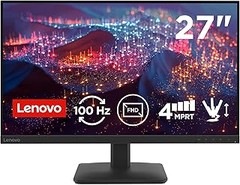
- Pantalla IPS de 24 pulgadas: Imágenes nítidas y detalladas desde cualquier ángulo con la tecnología IPS de LG
- Resolución Full HD 1080p: Disfruta de una experiencia visual inmersiva con 1920x1080 píxeles
- Black Stabilizer y Reader Mode: Mejora la visibilidad en escenas oscuras y reduce la fatiga visual en la lectura
- Conectividad completa: Conexiones DisplayPort, HDMI y Auxiliar para una compatibilidad amplia con tus dispositivos
- Diseño ergonómico: Montaje en pared y diseño plano para una integración perfecta en tu espacio de trabajo o entretenimiento
Última actualización el 2026-06-06 / Enlaces de afiliados / Imágenes de la API para Afiliados
Importancia de calibrar el monitor
Cuando te sientas frente a tu ordenador listo para darlo todo en una reunión o mientras te sumerges en tu serie favorita, hay algo que debe estar a la altura: la calidad de tu monitor. ¿Alguna vez has notado que los colores de las imágenes parecen más pálidos o que te cuesta diferenciar ciertos tonos? Eso puede que no sea un problema de tus ojos, sino de la calibración de tu pantalla. Calibrar el monitor no es solo cosa de expertos, es una necesidad que puede marcar la diferencia a la hora de trabajar o disfrutar de tu contenido.
¿Qué es la calibración y por qué es importante?
Hablemos claro: calibrar un monitor significa ajustar los colores y la luminosidad para que lo que veas sea lo más fiel posible a la realidad. Es como ajustar el brillo de una bombilla, si está demasiado brillante, te ciega, y si está muy tenue, no ves nada. Una buena calibración es clave para todo, desde editar fotos hasta ver películas. Si eres diseñador gráfico, fotógrafo o simplemente un amante del cine, tendrás que prestar atención. Pero incluso si solo usas el ordenador para currar a diario o jugar un poco, notarás la diferencia. Un monitor bien calibrado reduce la fatiga visual y hace que todo luzca más atractivo.
Pasos básicos para calibrar tu monitor
No te preocupes, calibrar tu monitor no es un proceso complicado. Con unos sencillos pasos, podrás optimizar tu experiencia visual. Aquí te va una pequeña guía:
1. Ajusta el brillo y contraste: Antes de hacer nada, asegúrate de que la habitación esté a oscuras. Trata de encontrar un nivel de brillo que funcione bien sin quemar tus retinas. El contraste también es clave, así que ajústalo para que los detalles sean más visibles.
2. Temperatura de color: La mayoría de los monitores tienen presets como "frío" o "cálido". Lo ideal suele estar en un rango de 6500K para una temperatura de color neutra. Esto ayuda a mejorar la apariencia de los colores y hacer que la visualización sea más cómoda.
3. Usa software de calibración: Hay herramientas y programas que te permiten hacer una calibración más precisa. Puedes probar con los que ofrece el sistema operativo o buscar software específico que te guíe a través de los pasos.
4. Revisa la configuración regularmente: La calibración no es cosa de un solo día. Es recomendable revisarla periódicamente, especialmente si cambias la iluminación de la habitación o si notas cambios en la calidad de la imagen.
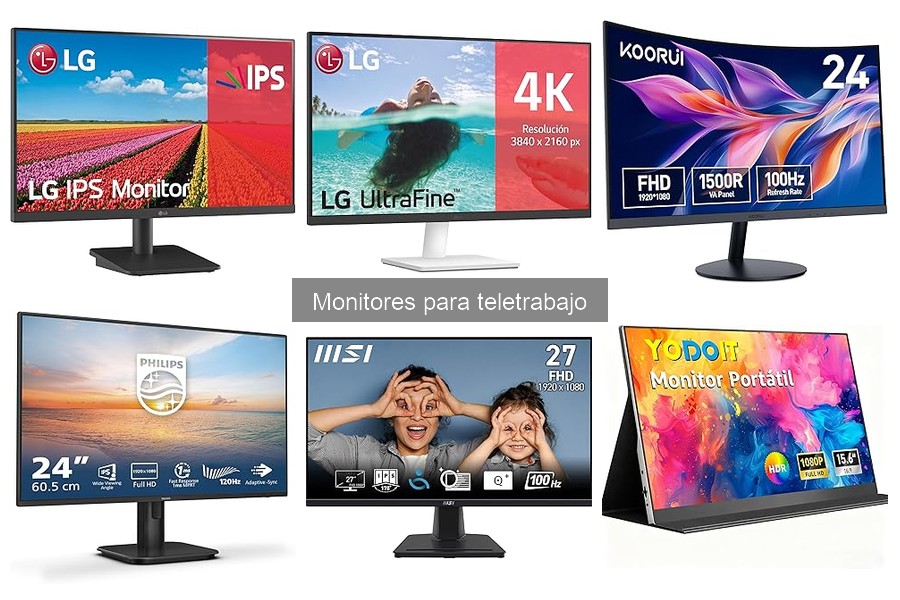
Por ejemplo, si tienes un LG 24MS500-B en tu escritorio, asegúrate de aprovechar su Black Stabilizer y Reader Mode para ajustar la luminosidad y evitar la fatiga visual. En cambio, y si quieres un nivel superior, el LG 27US500-W te da la opción de trabajar en 4K UltraHD, lo que puede cambiar la experiencia de juego y trabajo por completo.
Consecuencias de no calibrar
Imaginen a su amigo que siempre llega tarde a las reuniones. Así es cómo se siente tu monitor si no lo calibras: está ahí, pero no funciona como debería. No calibrar significa que los colores no se verán bien, lo que puede hacer que imágenes o vídeos se vean extraños. Los negros pueden parecer grises y los colores tan apagados que te preguntarás si tu pantalla necesita una visita al médico. Además, si trabajas con imágenes o videojuegos, este pequeño descuido puede llevar a decisiones creativas (o de juego) erróneas.
Así que ya sabes, darle un toque a tu monitor no solo mejora la estética, sino que es fundamental para el rendimiento. A la larga, disfrutarás más de la experiencia visual, estarás más cómodo y serás más productivo. ¿Vas a dejar que tu monitor esté desajustado? ¡No lo creo!

- Cuando ves los detalles 4 veces mejor, cambia la historia
- Resolución 4K UltraHD ideal para edición de contenidos en alta calidad
- Explota la experiencia de visualización realista con colores precisos y naturales.
- Trabaja desde casa con la máxima comodidad y rendimiento gracias su ajuste total y preciso de la posición del monitor en inclinación, giro, altura y capacidad de poner la pantalla en vertical.
- Disfruta de una experiencia visual más envolvente con colores más vivos y contraste mejorado con HDR10 y Black Stabilizer.
Última actualización el 2026-06-06 / Enlaces de afiliados / Imágenes de la API para Afiliados
Pasos para calibrar un monitor
¿Te has dado cuenta de que estás forzando la vista mientras trabajas en tu monitor? Que si la pantalla está demasiado brillante, que si los colores no son los que deberían… Calibrar un monitor es como ajustar tu silla para que el teletrabajo sea más cómodo. Si quieres que tus ojos te agradezcan y que tu experiencia de trabajo sea mucho más amena, aquí van los pasos que necesitas.
Ajuste del brillo y contraste
Primero lo primero: ajustar el brillo y el contraste. Este paso es crucial porque, sin una buena base, el resto de la calibración no servirá de nada. Piensa en lo siguiente: si tu monitor parece una disco, con luces que parpadean, o más bien un desierto con todo tan apagado que ni los camellos se asoman, hay que poner orden.
Para empezar, asegúrate de que el entorno donde trabajas esté iluminado de manera adecuada. Si tu habitación parece el fondo de un bar a medianoche, el brillo de tu pantalla te va a chocar. Ajusta el brillo del monitor hasta que la pantalla tenga un tono que te resulte cómodo. Un truco simple es abrir un documento en blanco y mirar el fondo, si parece un faro en el océano, bájale un poco. Luego, toca el contraste. Este controla la diferencia entre los colores oscuros y claros. Aquí, la meta es que los negros se vean negros y los blancos, bien brillantes pero no deslumbrantes. Un buen punto de partida es un contraste del 70-80%, pero ajústalo a tu gusto.
Configuración del color
Pasemos a la configuración del color, donde todo se vuelve un poco más personal. ¿Alguna vez has notado que los colores en tu pantalla se ven raros, como si alguien hubiera jugado al Photoshop a lo loco? Aquí es donde puedes arreglar eso. La clave está en usar una herramienta de calibración, si tienes una, o, si no, simplemente ajustar a ojo.
Primero, ajusta la temperatura de color. Si tu pantalla parece un sol poniente, es probable que necesites bajarle un poco la calidez. Para trabajar, lo ideal es un balance de blancos neutral. Todos los monitores tienen ajustes de color, así que juega con los valores de RGB (rojo, verde, azul) hasta que consigas un tono natural. Si te parece complicado, simplemente busca imágenes de referencias, como paisajes o retratos, y ajusta a que los colores se vean lo más fieles posibles. Ten un poco de paciencia, como decía mi abuela, "el que mucho abarca, poco aprieta".
Resolución y frecuencia de actualización
Ahora viene el último paso, pero no menos importante: resolución y frecuencia de actualización. Aquí es donde decides cuánto detalle quieres ver en tu monitor y cuántas veces por segundo se actualiza la imagen. Si miras a tu LG 27US500-W, con su impresionante resolución 4K, ya tienes un buen punto de partida. Pero puede que estés usando algo más sencillo en tu teletrabajo, como el LG 24MS500-B. En ese caso, asegúrate de que la resolución esté ajustada al máximo que tu monitor pueda ofrecer.
Lo mismo con la frecuencia de actualización, que es la cantidad de veces que la imagen se refresca por segundo, y se mide en Hertz (Hz). Para la mayoría de las tareas de oficina, los 60Hz son suficientes. Pero si eres de los que juegan en su tiempo libre, subirlo a 100Hz puede ser una gran diferencia. Así que, entra en la configuración de pantalla de tu computadora, selecciona la resolución adecuada y ajusta la frecuencia a la que mejor te funcione. Si ves que todo va suave como la seda, ¡mision cumplida!
Con estos pasos, ya estás listo para darle un respiro a tus ojos y disfrutar de una experiencia de teletrabajo mucho más agradable. La calibración puede parecer un rollo, pero cuando lo haces, podrás disfrutar de tu monitor como se merece.

- [Amplia compatibilidad] El monitor portátil para laptop puede funcionar como una pantalla secundaria que puede mejorar tu eficiencia. Es ampliamente compatible con laptops, PCs, Macs, smartphones, consolas de juegos y más, lo que lo hace perfecto para negocios, viajes o entretenimiento. Los teléfonos necesitan un puerto tipo C completo.
- [Pantalla IPS FHD de 15,6 pulgadas] La impresionante resolución de 1920 x 1080 (1080P) ofrece una claridad y precisión de color excepcionales, el panel IPS admite un ángulo de visión completo de 178° y una reproducción de colores vivos. Con solo 0,7 kg y 0,9 cm de grosor, este monitor portátil para laptop es ultra portátil y perfecto para la productividad o los juegos sobre la marcha.
- [HDR y cuidado de los ojos] La tecnología de alto rango dinámico (HDR) proporciona niveles excepcionales de contraste y brillo. El monitor portátil también cuenta con tecnología de luz azul baja que reduce la tensión ocular y la fatiga.
- [Conectar y usar] No se requiere instalación de controladores, simplemente conecta el monitor portátil para laptop a tu dispositivo utilizando el cable USB tipo C o mini HDMI incluido y comienza a trabajar o jugar. Ya sea que estés trabajando sobre la marcha, jugando con amigos o viendo tus programas favoritos, este monitor de viaje para laptop es la solución perfecta.
- [Altavoces duales y cubierta con soporte] Equipado con dos altavoces incorporados y viene con una cubierta de soporte duradera que también funciona como estuche protector. La cubierta cuenta con un diseño único plegable que te permite ajustar el ángulo de visión y proteger el monitor cuando no esté en uso.
Última actualización el 2026-06-06 / Enlaces de afiliados / Imágenes de la API para Afiliados
Herramientas útiles para la calibración
Calibrar un monitor puede parecer algo técnico y complicado, pero en realidad es mucho más fácil de lo que piensas. Piensa en la última vez que te pusiste a ver una serie y, después de un rato, te dabas cuenta de que los colores se veían raros, como si alguien hubiera jugado al “filtro de Instagram” sin tu consentimiento. Ese es el momento en que la calibración se convierte en tu mejor aliada. Tener los colores y la iluminación adecuados no solo mejora tu experiencia visual, sino que también ayuda a cuidar tus ojos durante esas largas horas de trabajo o entretenimiento. Así que, ¿estás listo para sumergirte en el mundo de las herramientas que facilitarán ese proceso?
Software de calibración recomendado
Para empezar, hay varios programas de software que te hacen la vida más sencilla. Uno de los más populares es DisplayCAL. Este programa gratuito y de código abierto es como un gimnasio para tu monitor. Con una interfaz amigable, es ideal si no sabes por dónde empezar. Te permite ajustar el brillo, el contraste y los colores con una precisión que hará que los colores de tus películas se vean más vibrantes que nunca.
Otro monstruo en este campo es el CalMAN, que es más profesional y, si te gusta editar fotos o videos, te va a encantar. Este software se asegura de que cada pixel sea una obra de arte. Sin embargo, ten en cuenta que, aunque es increíble, puede ser un poco caro y estar destinado a aquellos que buscan algo más avanzado.
No podemos olvidarnos del Windows 10 Display Calibration Tool, que viene incluido en tu sistema operativo. Este es como el amigo que siempre está ahí cuando lo necesitas. No es tan completo como los anteriores, pero si solo buscas una calibración básica y rápida, te saca del apuro.
Dispositivos externos de calibración
Pasemos a los dispositivos externos, que son como el cherry on top en tu tarta de calibración. Si bien el software es genial, tener un colorímetro o espectrofotómetro te puede llevar todo a otro nivel. Uno de los más recomendados es el X-Rite i1Display Pro. Este aparatito mide con gran precisión el color y la luz de tu pantalla y, aunque tiene un precio un poco elevado, para quienes pasan horas editando contenido visual, es una inversión que vale cada céntimo.
Otra opción es el Datacolor SpyderX Pro, que es más fácil de usar y no requiere ser un genio de la tecnología para calibrar tu monitor. Con su diseño simple y su capacidad para ajustar el color de forma rápida, es ideal para principiantes y aquellos que solo quieren optimizar su monitor sin complicaciones.
Si prefieres algo más portátil, el X-Rite ColorMunki Display es un juguete que puedes llevar a donde sea. Ideal para freelances que trabajan en diferentes lugares y necesitan la misma calidad de color en todos sus monitores. Su tamaño compacto y fácil manejo lo hacen perfecto para un estilo de vida nómada.
En resumen, ya sea a través de un buen software o un dispositivo externo, calibrar tu monitor es un paso esencial para mejorar tu experiencia de teletrabajo. No dejes que los colores raros arruinen tus días, con las herramientas adecuadas, tu pantalla se convertirá en un lienzo de pura perfección visual. ¡A calibrar se ha dicho!
Calibración específica para modelos destacados
A nadie le gusta trabajar con pantallas que parecen un lavado de colores a lo “vintage”. ¿Te ha pasado que abres un documento y parece que las letras están luchando contra un fondo que no ayuda? La calibración de monitores es clave, especialmente si pasas horas frente a la pantalla. Hoy vamos a ver cómo ajustar la configuración en tres modelos destacados, garantizando que tus ojos (y tu productividad) estén al máximo.
Calibración del LG 24MS500-B
Comencemos con el LG 24MS500-B. Este monitor Full HD es ideal para quienes buscan un buen equilibrio entre calidad y precio. Tiene características potentes como el Black Stabilizer y el Reader Mode, que son un plus para aquellos que aman trabajar en condiciones de luz variadas.
Para calibrarlo, primero ve a la configuración de la pantalla. Ajusta el brillo y el contraste. Una buena regla es que el brillo no debe ser tan alto que te haga parpadear cada vez que miras la pantalla. Recuerda: ¡no se trata de iluminar un escenario! Después, selecciona los modos de imagen adecuados. Si eres más de leer en pantalla, el Reader Mode suaviza las luces azules, ayudando a tus ojos en esas largas horas de trabajo.
Por último, no olvides ajustar la temperatura de color. Te recomiendo dejarla en torno a 6500K, que es la configuración estándar para obtener colores más naturales. Con estos simples pasos, tener un entorno de trabajo agradable y libre de tensiones para tus ojos será pan comido.
Calibración del LG 27US500-W
Ahora, el protagonista de la fiesta: el LG 27US500-W. Un monitor 4K UltraHD que hace que cualquier diseño gráfico se vea como un sueño. Con su panel IPS, cada textura y color resaltará como en una exhibición de arte moderno. Pero, ¿cómo lo calibramos para aprovechar al máximo esta maravilla?
Primero, ajusta el brillo y contraste de la misma manera que con el modelo anterior, pero aquí, el juego se vuelve más en serio. Deberías considerar la super resolución que ofrece, así que ten cuidado al elegir los niveles, no queremos dañar esos colores vibrantes.
Luego, activa la opción de HDR10 si trabajas con gráficos o vídeos. Esto te va a permitir que los colores en tus proyectos sean más vivos que nunca. Y por si fuera poco, ajusta la inclinación de la pantalla: un pequeño cambio puede hacer una gran diferencia en la experiencia visual. Con estos trucos, tu LG 27US500-W se convertirá en tu mejor aliado para tarea tras tarea.
Calibración del Yodoit Monitor Portátil
¡Vamos a la acción con el Yodoit Monitor Portátil! Este monitor de 15,6 pulgadas es perfecto para los que están en movimiento, ofreciendo una pantalla IPS 1080P FHD que hace que trabajar desde cualquier rincón sea genial. Pero cuidado, que calibrarlo es clave para no acabar con dolor de cabeza en medio de una presentación.
El primer paso es humildemente ajustar el brillo. A menudo suele estar demasiado alto, así que comienza bajándolo para encontrar un punto cómodo. Luego, asegúrate de que todos los cables estén bien conectados, a veces, un simple fallo en la conexión puede hacer que los colores se vean diferentes.
A continuación, busca el ajuste de temperatura de color. Para este modelo, un ajuste alrededor de 6000K puede ser perfecto, ya que ayuda a que las imágenes luzcan más naturales. Si haces reuniones virtuales o videollamadas, verifica que la cámara está bien iluminada y que el monitor no refleja indirectamente ninguna luz que moleste la vista. Siguiendo estos pasos, tu Yodoit se transformará en una gran herramienta para trabajar y disfrutar, incluso si estás en el café más ruidoso de la ciudad.
Errores comunes al calibrar un monitor
Varela se sentó en su escritorio como cualquier otro martes. Con su café en mano y la lista de tareas del día lista, encendió su nuevo monitor LG 27US500-W. La resolución 4K se suponía que iba a deslumbrarlo, pero, ¿por qué todo se veía tan apagado? A veces, calibrar el monitor puede ser como hacer un rompecabezas sin ver la imagen. En este espacio, vamos a explorar algunos de los errores más comunes que la gente comete a la hora de calibrar sus monitores y cómo evitar que esa experiencia sea un fiasco.
No usar la herramienta de calibración adecuada
El primer gran error que muchos cometen es saltarse la calibración porque creen que con el ojo les basta. Esto no es un club de arte, aquí no hay lugar para el "más o menos". Usar una herramienta de calibración, como el calibrador de color, puede marcar la diferencia entre un monitor que parece un chiquero de colores y uno que muestra la gama de colores tal como deberían ser. Siempre es mejor apoyarse en tecnología que en la variedad de colores que ves en tu pantalla.
Por ejemplo, si tienes un LG 24MS500-B, usar su menú de calibración en lugar de ajustar los niveles a ojo te ayudará a sacar el máximo provecho de su pantalla IPS. La precisión es clave, porque al final del día, todos queremos que nuestra pantalla represente fielmente lo que estamos trabajando, ya sea en diseño gráfico o en simples tareas de oficina.
Creer que la luz ambiental no afecta
A veces nos olvidamos de cómo cambia el ambiente a nuestro alrededor. Esa luz proveniente de la ventana que parece bonita en la tarde, puede arruinar tus ajustes. Al calibrar, asegúrate de hacerlo con la luz en las condiciones reales en las que vas a trabajar. Si calibras tu monitor LG 27US500-W a plena luz del día y luego trabajas de noche, puede que los colores se vean totalmente diferentes, y no, no hay un modo de "noche" que lo solucione todo.
Lo ideal es cerrar cortinas o regular la luz para que la calibración sea más estandarizada. No querrás recibir sorpresas cuando muestres tu proyecto al cliente y tus colores parezcan un arcoíris de farra.
Olvidar verificar la resolución
Un error clásico por el que muchos pasan de largo es la resolución. Si tu monitor está configurado en una resolución que no es la adecuada, calibra lo que calibres, los resultados nunca serán los esperados. Para monitores como el Yodoit Monitor Portátil de 15,6 pulgadas, asegurarte de que estás trabajando en la máxima resolución soportada es esencial. En 1080p, la claridad y los detalles son mucho más agradables a la vista.
Entonces, antes de hacer cualquier otra cosa, verifica la configuración de resolución de tu monitor. Si está amarrado a un rango inferior, podrías pensar que la calibración falló, cuando en realidad es un problema de base. ¡No dejes que eso te pase!
En resumen, calibrar un monitor puede parecer un proceso complicado, pero evitando estos errores comunes, podrás disfrutar de una experiencia visual mucho más rica y precisa. El esfuerzo vale la pena, y tu trabajo lo agradecerá.