Instalar un monitor con altavoces en tu escritorio puede parecer una tarea complicada, especialmente si no estás familiarizado con el equipamiento informático adecuado. Sin embargo, con los preparativos correctos y una guía clara, este proceso se vuelve mucho más sencillo. Aquí, te explicaremos los pasos esenciales para realizar la instalación de manera eficiente, asegurando que tu espacio de trabajo sea más funcional y productivo. Al final, disfrutarás de un sistema de audio y visual que mejorará tu experiencia diaria, haciéndote más productivo y cómodo en tu teletrabajo.

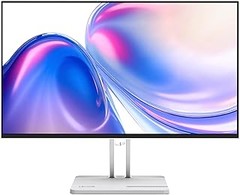
- Juega, crea, impacta: vive una experiencia impresionante con la pantalla de 23,8'' con resolución FHD In-Plane Switching, relación de aspecto 16:9 y biseles ultradelgados en los cuatro lados que te abren las puertas a un mundo de creación de contenidos, juegos y entretenimiento
- Disfruta de tu trabajo, tus juegos y tu creatividad: La tasa de refresco de 144 Hz y tiempo de respuesta G-to-G de 4 ms, te proporcionan imágenes fluidas, vívidas y realistas mientras disfrutas de escenas trepidantes durante el uso diario
- Más conectividad, creatividad para el trabajo diario: el monitor Lenovo L24-4C se convierte en tu compañero para el uso diario con 1x HDMI 1.4, 1x VGA y 1x salida de audio (3,5 mm) para poder reproducir, ver o trabajar en diferentes dispositivos al mismo tiempo
- Libera el poder del color: disfruta de colores vivos con una cobertura del 99 % del espacio de color sRGB, un área de cobertura de hasta el 112 %, y compatibilidad con 16,7 millones de colores, mientras disfrutas de tu trabajo, entretenimiento o juegos con una experiencia de color envolvente
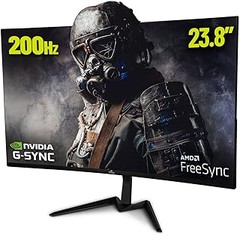
- Sincronización sin límites: AMD FreeSync te permite trabajar con eficiencia en cualquier momento del día y, además, disfrutar de una reproducción fluida de juegos y vídeos, eliminando el tearing de la pantalla

Última actualización el 2026-09-22 / Enlaces de afiliados / Imágenes de la API para Afiliados
Preparativos antes de la instalación
Una buena instalación comienza por los preparativos, como cuando planeas un viaje: no solo eliges el destino, sino que te aseguras de tener todo lo necesario para disfrutar del camino. Antes de colocar un monitor con altavoces en tu escritorio, es fundamental tener claros ciertos puntos. Así, no te encontrarás en medio del proceso, buscando una herramienta o revisando conexiones que podrían haber sido verificados con antelación.
Herramientas necesarias
Antes de lanzarte a conectar todo, asegúrate de tener a mano las herramientas adecuadas. No se trata solo de destornilladores y cintas métricas, aquí te doy lo básico que no puede faltar:
- Destornillador: Un destornillador Phillips será útil para ajustar cualquier tornillo en el soporte del monitor. No querrás que se te caiga de la mesa, ¿verdad?
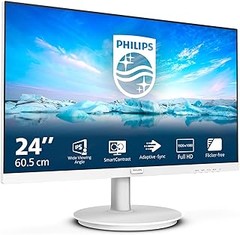
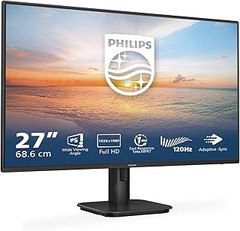
- Cable HDMI o VGA: Dependiendo del monitor que elijas—como el Lenovo L24-4C o el Philips 27E1N1100A, son perfectos para conectar tu monitor a la computadora.
- Regleta o enchufe múltiple: Si tu espacio de trabajo está como un laberinto de cables, una regleta te puede ayudar a mantener todo organizado y cargar tus dispositivos sin que parezca una jungla.
Tener estas herramientas a mano hará que la instalación fluya como una conversación entre amigos. No pierdas tiempo buscando lo que necesitas en el último minuto.
Verificación de conexiones disponibles
Uno de los momentos clave antes de la instalación es asegurarse de que todas las conexiones necesarias estén listas para rodar. Piensa en esto como hacer las verificaciones en la lista de check-in en el aeropuerto. Si te falta algún documento, el viaje se complica.
Primero, verifica que tu PC o laptop tenga las salidas correctas. Eso implica asegurarte de que tenga un puerto HDMI si decidiste ir con un monitor como el MSI Pro MP252, que se conecta a través de HDMI. Si tu máquina solo tiene VGA, quizás quieras considerar un adaptador, aunque la calidad de imagen puede no ser la misma.
Luego, revisa si tu monitor tiene altavoces integrados. Todos los modelos que hemos mencionado—Lenovo, MSI, y Philips—tienen altavoces, pero es bueno confirmarlo. Esto no solo te ahorra tiempo, sino también el gasto adicional en altavoces externos si no era necesario.
Por último, organiza tu espacio: asegúrate de que haya suficiente espacio en el escritorio y que no estén bloqueadas las salidas de aire del monitor. La refrigeración adecuada es clave para evitar sobrecalentamientos. Con todo esto listo, estarás en la mejor posición para llevar a cabo una instalación exitosa y entender cómo funciona este nuevo equipo.

- Panel FHD de 24,5 pulgadas: el PRO MP252 cuenta con un gran panel IPS de 24,5"con resolución Full-HD (1920 x 1080); una alta tasa de refresco de 100 Hz
- Calidad de imagen: el PRO MP252 admite una gama de colores 100% sRGB (6 bits+FRC, 16,7 millones de colores), 300 nits de brillo y una relación de contraste superior de 1300:1
- Orientado al confort visual: la solución MSI EyesErgo incluye la certificación TÜV Rheinland Eye Comfort Menos luz azul y tecnología antiparpadeo, así como el software Eye-Q Check
- Simple y a la vez flexible: el monitor incluye soportes VESA de 100 mm para montaje en pared o en brazo (por ejemplo, el brazo VESA MT81 de MSI)
- Conectividad moderna y legada Y LEGADA: admite control y visualización multisistema con puertos HDMI 2.0b y DisplayPort 1.4a; incluye una toma de salida de auriculares
Última actualización el 2026-09-22 / Enlaces de afiliados / Imágenes de la API para Afiliados
Pasos para instalar el monitor
Entra a cualquier oficina y verás la misma escena: una computadora encendida y un monitor que parece estar gritando "¡conéctame!" desde su rincón. Con tantos avances tecnológicos, instalar un monitor con altavoces integrados no debería ser un dolor de cabeza. Aquí te voy a contar cómo hacerlo de manera rápida y sencilla para que puedas disfrutar de tus series o trabajar con el mejor sonido posible.
Conexión del monitor a la computadora
A veces, lo más complicado es dar ese primer paso: la conexión. Antes de que todo se convierta en un caos de cables, asegúrate de tener todo lo necesario a mano: tu monitor, los cables adecuados (HDMI o VGA, dependiendo de lo que tengas) y, claro, el ordenador.
Empieza por colocar el monitor en un lugar plano y estable en tu escritorio. Si tienes un modelo como el Lenovo L24-4C, que viene con soporte inclinable, asegúrate de ajustarlo a una altura cómoda. Luego, toma el cable HDMI o VGA (el HDMI es el que te dará mejor calidad de imagen). Conéctalo desde la parte posterior del monitor hasta la salida correspondiente en tu computador. Si optas por la conexión HDMI, que es la más común hoy en día, te darás cuenta que suele tener un diseño trapezoidal, lo cual evita confusiones.
Ahora, ¿qué pasa si tu computadora no tiene puertos HDMI? Aquí es donde entra en acción el cable VGA. La calidad de la imagen no será tan brillante como con el HDMI, pero sigue siendo una opción válida. Una vez que conectes el cable, enciende el monitor y la computadora, muchas veces, el equipo detecta automáticamente el nuevo dispositivo. Si no es así, simplemente presiona la tecla de Windows + P en tu teclado para que aparezca el menú “Proyección”. Desde ahí, elige “Duplicar” o “Extender” según lo que necesites.
Configuración de los altavoces integrados
Ya has hecho la conexión, ¡genial! Ahora, vamos a centrarnos en esos altavoces integrados que tanto prometen. Si has elegido un monitor como el MSI Pro MP252, deberías estar listo para disfrutar de un sonido claro y potente. Para comenzar, verifica que el volumen del monitor esté activado. Esto puede parecer obvio, pero a veces la solución a un buen audio es tan simple como subir el volumen.
Si estás utilizando Windows, haz clic en el icono del altavoz en la parte inferior derecha de la pantalla. Allí podrás ajustar el volumen y, si es necesario, asegurarte de que los altavoces del monitor estén seleccionados como el dispositivo de salida de audio predeterminado. A veces, la computadora puede seguir detectando altavoces externos o los altavoces de tu laptop, así que asegúrate de hacer el cambio.
Para hacer una prueba rápida, abre un video o tu canción favorita. ¡Listo! Si el sonido sale por el monitor, eso significa que todo va bien. Si no, verifica nuevamente las conexiones y, en caso de que sigas teniendo problemas, puede que necesites revisar los controladores de audio de tu computadora.
En resumen, conectar el monitor y configurar los altavoces no tiene por qué ser un proceso complicado. Solo necesitas un poco de paciencia y seguir estos pasos. Con el monitor listo, ahora queda disfrutar de tus contenidos favoritos con una calidad de imagen y sonido que hacen que merezca la pena cada segundo frente a la pantalla.
No se han encontrado productos.
Ajustes finales y pruebas
Antes de lanzarte a trabajar con tu nuevo monitor, hay un par de pasos que son esenciales para asegurarte de que todo funcione como debería. El momento de la configuración final puede parecer tedioso, pero piénsalo como poner la guinda a un pastel: si no la pones, algo le falta. Así que, sin más rodeos, vamos a ajustar esos detalles que marcarán la diferencia.
Configuración de la resolución y tasas de refresco
Cuando conectas tu monitor por primera vez, uno de los primeros ajustes que debes hacer es la resolución. Si has optado por un monitor como el Lenovo L24-4C, que ofrece una calidad FHD de 1920 x 1080, querrás asegurarte de que tu sistema esté configurado para aprovechar esa nitidez. Accede a la configuración de pantalla de tu sistema operativo y asegúrate de que la resolución esté ajustada a la máxima que ofrece el monitor.
Pero no es solo la resolución, la tasa de refresco también juega un papel crucial, especialmente si eres de los que disfrutan de los videojuegos o de contenidos en movimiento. Con un monitor como el MSI Pro MP252, que tiene una tasa de 100Hz, puedes disfrutar de animaciones y transiciones más suaves. En la configuración avanzada de pantalla, busca la opción de tasa de refresco y ajusta a 100Hz si es que tu tarjeta gráfica lo permite. Si prefieres algo más potente, el Philips 27E1N1100A, con su 120Hz, te dará una experiencia aún más fluida, perfecto para aquellos momentos de intensa acción.
Verificación del sonido y calidad visual
Ahora que tienes la imagen ajustada, es hora de que el sonido y la calidad visual pasen la prueba final. Los monitores con altavoces integrados, como el Lenovo L24-4C, son bastante convenientes, pero siempre es bueno verificar cómo suenan. Reproduce un video o una canción que conozcas bien y ajusta el volumen al nivel que te parezca adecuado. Aunque no seas un audiófilo, notarás si el sonido es claro o si tiene alguna distorsión.
La calidad visual también merece tu atención. Observa los colores, asegúrate de que no se vean lavados o demasiado saturados. Ajusta el brillo y el contraste hasta que consigas una visualización agradable. Si tienes un monitor como el Philips 27E1N1100A con Adaptive Sync, asegúrate de activarlo para que las escenas más rápidas se vean nítidas y sin cortes inesperados. Estas pruebas no solo son una formalidad, te garantizan que estés maximizando la experiencia en tu nueva estación de trabajo.
¡Listo! Con estos ajustes finales, estás más que preparado para disfrutar de todas las ventajas que tu nuevo monitor tiene para ofrecer.
Mantenimiento y cuidado del monitor
Un día cualquiera, mientras estás en plena jornada de trabajo, te das cuenta de que tu monitor no se ve igual que antes. Las imágenes están borrosas y parece que ha acumulado más polvo que el fondo de un armario olvidado. ¿Te suena familiar? Mantener y cuidar tu monitor, especialmente si tiene altavoces integrados, es crucial para prolongar su vida útil y disfrutar de una experiencia visual óptima. Aquí vamos a ver cómo puedes hacerlo de manera sencilla.
Limpieza adecuada del dispositivo
Sabías que un monitor limpio no solo mejora la calidad de imagen, sino que también puede ayudarte a evitar averías? La limpieza es mucho más que pasarle un trapo de vez en cuando. Lo ideal es usar un paño de microfibra que no raye la pantalla. Este tipo de paños es muy suave y atrapa el polvo sin necesidad de productos químicos agresivos. Un truco es mojar ligeramente el paño (nunca la pantalla directamente) para eliminar manchas rebeldes. ¡Ojo! Evita usar limpiadores que contengan alcohol o amoníaco, ya que pueden dañar el recubrimiento del monitor.
Rutina de limpieza: Procura hacerlo al menos una vez al mes. Si trabajas en un entorno polvoriento o con mascotas, puede que necesites hacerlo más a menudo. Además, no te olvides de limpiar la parte trasera y los altavoces. Allí también se acumula suciedad y puede afectar su rendimiento.
Solución de problemas comunes
A veces, un pequeño mal funcionamiento puede hacer que el día se vuelva un desastre. Imagina que prendes el monitor y no enciende. Puede ser frustrante, pero muchos de estos problemas son comunes y tienen solución. Primero, verifica las conexiones. Un cable suelto puede ser la razón de que tu monitor no reciba señal. Asegúrate de que tanto el cable de alimentación como el cable de video estén firmemente conectados.
Si el problema persiste, prueba a reiniciar el monitor y el ordenador. A veces, una simple actualización del controlador de gráficos puede solucionar fallos en la imagen. Si, a pesar de todo, aún experimentas problemas, considera consultar el manual del monitor o buscar ayuda en foros especializados. Muchos usuarios han pasado por lo mismo y pueden ofrecerte consejos útiles.
Además, si has optado por modelos como el Lenovo L24-4C, que tiene características como una tasa de refresco de 144Hz y altavoces integrados, asegúrate de ajustar las configuraciones de audio, ya que a veces la salida puede cambiar y no haberte dado cuenta. Recuerda que un pequeño mantenimiento y revisión puede hacer que tu experiencia con tu monitor sea mucho más agradable.