El uso de monitores de doble pantalla se ha vuelto indispensable para mejorar la productividad en oficinas y entornos de teletrabajo, pero también puede presentar ciertos inconvenientes. Es común enfrentar problemas de conexión y configuraciones que dificultan un rendimiento óptimo. Aquí abordaremos los problemas específicos que pueden surgir al utilizar múltiples monitores y ofreceremos soluciones efectivas que te ayudarán a sacar el máximo provecho de tu espacio de trabajo. Al aplicar estas recomendaciones, no solo mejorarás la funcionalidad de tu equipo, sino que también optimizarás tu eficiencia laboral.

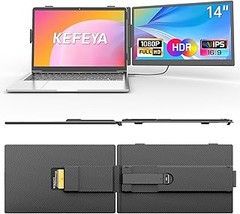
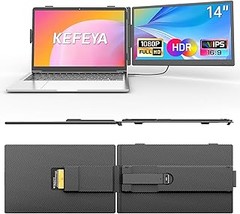
- 🚀【Nueva Versión 2026 – Pantalla Más Grande de 14"】Descubre la nueva generación del monitor portátil KEFEYA. Equipado con una pantalla IPS Full HD de 14 pulgadas, ofrece colores vivos, imágenes nítidas y un amplio ángulo de visión para una experiencia visual superior. Ideal como segunda pantalla portátil para trabajar, estudiar o disfrutar de contenido multimedia con mayor comodidad.
- 🎒【Ultraligero y Perfecto para Viajar】Fabricado con materiales ligeros y resistentes, este extensor de pantalla para portátil incluye una práctica funda de transporte para llevarlo a cualquier lugar. Su soporte plegable y ajustable proporciona una excelente estabilidad y permite encontrar fácilmente el ángulo de visión perfecto, ya sea en casa, en la oficina o durante viajes de negocios.
- 💻【Amplia Compatibilidad con Portátiles y Dispositivos】Compatible con portátiles de 13" a 17" sin necesidad de adhesivos ni imanes que puedan dañar el equipo. Funciona perfectamente con Windows, macOS, Android, ChromeOS, Linux, PS5, Xbox y Nintendo Switch, convirtiéndose en el monitor externo ideal para aumentar tu productividad y entretenimiento.
- ✨【Brillo Potente y Visualización Personalizable】Con 300 nits de brillo, esta pantalla portátil ofrece imágenes claras incluso en entornos luminosos. Ajusta fácilmente brillo, contraste y otros parámetros para reducir la fatiga visual y disfrutar de una experiencia cómoda durante largas jornadas de trabajo o estudio.
- ⚡【Trabaja con Mayor Eficiencia en Cualquier Lugar】Convierte tu portátil en una estación de trabajo multitarea con este monitor portátil para portátil. Gestiona varias aplicaciones simultáneamente, mejora tu productividad y disfruta de una experiencia de doble pantalla más fluida. Perfecto para profesionales, estudiantes, programadores, diseñadores y viajeros frecuentes.
Última actualización el 2026-07-02 / Enlaces de afiliados / Imágenes de la API para Afiliados
Problemas de conexión entre monitores
¿Alguna vez has estado en medio de una maratón de trabajo y, de repente, tu pantalla secundaria decide que no quiere colaborar? La frustración es real. Conectar dos monitores puede parecer un paseo, pero a veces te encuentras con sorpresas desagradables, como que la segunda pantalla no aparece o que la imagen se ve distorsionada. Aquí te contamos cómo lidiar con esos problemas comunes de conexión y acondicionamiento.
Qué hacer si la pantalla secundaria no se detecta
A nadie le gustan los líos técnicos, y que tu pantalla secundaria no se detecte puede ser un dolor de cabeza. Lo primero es comprobar las conexiones. Revisa que el cable HDMI, DisplayPort o VGA esté bien enchufado. A veces, un simple movimiento puede hacer que se suelte. También asegúrate de que tu monitor está encendido y en la entrada correcta.
Si todo se ve correcto y aún no funciona, prueba con un reinicio. Es increíble cómo reiniciar puede resolver muchos problemas. Si después de esto sigues sin ver la pantalla, asegúrate de que el controlador de gráficos de tu equipo esté actualizado. Cada sistema operativo tiene su forma de buscar actualizaciones: en Windows, simplemente accede al "Administrador de dispositivos", busca tu adaptador de pantalla y selecciona "Actualizar controlador". Un consejo útil: si tienes la opción, intenta conectar el segundo monitor a otro puerto en tu computadora. A veces, no todos los puertos son iguales y uno puede fallar.
Si has intentado todo y nada parece funcionar, no te desesperes. Puede que la pantalla esté averiada. Una opción clara es probar con otro dispositivo, como una laptop o una consola de juegos. Si la pantalla funciona, entonces es un problema de la computadora, y si no, es hora de pensarlo en serio. Aquí es donde puede entrar en juego un buen monitor, como el Philips 27E1N1100A, que es conocido por su compatibilidad y facilidad de uso.
Soluciones para errores de resolución y escalado
Te has sentado frente a tus dos pantallas, cada una mostrando cosas diferentes, pero algo no cuadra. ¿La versión del fondo de pantalla es más pequeña en una que en la otra? Los problemas de resolución y escalado son bastante comunes. Este es el momento en que las cosas pueden volverse un poco incómodas.
Para solucionar esto, dirígete a la configuración de pantalla de tu sistema. Aquí puedes ajustar la resolución hasta que todo se vea bonito y claro. En Windows, haz clic derecho en el escritorio, selecciona "Configuración de pantalla" y allí podrás ver las opciones de cada monitor. Asegúrate de que ambos monitores estén configurados en su resolución nativa. Esto significa que si tu monitor es Full HD (1920x1080), asegúrate de que esté configurado para mostrar exactamente eso.
Otra opción útil es cambiar el escalado de la pantalla. Si notas que el texto es demasiado pequeño o grande, puedes ajustar el escalado en la misma sección de configuración. Un escalado del 100% es genial para monitores grandes, pero para pantallas más pequeñas, quizás quieras usar un 125% o 150%. Esto se traduce fácilmente en una experiencia de usuario más cómoda, sobre todo si pasas largas horas trabajando.
Si todo esto parece complicado o simplemente no quieres lidiar con los ajustes de configuración, vale la pena considerar monitores que ofrezcan una excelente adaptación automática, como el KEFEYA Monitor Portátil para Portátil, que simplifica mucho este proceso. Con soluciones como estas, puedes concentrarte en lo que realmente importa: tu trabajo y tu productividad.

- La tecnología Flicker Free y Low Blue Light reducen la fatiga ocular al tiempo que aumentan el confort visual
- Disfrute de la excelente calidad de imagen con la resolución FHD y los amplios ángulos de visión del potente panel IPS
- La sincronización adaptativa de imágenes (FreeSync) permite imágenes sin rayas
- Panel IPS de alto contraste, pantalla mate, salida de auriculares, soporte de pared compatible con Vesa 100 x 100, soporte extraíble, marco delgado
- Brillo/contraste 250 cd/m², 1.300:1, conexiones 1 x HDMI 1.4, 1 x D-SUB, 2x altavoces de 2W
Última actualización el 2026-07-02 / Enlaces de afiliados / Imágenes de la API para Afiliados
Problemas de visualización y rendimiento
Cuando te sientas frente a tu configuración de doble pantalla y, de repente, el monitor empieza a parpadear, uno se siente impotente. La frustración te inunda y la productividad se te escapa de las manos. Con dos pantallas puedes hacer maravillas, pero, a veces, aparecerán esos pequeños monstruos que arruinan la experiencia. Aprender a identificar y solucionar esos problemas de visualización y rendimiento es clave para sacarle el máximo provecho a tu setup.
Cómo resolver problemas de parpadeo o distorsión
¿Has notado que la imagen en tu monitor se vuelve errática, como si estuvieras en una película de terror? Este parpadeo puede ser el resultado de un mal cableado o de una configuración incorrecta en la tarjeta gráfica. A veces, es tan simple como un cable HDMI mal conectado o un puerto USB-C que no está funcionando correctamente. Asegúrate de que todo esté bien ajustado.
Si el cable está en buen estado y aún así deberás hacer algunas pruebas. Verifica la frecuencia de actualización de ambos monitores. Algunos modelos, como el Philips 27E1N1100A, funcionan mejor con ciertas configuraciones. Puedes ajustar esto desde la configuración de pantalla en tu sistema operativo. Además, no subestimes la importancia de tener los controladores de tu tarjeta gráfica actualizados.
En el caso de que el problema persista, prueba a cambiar la configuración de los monitores. Configurarlos como un único espacio de trabajo o alterar su disposición podría ayudar a resolver el problema. Recuerda que incluso una pequeña discrepancia en la orientación puede provocar esos indeseables parpadeos.
Ajustes para mejorar la calidad de imagen
Una vez que has solucionado esos problemas de parpadeo, el siguiente paso es asegurarte de que tus monitores te muestren lo mejor de sí mismos. Si la calidad de la imagen no es la que esperabas, es hora de hacer algunos ajustes.
En primer lugar, revisa la configuración de resolución. Para el KEFEYA Monitor Portátil, asegúrate de que esté configurado en 1080P, que es lo óptimo para un uso fluido y claro. Si tu dispositivo lo permite, subir la frecuencia a 120Hz, como en el caso del monitor Philips, puede hacer maravillas en cuanto a suavidad de la imagen.
El brillo y el contraste también son cruciales. Juega con estas configuraciones hasta encontrar el punto dulce donde te sientas cómodo. Un monitor con buena calibración no solo es mejor para tus ojos, sino que también mejora tu concentración y, en definitiva, tu rendimiento.
Finalmente, no olvides la iluminación de tu entorno. Si tus pantallas están frente a una ventana brillante o con luz directa, puede que eso no ayude. Considera ajustar las cortinas o cambiar la posición de tus monitores para mejorar tu experiencia visual. Con estos ajustes, estarás listo para disfrutar de tus dos pantallas al máximo.

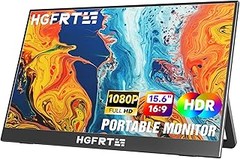
- 【Experiencia visual nítida y vívida】Este monitor portátil de 15.6 pulgadas utiliza un panel ADS-IPS con resolución Full HD 1920×1080, capaz de ofrecer imágenes claras y vibrantes. Gracias a un brillo de 300 cd/m², un contraste de 1200:1 y la flexibilidad de ajustar 6 modos de imagen (Estándar, Juego, Cine, Texto, FPS, RTS) y 3 perfiles de color (Cálido, Frío, Personalizado), satisface diversas necesidades visuales, ya sea para diseño creativo, presentaciones de oficina o cine y videojuegos. Este monitor portatil 15.6 pulgadas es ideal para uso móvil.
- 【Amplia Compatibilidad, Conexión Eficiente】 Esta pantalla portátil está equipada con dos puertos USB-C de función completa y un puerto mini HDMI. Si su dispositivo es compatible con Thunderbolt 3/3.1 o especificaciones superiores del protocolo USB Type-C, basta con un cable USB-C de función completa para lograr una conexión con un solo cable; otros dispositivos pueden conectarse mediante la combinación USB-C + mini HDMI. Es ampliamente compatible con diversos dispositivos principales como laptops, MacBook, smartphones, PS5, etc., satisfaciendo fácilmente las necesidades de expansión de visualización.
- 【Ligero y portátil, versátil y flexible】Con un peso de solo 0.74 kg y un grosor de aproximadamente 1.6 cm, su estructura de aluminio y plástico combina robustez y ligereza, permitiendo guardarlo fácilmente en una mochila sin añadir carga. Ideal para desplazamientos, viajes de trabajo y movilidad. La pantalla portatil cuenta con un revestimiento duro antirreflejos que reduce las molestias por deslumbramiento para una visualización más cómoda. Es compatible con montaje VESA e incluye un soporte plegable de 180°, ajustable libremente y con sujeción estable, permitiendo cambiar horizontal o verticalmente según se desee.
- 【Múltiples opciones de visualización】Esta pantalla portatil extensible admite de forma flexible modos como Duplicar/Extender/Segunda pantalla. En reuniones, puedes compartir al instante el contenido de tu laptop con un solo clic para una colaboración más fluida; en el trabajo, puede convertirse inmediatamente en una pantalla extendida, permitiendo multitarea y mejorando la productividad. Este portable monitor for laptop es perfecto para aumentar la productividad. Al activar HDR, la pantalla muestra reflejos más brillantes y colores más vivos, ofreciendo una experiencia visual mejorada en todos los aspectos.
- 【Inmersión audiovisual y operación intuitiva】Con soporte para tecnología HDR10, junto a un tiempo de respuesta de 4 ms y una frecuencia de refresco de 60 Hz, las imágenes son fluidas sin estelas, especialmente adecuadas para videojuegos y entretenimiento cinematográfico. Incorpora dos altavoces estéreo de 2W y un puerto de audio de 3.5 mm, ofreciendo un sonido claro. En el lateral de la pantalla se encuentran botones de encendido, menú y brillo para ajustes rápidos y una experiencia de uso eficiente.
Última actualización el 2026-07-02 / Enlaces de afiliados / Imágenes de la API para Afiliados
Problemas de configuración en el sistema operativo
Cuando alguien decide hacer el salto a una configuración de doble pantalla, a menudo es como si hubiera encontrado un tesoro. Sin embargo, no todo es color de rosa. Muchos se topan con problemas que pueden frustrar incluso al más paciente. Desde que uno de los monitores no se enciende hasta que la resolución no se adapta correctamente, el panorama puede tornarse caótico. Aquí te contamos cómo ajustar y solucionar esos inconvenientes comunes que pueden arruinar tu momento de productividad.
Pasos para ajustar la configuración de pantalla en Windows
Malas decisiones con el color, la resolución o la posición de las pantallas pueden terminar con un mar de contratiempos. Si tienes un Windows y no sabes por dónde empezar, no te preocupes, aquí van unos pasos sencillos. Primero, haz clic derecho en el escritorio y selecciona “Configuración de pantalla”. En este menú podrás ver ambas pantallas representadas como rectángulos. Puede sonar simple, pero el primer paso es verificar que ambas estén identificadas correctamente.
Ahora bien, la resolución es otra historia. Si uno de tus monitores es Philips 27E1N1100A, que ofrece una resolución de FHD, asegúrate de que Windows la reconozca correctamente. A veces, puede ser necesario ajustar la resolución manualmente. Selecciona el monitor en el menú y desplázate hacia abajo hasta encontrar “Resolución de pantalla”, aquí podrás configurarlo al valor que te ofrezca la mejor experiencia.
Un detalle que muchos pasan por alto es la disposición de las pantallas. Es clave que estén alineadas como si estuvieran una al lado de la otra en tu escritorio. Si notas que el cursor “salta” de una pantalla a otra sin un flujo coherente, revisa la opción de arrastrar los rectángulos que representan tus pantallas en el menú de configuración. Asegúrate de que estén a la misma altura y en el orden correcto.
Por último, si te decides por un monitor portátil, como el KEFEYA Monitor Portátil para Portátil, recuerda que algunos modelos requieren controladores específicos, así que no olvides instalar esos drivers si te das cuenta de que el sistema no reconoce el dispositivo de manera adecuada. En pocas palabras, prestar atención a estos detalles puede ser la diferencia entre una experiencia fluida y un verdadero quebradero de cabeza.
Problemas con el sonido en monitores con altavoces
Piensa en esto: estás en plena sesión de trabajo o disfrutando de tu serie favorita con dos monitores y, de repente, el sonido se convierte en un susurro lejano. Te miras con caras de desconcierto, preguntándote si el mundo se olvidó de que el sonido también importa. No eres el único. Muchos usuarios de monitores de doble pantalla enfrentan problemas de audio, y aquí te cuento algunos de los más comunes, junto con sus soluciones.
Ruido distorsionado o muy bajo
Una de las situaciones más frustrantes es cuando el sonido de tu monitor parece tener un tono de “ratón que se asoma”. Esto puede ocurrir por varias razones. A veces, los controladores de audio no están actualizados o simplemente no son compatibles. Otras veces, los cables de conexión pueden estar defectuosos.
¿La solución? Primero, revisa la configuración de tu sistema operativo. En Windows, puedes acceder a la sección de sonido en el panel de control. Asegúrate de que tu monitor esté seleccionado como dispositivo de reproducción predeterminado. Si el problema persiste, prueba desconectar los cables y volver a conectarlos. Es más común de lo que parece, y puede ser la razón del sonido cortado.
Si usas un monitor como el Philips 27E1N1100A, que tiene altavoces integrados, asegúrate de que la opción de altavoces esté habilitada y que el volumen esté ajustado apropiadamente. A veces, incluso un controlador de audio desactualizado puede dar problemas, así que nunca está de más verificar si tienes la última versión.
Altavoces que no funcionan en uno de los monitores
No hay nada tan molesto como tener un monitor que se suma a la fiesta de la pantalla, pero no comparte el mismo entusiasmo con el sonido. Esto puede ser especialmente irritante cuando se utilizan monitores en una configuración de doble pantalla. En algunos casos, el audio solo se reproduce en uno de los monitores, dejando el otro casi mudo.
La causa más común es la configuración del sistema. Para solucionarlo, asegúrate de que ambos monitores están correctamente configurados en el sistema operativo. Por ejemplo, si estás utilizando un Monitor Portátil de 15,6 Pulgadas y un monitor de escritorio, verifica que ambos estén seleccionados en la configuración de sonido. Puedes hacerlo desde el panel de control, y deberías ver ambos monitores listados.
Si uno de los monitores tiene altavoces integrados, como el KEFEYA Monitor Portátil, verifica también si el volumen del monitor está ajustado. A veces, con un simple toque en el botón de volumen, el problema se resuelve. No olvides que las conexiones HDMI suelen transmitir tanto audio como video, así que asegúrate de que tus cables estén en buen estado.
Retraso en el audio
Imagina que estás en una reunión virtual y alguien dice algo gracioso, pero el sonido llega con un retraso que convierte el diálogo en un espectáculo de slapstick. Este fenómeno puede ser bastante frustrante, sobre todo si trabajas con contenido multimedia. Los problemas de sincronización de audio pueden deberse a la configuración del monitor o a cómo se conectan tus dispositivos.
Revisar las conexiones debe ser lo primero. Un cable HDMI defectuoso, por ejemplo, puede causar estos retrasos. Si sospechas que puede ser eso, prueba con otro cable o cambia la entrada. Además, algunas configuraciones de software, como los efectos de sonido de Windows, pueden introducir un retraso. A veces, desactivar estas opciones en la configuración de audio puede resultar útil.
Si todo falla, y todavía tienes problemas de audio, puede que tu monitor necesite una actualización de firmware. Consulta el sitio web del fabricante, a menudo ofrecen soluciones específicas para problemas comunes.
Con estas pautas y consejos, te resultará más fácil enfrentar esos problemas de sonido en monitores de doble pantalla. No dejes que un poco de mal audio empañe tu experiencia de trabajo o entretenimiento, a veces, la solución está más cerca de lo que piensas.