Los monitores verticales ofrecen una forma innovadora de mejorar la productividad, especialmente para tareas que requieren una mayor visualización de documentos largos o programación. Sin embargo, muchos usuarios cometen errores comunes en su configuración, lo que puede provocar una experiencia de uso frustrante. Aquí abordamos los problemas más frecuentes al utilizar estos dispositivos y brindamos soluciones prácticas para optimizar su rendimiento. Al aprender a evitar estos fallos, podrás disfrutar de todos los beneficios que los monitores verticales tienen para ofrecer en tu espacio de trabajo.

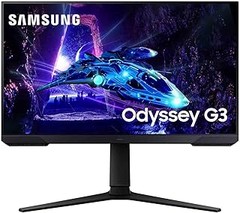
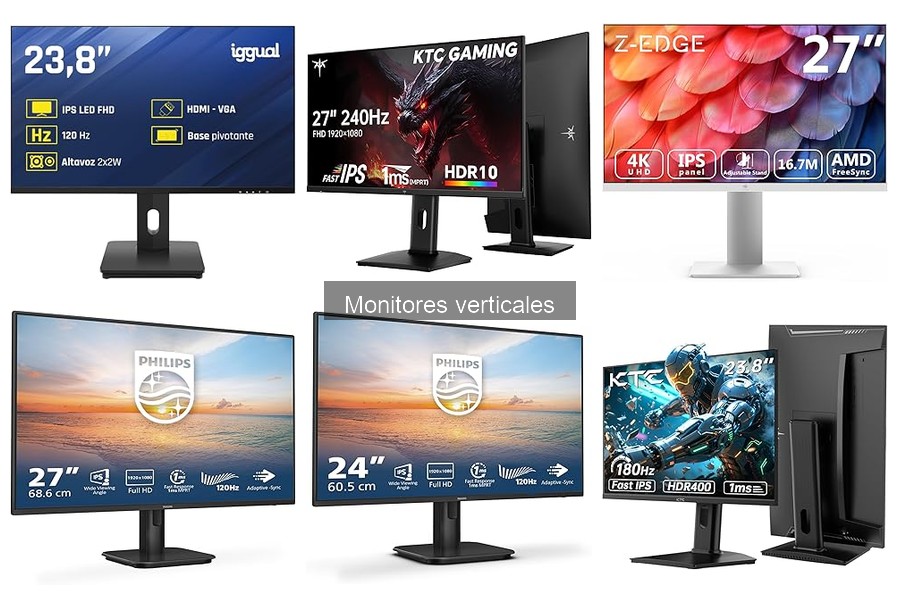
- Tasa de refresco 180 Hz y tiempo de respuesta de 1 ms: Acelera las escenas. La frecuencia de actualización de 180 Hz elimina el retraso para que disfrutes de un juego emocionante con una acción ultra fluida. Salta sobre tus enemigos justo cuando los veas con un tiempo de respuesta de 1 ms (MPRT) en fotogramas con un desenfoque mínimo.
- AMD FreeSync: AMD Radeon FreeSync mantiene sincronizadas la tasa de refresco del monitor y de la tarjeta gráfica para reducir el tearing y los cortes. Disfruta de las películas y juega a tus juegos sin interrupciones. Incluso las escenas rápidas se ven fultra fluidas.
- Black Equalizer: Black Equalizer te permite ajustar las áreas oscuras en los juegos, permitiéndote detectar a tus enemigos incluso en los rincones más oscuros.
- Modo Eye Saver y Flicker Free: El modo Eye Saver minimiza la luz azul para ayudarte a relajar los ojos cuando juegas durante períodos prolongados. El Odyssey G3 también reduce el irritante y agotador parpadeo de la pantalla, para que puedas concentrarte por más tiempo con menos distracciones y fatiga visual.
- Diseño sin bordes: El diseño sin bordes de 3 lados revela el máximo espacio para una vista de juego más amplia. Alinea dos pantallas con precisión en una configuración de monitor dual, para que no se te escape ningún oponente.

Última actualización el 2026-09-03 / Enlaces de afiliados / Imágenes de la API para Afiliados
Configuración incorrecta del monitor
Cualquiera que haya comprado un monitor vertical sabe la emoción que siente al probarlo por primera vez. Sin embargo, a menudo se olvidan de que este emocionante momento puede convertirse en un dolor de cabeza si la configuración no es la adecuada. La configuración incorrecta del monitor no solo puede afectar la calidad de la imagen, sino que también puede arruinar el flujo de trabajo. Vamos a ver algunos de los errores más comunes al usar monitores verticales y cómo evitarlos.
No ajustar la resolución adecuada
Te has sentado frente a tu flamante monitor vertical y notas que la imagen parece borrosa. ¿Te suena familiar? Esto puede ser un problema común si la resolución adecuada no está ajustada. Muchos usuarios se lanzan a conectar el monitor y dejarlo en la resolución predeterminada, olvidando que cada pantalla tiene su configuración óptima.
Si tu monitor, como el Samsung LS24DG300EUXEN, ofrece una resolución Full HD de 1920 x 1080, es crucial que ajustes la configuración para que se vea así de genial. No se trata solo de números, una resolución inadecuada puede hacer que los textos se vean pixelados y las imágenes, poco nítidas. Asegúrate de que la resolución esté configurada a la nativa de tu pantalla para disfrutar de toda su calidad.
Comprobar la configuración es muy sencillo: bastará con ir a los ajustes de pantalla en tu sistema operativo y seleccionar la resolución correcta. Si te gusta el gaming o trabajas con gráficos, esta es una de las primeras cosas que debes asegurar para no perder calidad en tu experiencia visual. Aquí, si te pasas de la resolución, la imagen se distorsiona, si te quedas corto, los píxeles se ven como ladrillos. ¿Por dónde quieres empezar?
Ignorar la calibración del color
Un par de días después de haber montado tu nuevo monitor vertical, decides hacer un trabajo gráfico. Abres el software de edición y de repente te das cuenta de que los colores se ven completamente diferentes a como deberían. ¿Por qué? La respuesta está en la calibración del color, un paso que muchos usuarios tienden a ignorar.
La calibración del color es fundamental para obtener una representación precisa de cómo se verán los colores. Si trabajas, por ejemplo, en diseño gráfico o fotografía, los colores necesitan ser fieles a la realidad. Un monitor como el KTC H27F7, que tiene un 97% de cobertura DCI-P3 y 99% sRGB, puede ofrecer una excelente calidad de color, pero si no lo calibra correctamente, estarás viendo una versión distorsionada de tu trabajo.
Utilizar herramientas de calibración, tanto hardware como software, puede hacer una gran diferencia. Muchos monitores incluyen opciones de calibración preestablecidas, pero un calibrador de hardware puede ofrecerte resultados aún más precisos. No dejes que un simple olvido comprometa la calidad de tus proyectos, asegúrate de que los colores que ves en pantalla son realmente los que deseas proyectar. Recuerda, un buen color puede hacer que la diferencia entre un diseño que deslumbra y uno que pasa desapercibido.

- [Motor de juegos de alta velocidad] Con una frecuencia de actualización de hasta 240Hz y un tiempo de respuesta de 1ms, el panel Fast IPS mantiene actualizaciones de color estables a altas frecuencias de actualización y velocidades de respuesta, lo que te da una ventaja competitiva con este monitor de 240Hz. Equipado con Adaptive Sync, es compatible con G-Sync y FreeSync para evitar el desgarro de la imagen, brindando una experiencia de juego fluida y sin retrasos.
- [Color de calidad cinematográfica] El monitor 240Hz de 27 pulgadas ofrece hasta 16,7 millones de colores (8 bits), logrando un volumen de colores del 131% sRGB/102% DCI-P3 y una cobertura del 99% sRGB/97% DCI-P3 con Delta E<2. La calibración profesional de color restaura la visión del director, permitiendo que los juegos y las películas muestren una verdadera intensidad de color.
- [Brillo de 350 cd/m² / HDR10] El monitor 240Hz, con un brillo de 350 cd/m², puede mostrar imágenes claras incluso en entornos luminosos, haciendo que los detalles sean más visibles bajo diferentes condiciones de iluminación. Soporta HDR10, mejorando el contraste de la imagen y la precisión del color, haciendo que las áreas brillantes sean más brillantes y las áreas oscuras más oscuras.
- [Protección contra la luz azul de hardware] Utiliza la tecnología de protección contra la luz azul de hardware para reducir los daños causados por la luz azul de onda corta de la pantalla a los ojos, reduciendo la fatiga ocular y protegiendo la salud visual sin afectar la precisión del color de la pantalla.
- [Compatibilidad completa con todas las escenas] Equipado con dos puertos HDMI 2.0 (FHD@240Hz), DP1.4 (FHD@240Hz), USB 2.0 para actualizaciones y jack para auriculares. El soporte ajustable admite ajustes verticales, de altura e inclinación, compatible con el montaje VESA 100x100mm.
Última actualización el 2026-09-03 / Enlaces de afiliados / Imágenes de la API para Afiliados
Problemas en la ergonomía
La frustración de un gamer que está ajustando su nueva pantalla y siente que cada vez que sube el monitor, las cervicales le piden ayuda, es algo que muchos hemos vivido. La ergonomía es clave, especialmente cuando hablamos de monitores verticales, pero a menudo la pasamos por alto.
Los problemas de ergonomía pueden afectar no solo tu experiencia de juego, sino también tu salud a largo plazo. Así que a continuación, te cuento sobre dos errores comunes que puedes evitar para mejorar tu postura y comodidad.
Altura inadecuada del monitor
¿Qué pasa cuando tienes la pantalla en una posición que no es la correcta? La mayoría de las personas ni se dan cuenta hasta que es demasiado tarde. Un monitor demasiado alto puede obligarte a mirar hacia arriba, lo que genera tensión en el cuello. Por otro lado, si está demasiado bajo, te verás obligado a inclinarte hacia adelante, cargando tu espalda.
Para los monitores verticales, se recomienda que la parte superior de la pantalla esté alineada con tus ojos o ligeramente por debajo. Esto no solo te ayudará a mantener la postura adecuada, sino que también facilitará la lectura de los textos. Pensemos en el Samsung LS24DG300EUXEN, que ofrece ajustes de altura. De esta manera, aunque estés en maratones de juego, el cuello y la espalda te lo agradecerán.
Si te vas a inclinar hacia un lado, intenta hacerlo de forma moderada y recuerda hacer pausas. En general, mantener una altura adecuada del monitor previene dolores innecesarios y mejora tu concentración.
Mala distancia de visionado
¡Vaya lio cuando no estás a la distancia correcta! La gran mayoría no le da mucha importancia hasta que empiezas a notar que los ojos se cansan más rápido o la vista se te nubla. La distancia ideal para ver un monitor en posición vertical es aproximadamente un brazo de distancia, o mejor dicho, entre 50 y 70 centímetros.
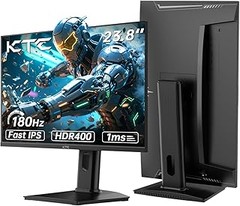
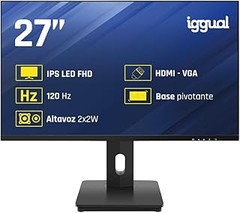
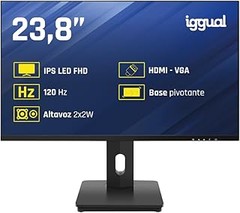
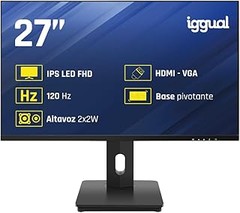
Si estás muy cerca, como si estuvieras pegado a la pantalla de tu smartphone, tus ojos se exigen demasiado y eso puede crear problemas graves a largo plazo. Tirar por la borda tu salud ocular no sale a cuenta. Usar un monitor como el KTC Monitor Gaming 240Hz te permitirá ajustarlo en distancias cómodas y te brinda una calidad de imagen impresionante. Por otro lado, si tienes un monitor giratorio como el iggual- Monitor Giratorio 24", puedes experimentar con el ángulo y la distancia sin complicarte demasiado.
En resumen, la distancia de visionado no es un detalle a dejar pasar. Recuerda siempre ajustar tu monitor para disfrutar de una experiencia visual saludable y efectiva. Así que ya sabes, la próxima vez que te sientes frente a tu pantalla, asegúrate de tener en cuenta la altura y la distancia óptima. ¡Tu cuerpo y tus ojos lo agradecerán!

- ✅ GIRATORIO o PIVOTANTE: El monitor ML24FA de iggual puede girar o rotar para cambiar su orientación, generalmente de horizontal a vertical. Podrás regular la inclinación (-5º a +20º), rotar (-45º a +45º), girar hasta 90º Esto te permite ajustar la pantalla según tus necesidades, como leer documentos largos o trabajar con varias ventanas. Es muy útil para mejorar la ergonomía y la productividad.
- ✅ CALIDAD DE IMAGEN VIBRANTE: El monitor giratorio Modelo ML24FA de iggual, con su pantalla IPS LED de 24 pulgadas ofrece una calidad de imagen impresionante con una resolución Full HD de 1920x1080 píxeles y una frecuencia de actualización de 100 Hz. Esto significa colores vibrantes y movimientos suaves, ideales tanto para trabajo como para entretenimiento.
- ✅ CONECTIVIDAD: Cuenta con conexiones prácticas como un puerto VGA y un HDMI 1.4, además de compatibilidad con soporte VESA 100x100 mm. Su bajo consumo de 48 W y su facilidad de ajuste hacen de este monitor una opción completa y funcional para cualquier espacio de trabajo o entretenimiento.
- ✅ DISEÑO: Otra característica a destacar es su diseño sin marco (frameless), que aporta un aspecto moderno y elegante. y modificar la altura en 130 mm, adaptándose a tus necesidades ergonómicas y preferencias.
- ✅ DISEÑO: Otra característica a destacar es su diseño sin marco (frameless), que aporta un aspecto moderno y elegante. y modificar la altura en 130 mm, adaptándose a tus necesidades ergonómicas y preferencias.
Última actualización el 2026-09-03 / Enlaces de afiliados / Imágenes de la API para Afiliados
Uso ineficiente de la pantalla
Cuando uno se sienta frente a un monitor vertical, hay ciertas cosas que pueden marcar la diferencia entre una experiencia fluida y un verdadero dolor de cabeza. ¿Alguna vez te has encontrado scrollando por un documento de Word y te das cuenta de que tu contenido se siente más apretujado que en el metro en hora punta? Eso es un clásico de un uso ineficiente. En este bloque, vamos a ver dos errores comunes que suelen cometerse al usar estos monitores y cómo evitarlos.
No aprovechar el modo vertical
¿Te suena eso de que el modo vertical está hecho solo para redes sociales o para creadores de contenido? Pues no. La verdad es que, cuando utilizas un monitor en esta posición, puedes multiplicar tu productividad. Pero aquí viene el problema: muchos usuarios no sacan partido a esta función. Tal vez lo estés usando para tareas rutinarias y no te hayas dado cuenta de que la visión vertical puede ser clave para leer y editar documentos largos o para hacer comparativas de datos. ¿Te imaginas revisar un informe de 50 páginas cómodamente sin tener que navegar hacia arriba y hacia abajo sin parar?
La clave está en saber cuándo y cómo usarlo. Por ejemplo, si eres una persona que trabaja mucho con programación o diseño, el uso del modo vertical te permite ver más líneas de código u elementos de diseño a la vez, facilitando tu trabajo de una forma increíble. Monitores como el Samsung LS24DG300EUXEN son ideales para esto, pues te ofrecen calidad de imagen y un rendimiento fluido, además de su capacidad de ajustarse a un formato vertical sin fallos.
Desorganización de aplicaciones y ventanas
Piénsalo de esta manera: en medio de una videollamada, alguien te pregunta un dato importante y tú te pasas un buen rato buscando la ventana correcta. ¡Eso no puede pasar! La desorganización de aplicaciones es un error muy común cuando tienes un monitor vertical. Casi siempre estamos tentados a abrir un mundo de aplicaciones y ventanas sin realmente pensar en cómo vamos a manejarlas después. Cuando trabajas con un espacio reducido, como lo ofrece un monitor en vertical, mantener todo organizado es crucial.
Ten en cuenta que mantener solo las aplicaciones necesarias y agrupadas puede hacer que tu trabajo fluya de forma mucho más efectiva. Además, programas como el KTC Monitor Gaming 240Hz tienen características que permiten administrar múltiples ventanas con facilidad gracias a su gran brillo y calidad de imagen. Entonces, asegúrate de utilizar funciones como el “snap” para así poder dividir la pantalla en varias partes y tener todo a la vista sin perder el hilo de lo que estás haciendo. Un poco de orden en este aspecto puede salvarte de esos momentos de estrés y frustración.
Falta de mantenimiento
Se puede ver a simple vista: ese monitor vertical en la esquina de la oficina ha perdido su brillo, casi como un viejo león en la sabana. Los arañazos en la pantalla y las manchas de dedos son las señales de que alguien ha pasado por alto su cuidado. La falta de mantenimiento no solo afecta la apariencia, sino que puede mermar la experiencia visual y la vida útil del equipo. Así que, si no quieres que tu monitor se convierta en un adorno polvoriento, aquí van algunos errores comunes a evitar y sus soluciones.
No limpiar la pantalla regularmente
¿Alguna vez te has encontrado frente a un monitor cuya pantalla parece un cuadro abstracto de manchas? Eso ocurre cuando se desprecia la limpieza. Con el tiempo, la acumulación de polvo, huellas y ese café que se derramó hace semanas puede hacer que los colores pierdan intensidad y las imágenes se vean borrosas. Limpiar la pantalla regularmente es clave para mantenerla en óptimas condiciones.
Para hacerlo bien, opta por paños de microfibra, esos que son suaves como una nube y que evitan rayones. Humedece ligeramente el paño con una mezcla de agua y un poco de vinagre blanco, esto no solo elimina la suciedad, sino que también es ecológico. ¿Te preguntas con qué frecuencia deberías dar este aseo? Al menos una vez a la semana debería ser suficiente, pero si estás en un espacio muy concurrido, como en una oficina o si eres de los que pica en casa, podrías hacerlo hasta a diario.
Descuidar las actualizaciones del software
La tecnología avanza a pasos agigantados y tu monitor no es una excepción. ¿Te ha pasado que en pleno trabajo se pone lento o empiezan las pantallas azules de la muerte? No le des la culpa al destino, lo más probable es que se deba a las actualizaciones de software. Ignorar estas actualizaciones es como clavarle una estaca a un barco que ya tiene filtraciones.
Mantener el software al día asegura no solo un rendimiento óptimo, sino también la seguridad de tus datos. Por ejemplo, el Samsung LS24DG300EUXEN cuenta con un panel IPS que necesita ciertos controladores para ofrecer su mejor rendimiento. Si no instalas las actualizaciones, podrías perder la funcionalidad que hace que tu monitor sea especial. Así que, configurar las actualizaciones automáticas es un buen hack de vida: te olvidas y de repente, ¡boom! El monitor corre como si fuera nuevo.
Recuerda, no se trata solo de la pantalla, sino de mejorar toda tu experiencia visual y extender la vida útil de tu monitor. Si te pasas por alto cualquier detalle, podría costarte más reparaciones y dolor de cabeza en el futuro.