Los monitores curvos han ganado popularidad por su capacidad de ofrecer una experiencia envolvente, pero también pueden presentar problemas comunes que afectan su rendimiento y calidad de imagen. Si has notado distorsiones de imagen o configuraciones que no parecen funcionar, no estás solo, muchos usuarios enfrentan estos inconvenientes. Aquí exploramos las soluciones a estos errores frecuentes, para que puedas disfrutar al máximo de tu pantalla curva. Con los consejos y trucos que compartiremos, te ayudaremos a optimizar tu equipo y mejorar tu productividad.

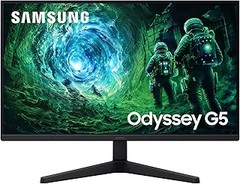
- Pantalla curva 1000R: Primer monitor con esta curvatura. Máxima inmersión para más diversión y realismo.
- 165 Hz y 1 ms de tiempo de respuesta: Derriba a todos tus enemigos, incluso a una velocidad extrema, con un tiempo de respuesta de 1ms. Olvídate de los retrasos.
- AMD FreeSync. AMD Radeon FreeSync mantiene sincronizadas la frecuencia de actualización del monitor y la tarjeta gráfica para reducir el efecto de imagen rasgada.
- QHD. Con 1,7 veces la densidad de píxeles de Full HD, la resolución QHD ofrece imágenes increíblemente detalladas y nítidas.
- HDR10. Un caleidoscopio de tonos da vida a las escenas de juego con una vitalidad increíble.

Última actualización el 2026-09-23 / Enlaces de afiliados / Imágenes de la API para Afiliados
Distorsiones de imagen en monitores curvos
¿Quién no ha tenido un momento de frustración al encender su monitor curvo y encontrarse con una imagen que parece distorsionada? Es como llegar a un restaurante y que tu plato favorito no tenga el mismo sabor de siempre. Esa experiencia puede arruinar tu día, especialmente si pasas horas trabajando frente a la pantalla. Pero tranquilo, porque entender por qué ocurre esto y cómo solucionarlo es más fácil de lo que piensas.
Causas comunes de distorsiones
Las distorsiones de imagen pueden ser más comunes de lo que crees y muchas de ellas tienen solución. Una de las principales causas es un ajuste incorrecto de la configuración de tu monitor. Si tu monitor curvo forma parte de tu día a día, probablemente te ha pasado que, tras el último cambio en la configuración, la imagen se ve « Rara» o « deformada». Esto puede deberse a una resolución incompatible o una mala calibración de color.
Además, el tipo de conexión que utilizas puede ser un factor determinante. Conectar tu monitor curvo a través de un cable que no soporte la alta definición podría dar lugar a imágenes pixeladas o borrosas. Por ejemplo, si utilizas un cable HDMI de baja calidad en un Samsung LS27CG552EUXEN, que es un monitor de gaming diseñado para ofrecer una experiencia visual nítida a 2560x1440, es obvio que no lograrás sacar todo su potencial.
Otra causa a considerar son los problemas de hardware. Desde un monitor defectuoso hasta una tarjeta gráfica que esté haciéndote la vida más complicada. Si tienes un LG 27U421A-B y la imagen se ve distorsionada incluso después de haber ajustado la configuración, podría ser hora de revisar si todo está en orden con tu equipo.
Soluciones efectivas para corregir la imagen
Para mejorar la imagen de tu monitor curvo, empieza por revisar la configuración de tu pantalla. Asegúrate de que la resolución que ajustaste coincide con la recomendada. En el caso del MSI Pro MP2422C, por ejemplo, asegurarte de que la configuración esté en 1920x1080 puede marcar la diferencia. Si no estás seguro de cómo hacerlo, busca en el menú de configuración de tu monitor y, si es posible, restablece a los valores de fábrica. ¡A veces un pequeño reinicio es todo lo que necesitas!
No subestimes la importancia del cable conectores. Cambia tu cable HDMI por uno que esté certificado para máxima calidad. Un buen cable puede evitarte muchos dolores de cabeza. Optar por un cable de calidad puede ser una inversión pequeña que ofrezca un gran retorno al instante. Esto es clave si usas monitores de alto rendimiento como el mencionado Samsung LS27CG552EUXEN.
Si después de todo eso la imagen sigue fallando, es recomendable que revises la tarjeta gráfica, o incluso considerar la posibilidad de actualizarla si es antigua. Recuerda que un monitor curvo como los que mencionamos no solo se compra para lucir bien, sino para que sus prestaciones se optimicen y ofrezcan la mejor experiencia visual. Mantén tus drivers actualizados y verifica que tu sistema operativo esté siempre al día. Con un poco de dedicación, volverás a disfrutar de esa imagen perfecta que te enamoró desde el primer momento.

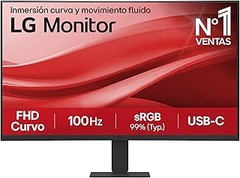
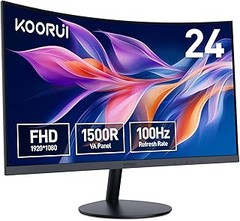
- Pantalla curva de 1500R y 100Hz de frecuencia de actualización para una experiencia fluida y envolvente.
- Detalles más nítidos en las zonas oscuras gracias al Black Stabilizer.
- Conecta, transfiere datos, video y carga tus dispositivos rápidamente con un solo cable USB Tipo-C(1).
- Amplía contenidos en la pantalla, sin que pierdan resolución ni nitidez, gracias a la tecnología Super Resolution+.
- Crea un entorno de trabajo óptimo con las funciones de protección visual Modo Lectura y Flicker Safe antiparpadeo. Disfruta además de un soporte ajustable en inclinación para mayor comodidad.
Última actualización el 2026-09-23 / Enlaces de afiliados / Imágenes de la API para Afiliados
Problemas de configuración y calibración
Hacerte al monitor curvo puede ser una experiencia de lo más gratificante, pero a veces se convierte en un verdadero dolor de cabeza. Si te has encontrado con distorsiones extrañas en la imagen o todo lo que logras ver son colores raros, no te preocupes. Hay soluciones a mano para esos problemas comunes de configuración y calibración. Vamos a profundizar en lo que puedes hacer para disfrutar de tu pantalla como se debe.
Ajuste de resolución y frecuencia de actualización
¿Te has dado cuenta de que tu nuevo monitor curvo no se ve como esperabas? Puede que, sin querer, hayas dejado la resolución en un nivel más bajo de lo que debería. Esto puede hacer que las imágenes se vean pixeladas o borrosas. Lo primero que necesitas hacer es asegurarte de que la resolución esté configurada al máximo que soporta tu monitor. Para nuestro ejemplo, si has comprado el Samsung LS27CG552EUXEN, ese espectacular monitor WQHD (2560x1440) merece ser usado a esa resolución. Para ajustar esto, ve a la configuración de pantalla en tu sistema operativo y selecciona la resolución adecuada.
Además, no olvides la frecuencia de actualización. Si está configurada por debajo de los 100 Hz, como es el caso del LG 27U421A-B con sus 100 Hz, la fluidez de las imágenes se resiente bastante. Esto es especialmente notorio si trabajas con videos o juegos. Verifica que la frecuencia esté en el nivel correcto para cada actividad. Un ajuste rápido aquí puede cambiar radicalmente tu experiencia de visualización.
Calibración del color y brillo
Cuando estás trabajando, la última cosa que quieres es que los colores de tu pantalla te engañen. A veces, un monitor curvo requiere un pequeño ajuste para que los colores se vean realmente bien. Si pusiste tu mirada en el MSI Pro MP2422C, es posible que te des cuenta de que necesitas calibrar el brillo y los colores para que todo se vea mejor. Primero, asegúrate de que la luz de tu habitación no esté afectando la percepción de los colores. Tener cortinas o persianas puede marcar la diferencia. Después, dirígete a la configuración del monitor. Muchos modelos permiten ajustar el brillo y el contraste manualmente.
Intenta cambiar los modos de color. Muchas veces, estos monitores tienen diferentes preajustes como “modo juego”, “modo cine” o “personalizado”. Prueba y experimenta un poco. Si notas que los colores son demasiado saturados o pálidos, ajusta los niveles de rojo, verde y azul según tus preferencias. Recuerda que una buena calibración no solo mejora la calidad visual, sino que también reduce la fatiga visual al trabajar largas horas frente a la pantalla. Ajustar estos parámetros puede parecer un lío en un principio, pero ¡el resultado vale el esfuerzo!

- Panel curvo FHD DE 23,6 PULGADAS: incorpora un panel VA curvo de 23,6 pulgadas (16:9, 1500R) de fácil visualización con resolución Full-HD (1920 x 1080 píxeles); una frecuencia de actualización de 100 Hz (MPRT de 1 ms)
- Las características certificadas por TÜV Rheinland Eye Comfort incluyen una fidelidad cromática menos filtros de hardware Blue Light PRO y tecnología antiparpadeo
- Simple y la vez flexible: el monitor incluye soportes VESA de 100 mm para montaje en pared o en brazo (por ejemplo, el brazo VESA MT81 de MSI), mientras que el soporte es ajustable en inclinación
- Conectividad DUAL: admite dos fuentes con puertos HDMI 1.4a (1920 x 1080 a 100 Hz) y D-Sub (1920 x 1080 a 60 Hz), compatible con Adaptive Sync; incluye bloqueo Kensington y puertos de salida de auriculares y entrada de línea
- Calidad de imagen: el PRO MP2422C admite una gama de colores sRGB del 98% (8 bits, 16,7 millones de colores), 250 nits de brillo y una relación de contraste de 3000:1; MSI Display Kit App desbloquea ajustes adicionales de pantalla, productividad y color
Última actualización el 2026-09-23 / Enlaces de afiliados / Imágenes de la API para Afiliados
Incompatibilidades con la tarjeta gráfica
¿Te ha pasado de estar listo para disfrutar de un buen juego o simplemente terminar un proyecto en tu monitor curvo y, ¡pum!, que la imagen se empiece a distorsionar o no se vea como debería? Esto es más común de lo que parece y a menudo se debe a incompatibilidades con la tarjeta gráfica. A veces, creemos que un monitor curvo es la panacea, pero si la ficha de conexión y la gráfica no son compas, la experiencia puede convertirse en un verdadero dolor de cabeza.
Identificando incompatibilidades comunes
Primero que nada, hay que conocer qué tipo de incompatibilidades son las más habituales. Por ejemplo, las resoluciones de pantalla. Si tienes un monitor como el Samsung LS27CG552EUXEN, que es WQHD, pero tu tarjeta gráfica solo soporta FHD, es como intentar meter un tren en una línea de metro, simplemente no va a pasar. También el tipo de conector juega un papel crucial. Un monitor que apenas tiene conectividad HDMI mientras tu gráfica solo tiene DVI puede causar que no te muestre nada, o peor, que la imagen sea borrosa.
Del mismo modo, si tu tarjeta gráfica no es compatible con la frecuencia de actualización de tu monitor, podrías notar parpadeos en la imagen, lo que es incómodo y, seamos honestos, nada divertido. Por lo tanto, siempre es bueno verificar qué conexiones maneja tu tarjeta gráfica y compararlo con el monitor que elijas.
Actualización de controladores y firmware
Una de las movidas más sencillas que puedes hacer para evitar dramas con tu monitor curvo es mantener siempre actualizado los controladores de tu tarjeta gráfica. No es algo que parezca emocionante, pero una simple actualización puede resolver problemas de compatibilidad que aún no conocías. Esto puede hacerse fácilmente accediendo al sitio web del fabricante de tu tarjeta y buscando la sección de soporte. Por ejemplo, si eres usuario de MSI Pro MP2422C, asegúrate de que tienes los controladores más recientes para que funcione al 100%.
También deberías revisar el firmware de tu monitor. Cuanto más actualizado esté, más mejoras de rendimiento y soluciones a errores podrás disfrutar. Quien iba a pensar que un pequeño archivo puede marcar la diferencia entre una experiencia increíble y un caos total. Así que, antes de desesperarte porque la imagen no se ve como debes, dedícale un par de minutos a esta tarea, y es muy probable que veas la luz al final del túnel… o de la pantalla.
Recuerda, mantener tus dispositivos al día no solo se trata de evitar problemas, sino también de sacarle el máximo provecho a tus gadgets. Así que no lo dejes para después y dale esa checada a tus controladores y al firmware de tu monitor. ¡Vale la pena!
Problemas de ergonomía y visualización
En una oficina llena de monitores curvos, es bastante común ver a compañeros luchando con las configuraciones de sus pantallas. Uno está ajustando el brillo, otro el contraste y tal vez tú te estás preguntando si hay una forma de evitar la fatiga durante esas largas horas de trabajo. La ergonomía y la visualización pueden ser tabú, pero en realidad son temas cruciales para mantener la salud visual y el bienestar en el trabajo. Vamos a desmenuzar esos problemillas que pueden surgir y cómo superarlos.
Posicionamiento adecuado del monitor
¿Te has dado cuenta de que no importa cuán impresionante sea tu monitor curvo, si no está colocado correctamente, puedes terminar con un dolor de cuello que ni el mejor masaje puede solucionar? La altura y ángulo ideales son clave para evitar esas tensiones innecesarias. Un monitor debería estar a la altura de los ojos o ligeramente por debajo, así evitarás mirar hacia arriba o hacia abajo de manera constante. La regla de oro es que la parte superior de la pantalla debería estar al nivel de tus ojos. Y no olvidemos la distancia, un buen punto es dejar entre 50 y 70 centímetros de separación entre tus ojos y la pantalla.
Si te suena familiar que pasas más tiempo ajustando la silla que disfrutando del contenido en tu monitor curvo, es hora de hacer algunos cambios. Si, por ejemplo, tienes un Samsung LS27CG552EUXEN, su tamaño y curvatura ayudan a una experiencia envolvente, pero eso no servirá si lo tienes muy cerca o mal orientado. Piensa en lo que es trabajar en un espacio donde cada cosa está en su lugar, ¡la productividad se dispara! Si lo ajustas bien, notarás que tu concentración y tu cuerpo lo agradecerán en el largo plazo.
Soluciones para la fatiga visual
La fatiga visual, esa sensación de tener ojos de hombre de piedra después de un día frente a la pantalla, no discrimina entre monitores. Detrás de este problema, a menudo se esconden factores como la luz azul, el parpadeo de la pantalla o simplemente el hecho de que estamos pegados a la pantalla demasiado tiempo. Una solución rápida es aplicar la regla 20-20-20: cada 20 minutos, mira algo a 20 pies (unos 6 metros) durante al menos 20 segundos. Esto ayuda a relajar tus ojos.
Un gran aliado para combatir esta fatiga es optar por monitores que reduzcan la luz azul. El MSI Pro MP2422C, por ejemplo, tiene una función de menos luz azul que puede hacer maravillas. Su tecnología no solo te ayudará a sentirte menos cansado al final del día, sino que también protege tus ojos a largo plazo. Otra idea brillante es ajustar el brillo y el contraste según la luz ambiental, un monitor LG 27U421A-B, con su panel VA, se adapta bien, pero tú también debes hacer tu parte para buscar esa armonía.
Poner en práctica estos consejos no es solo un lujo, es una necesidad si quieres sentirte bien y ser más productivo. No olvides que tu bienestar es lo primero, y cuidar tu ergonomía y visualización es esencial para lograrlo.