La instalación de monitores adecuados en el teletrabajo es esencial para garantizar la ergonomía y la productividad en el día a día. Muchos profesionales enfrentan el reto de organizar su espacio de trabajo remoto de manera eficiente, lo que puede impactar en su rendimiento y bienestar. En este enfoque práctico, exploraremos los pasos necesarios para montar monitores de forma efectiva, además de ofrecer consejos sobre cómo optimizar tu entorno laboral. Así lograrás un espacio que potencie tu concentración y comodidad durante las jornadas laborales.
No se han encontrado productos.
Preparativos Antes de la Instalación
A menudo, la instalación de un monitor parece una tarea sencilla, pero detrás de esa simpleza se oculta la clave para un espacio de trabajo cómodo y eficiente. Piensa en la última vez que te sentaste a trabajar, y ese momento en que ajustaste todo para encontrar la mejor visualización posible. No se trata solo de enchufar y listo, hay una serie de preparativos que pueden marcar la diferencia entre una jornada laboral agradable y una que termine con dolor de cuello o cansancio visual.
Herramientas necesarias para montar tu monitor
Antes de lanzarte a la acción, asegúrate de tener a mano las herramientas adecuadas. No solo facilitan la instalación, sino que también te ahorran tiempo y frustración. Para la mayoría de los monitores, necesitarás: un destornillador, preferiblemente Phillips, un nivel, para asegurarte de que tu pantalla esté recta, y, en muchas ocasiones, un par de bridas o un gancho para gestionar los cables de una manera ordenada.
Por ejemplo, si decides optar por el HP 527sh, que tiene un soporte ajustable, asegúrate de tener todo listo para montarlo correctamente. Un tornillo flojo o un mal ajuste puede causar que, al cabo de unas horas, te des cuenta de que tu monitor está más inclinado de lo que pensabas. Nadar contra la corriente es un esfuerzo, así que mejor asegúrate desde el principio.
Consideraciones de espacio y ergonomía
El lugar donde montes tu monitor puede influir en tu bienestar más de lo que crees. ¿Quieres evitar esos dolores de espalda que tanto nos molestan? Considera la ergonomía. La pantalla debe estar a la altura de tus ojos, lo cual significa que, al mirarla, tu cuello debe permanecer recto, sin tener que inclinarte hacia arriba o hacia abajo. Además, asegúrate de que la distancia entre tus ojos y la pantalla oscile entre 50 y 70 centímetros.
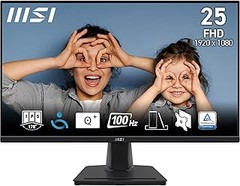
Pongamos un ejemplo práctico: si eliges el MSI Pro MP275, con su pantalla de 27 pulgadas, verifica que el centro de la pantalla esté a la altura de tus ojos cuando estés en una posición cómoda en tu silla. Así evitarás forzar la vista y el cuello. Y no olvides que el entorno también cuenta, un espacio despejado y bien iluminado puede reducir la fatiga visual considerablemente. Tener en cuenta estos pequeños detalles es esencial para que tu experiencia de teletrabajo sea sobresaliente.

- Panel IPS de 27 pulgadas, Full HD (1920 x 1080p) a 100 Hz, con una diagonal de 68,6 cm, campo de visión 16:9, 300 Nits, tiempo de respuesta de 5 ms, contraste 1500:1, Volumen de color 99% sRGB
- Pantalla con inclinación ajustable hacia adelante 5° o hacia atrás 25°, soporte ajustable en altura de 100 mm y amplios ángulos de visión de 178°, para que puedas maximizarla productividad y trabajar cómodamente
- Elegante bisel ultrafino en tres de los lados que te permite permanecer inmerso y concentrado en el contenido de la pantalla
- Conéctalo fácilmente con los 2 puertos HDMI 1.4 y 1 VGA
- Personaliza tu pantalla y adaptarlo para tu confort con el sencillo e intuitivo software HP Display Center
Última actualización el 2026-08-28 / Enlaces de afiliados / Imágenes de la API para Afiliados
Proceso de Instalación del Monitor
En la época del teletrabajo, el proceso de instalación de un monitor adecuado puede ser un juego de niños, pero si no se hace correctamente, se puede convertir en un verdadero dolor de cabeza. La situación se complica cuando hay que levantar ese colossal monitor y colocarle el soporte. Sin embargo, siguiendo unos pasos claros, pasas de la frustración a disfrutar de una workstation donde el trabajo fluye como un río. Vamos a ponerle orden a todo este lío.
Pasos para montar el monitor MSI Pro MP275
La primera cosa a hacer es despejar el área donde vas a trabajar. A nadie le gusta hacer malabares con cables y piezas en un espacio desordenado. Coloca la caja del MSI Pro MP275 en una superficie limpia y nivelada. Cuando lo abras, asegúrate de tener a la mano el manual de instrucciones, porque aunque nuestro instinto nos haga pensar que somos unos expertos, a veces los detalles pequeños importan mucho.
El primer paso es conectar el soporte a la base. Para esto, localiza los tornillos en la caja: serán un par que van a encajar fácilmente. Una vez fijado el soporte, llega el momento de levantar la pantalla. La mejor manera de hacerlo es con un amigo, siempre es más fácil y seguro que hacerlo solo. Sujeta la parte baja del monitor y colócalo sobre el soporte, asegurándote de que quede bien alineado. El MSI Pro MP275 es un monitor profesional de 27 pulgadas, así que asegúrate de que no te moleste al ver la pantalla. Ajusta la inclinación adecuada, eso hará que tus ojos no se sientan cansados tras esas largas horas de trabajo.
Finalmente, conecta los cables de alimentación y de señal. Es importante que tengas un buen orden entre ellos, para que no se conviertan en una maraña. Asegúrate de que todo esté bien conectado y, por último, prende el monitor y verifica que todo funcione como debe. Y así, en pocos minutos, tienes un ejemplo de cómo hacer una instalación eficiente y sin estrés.
Instrucciones para el soporte del HP 527sh
La instalación del HP 527sh no es menos directa, pero aquí hay algunos matices que pueden hacer la diferencia en tu experiencia. Antes de empezar, asegúrate de tener a mano todas las herramientas necesarias: un destornillador y, si lo tienes, un nivel para asegurar que todo quede a la perfección.
First things first, saca el soporte del paquete y familiarízate con las piezas. Debe venir con una base y un soporte en forma de "T". La base, que generalmente es más pesada, va en el suelo para darle estabilidad. Comienza atornillando la parte del soporte al monitor. Aségurate de que esté bien ajustado para evitar cualquier accidente.
Cuando conectes el soporte a la base, hazlo con cuidado. A tres cuartos del camino, vuelve a verificar con el nivel que todo esté alineado. Esto no solo es una cuestión de estética, sino que también juega un papel en la ergonomía de tu espacio. La pantalla debe estar alineada con tus ojos para que puedas trabajar cómodamente y evitar problemas de vista a largo plazo.
Una vez montado, coloca el HP 527sh en tu escritorio, ajustando su altura para que se adapte a la perfección a tu sillón y posición de trabajo. Recuerda ajustar la inclinación para verte directamente sin forzar el cuello. Termina conectando los cables de alimentación y de señal con la misma lógica: orden y limpieza. Enciende el monitor, y voilà. Ahora puedes disfrutar de una visualización clara en la que el trabajo se convierte en una experiencia mucho más llevadera y productiva.

- Pantalla IPS de 24 pulgadas: Imágenes nítidas y detalladas desde cualquier ángulo con la tecnología IPS de LG
- Resolución Full HD 1080p: Disfruta de una experiencia visual inmersiva con 1920x1080 píxeles
- Black Stabilizer y Reader Mode: Mejora la visibilidad en escenas oscuras y reduce la fatiga visual en la lectura
- Conectividad completa: Conexiones DisplayPort, HDMI y Auxiliar para una compatibilidad amplia con tus dispositivos
- Diseño ergonómico: Montaje en pared y diseño plano para una integración perfecta en tu espacio de trabajo o entretenimiento
Última actualización el 2026-08-28 / Enlaces de afiliados / Imágenes de la API para Afiliados
Ergonomía y Organización del Espacio de Trabajo
La rutina del teletrabajo puede ser todo un desafío, especialmente cuando no cuentas con un espacio adecuado. Te has dado cuenta de que, después de unas horas frente a la pantalla, tu cuello está tenso y tus ojos cansados. Para que eso no te ocurra, es fundamental organizar correctamente tu espacio de trabajo y asegurarte de que tu monitor esté a la altura y el ángulo correctos. Estas son las claves para poder trabajar cómodamente y mantener la productividad.
Altura y ángulo del monitor: la clave para evitar molestias
Cuando se trata de trabajar a distancia, el monitor es tu mejor amigo y, al mismo tiempo, tu mayor enemigo si no lo posicionas bien. Visualiza a un amigo que, después de meses de trabajar desde su sofá, decidió invertir en un monitor. Lo colocó en una mesita baja, y pasados unos días, no solo estaba cansado, sino que desenvolvía su trabajo con dificultades. Un error sencillo, pero común. La altura y el ángulo del monitor son cruciales.
Para empezar, el borde de la pantalla debería estar a la altura de tus ojos. Esto significa que, cuando te sientes en tu silla, deberías poder mirar directamente al monitor sin tener que inclinarte hacia adelante ni mirar hacia arriba. Si la pantalla está demasiado alta, tu cuello se verá forzado a estar en una posición incómoda que provocará tensión y dolor. Por otro lado, si está demasiado baja, harás un esfuerzo extra por mirar hacia abajo, lo que puede generar molestias similares.
Lo ideal es que el monitor esté colocado a una distancia de entre 50 y 70 centímetros de tus ojos. Esto evita la fatiga ocular y ayuda a que el texto se lea más fácilmente. Ya no más viseras de cansancio a la hora de terminar la jornada. Un monitor ajustable, como el HP 527sh, te permitirá cambiar la altura sin problema, ajustándose a tus necesidades.
Si aún no estás convencido de la importancia de la ergonomía, piensa en cómo pueden marcar la diferencia modelos como el MSI Pro MP275, que no solo brinda calidad de imagen con su pantalla TÜV, sino que también protege tus ojos de la fatiga visual. Con una buena colocación, no solo trabajarás más cómodamente, sino que también aumentarás tu productividad. La clave está en hacer ajustes simples que evitarán que tu día delante de la pantalla se convierte en una maratón de incomodidades.
Por último, el ángulo del monitor cuenta también. Debe inclinarse ligeramente hacia atrás, alrededor de 10 a 20 grados, para que, al mirar hacia adelante, la pantalla te quede justo en el campo de visión natural. Un ángulo inadecuado obligará a tus ojos a hacer un esfuerzo adicional y podría ser el culpable del cansancio ocular que tanto te molesta. Recuerda que prevenir es mejor que lamentar. Unos minutos dedicados a ajustar correctamente tu monitor hoy, pueden hacer que tus jornadas de teletrabajo sean mucho más amenas.