Calibrar tu monitor puede parecer una tarea menor, pero en realidad puede marcar una gran diferencia en tu experiencia visual. Si trabajas desde casa o en la oficina, es clave asegurar que la calidad de imagen sea óptima para evitar la fatiga visual y disfrutar de un rendimiento mejorado. Aquí encontrarás consejos prácticos sobre cómo puedes ajustar tu pantalla adecuadamente. Imagina poder ver colores más vivos y detalles más nítidos, lo que hará que tu día a día sea mucho más agradable y productivo.
No se han encontrado productos.
Importancia de la calibración de monitores
¿Alguna vez te has sentado frente a un monitor y has sentido que las imágenes no reflejan lo que debería? Los colores se ven deslavados, las contrastes son confusos, y piensas: “¿No debería esto verse mejor?”. Aquí es donde entra en juego la calibración de monitores. Este proceso, algo que suena técnico, es clave para conseguir que lo que ves en pantalla se asemeje a la realidad. Más allá de la pereza o el desconocimiento, invertir un poco de tiempo en calibrar tu monitor puede hacer una gran diferencia en tu experiencia visual.
Sí, ya sabemos que no todos los días uno se sienta a calibrar su pantalla, pero hacerlo puede significar que tu trabajo, ya sea diseño gráfico, edición de fotos o simplemente entretenimiento, se vea increíblemente mejor. Con una calibración adecuada, no solo te aseguras de que los colores sean fieles a la realidad, sino que también reduces la fatiga visual. Así que si quieres dejar atrás la decepción de un color apagado y llevar tu experiencia visual al siguiente nivel, presta atención.
Beneficios de una correcta calibración
Cuando calibras tu monitor, lo que realmente haces es ajustarlo para que los colores sean lo más reales y consistentes posible. Esto no es solo un capricho, tener colores precisos significa que lo que estés editando o viendo se ve tal cual es, sin sorpresas desagradables al imprimir o compartir. Por ejemplo, si eres diseñador gráfico, te habrás dado cuenta de cómo un logo que se ve vibrante en tu pantalla puede parecer un desastre en el papel si tu monitor no está calibrado. Así que, calibrar no es solo un "nice to have", es un must-have.
Además, la calibración tiene un impacto en la salud visual. Pasar horas frente a la pantalla sin que esté correctamente ajustada puede hacer que tus ojos trabajen más de lo necesario, resultando en molestias o incluso fatiga visual. Una pantalla bien calibrada puede ayudar a reducir el esfuerzo que los ojos tienen que hacer para discernir información de colores.
Y por si fuera poco, también es un punto positivo si trabajas con varios monitores. Una correcta calibración permite que todos los monitores muestren colores similares, lo que es fundamental si pasas de uno a otro en tu trabajo diario. Así, puedes estar seguro de que no habrá sorpresas raras cuando cambies de pantalla.
Cuándo y por qué calibrar tu monitor
La verdad, no hay una respuesta única para esto, pero hay ciertos indicadores que te deberían hacer pensar en la calibración. Si acabas de adquirir un nuevo monitor, lo ideal es que lo calibres antes de usarlo intensivamente. Muchos monitores vienen de fábrica con configuraciones que no son óptimas para tu tipo de uso, así que darle un buen ajuste inicial es clave. También, si notas que los colores parecen menos vivos con el tiempo o si trabajas en un proyecto importante, es el momento propicio para hacer esta labor.
Otra razón importante es el cambio de luz en tu entorno. Si de repente decides cambiarte de habitación o si la luz del día juega un papel crucial en cómo ves tu pantalla, es necesario recalibrar. A menudo, las luces artificiales y la luz natural pueden alterar los colores que ves en tu monitor. Puedes estar pensando que te va bien sin calibrar, pero realmente podrías estar perdiendo detalle en tus proyectos o en tu entretenimiento.
Finalmente, no te olvides de calibrar periódicamente. No se trata de una acción que haces solo una vez y olvidas. Al menos cada par de meses deberías revisar la calibración para asegurarte de que tu monitor siga mostrando lo mejor de sí. Esto se vuelve especialmente relevante si trabajas con gráficos o en campos creativos donde la precisión del color es vital. Así que, ya sabes, agéndalo, ¡tu pantalla te lo agradecerá!

- Panel IPS FHD de 27" - 68,58 cm con frecuencia de actualización de 120 Hz (OC) para una visualización de video fluida y juegos casuales
- La tecnología SmoothMotion y el MPRT de 1 ms eliminan el seguimiento y ofrecen una reproducción de video nítida y clara y un uso diario
- Adaptive Sync ofrece imágenes fluidas y sin artefactos a cualquier velocidad de cuadros
- El tratamiento antibacteriano patentado de larga duración inhibe el crecimiento de bacterias y hongos en los biseles y las teclas de acceso rápido del monitor
- La tecnología Eye Care Plus incluye el modo de aumento de color que ayuda a los usuarios con deficiencia en la visión del color a distinguir mejor entre los colores, y Rest Reminder ayuda a los usuarios a administrar el tiempo de pantalla

Última actualización el 2026-08-27 / Enlaces de afiliados / Imágenes de la API para Afiliados
Herramientas y métodos para calibrar tu monitor
En una oficina, un compañero se da cuenta de que la imagen de su monitor parece un poco apagada, como si hubiera visto demasiadas series en 480p. La frustración es palpable, así que decide actuar. ¿Te suena? Calibrar tu monitor no es solo para los diseñadores gráficos, sino que es una necesidad para cualquiera que pase horas al día frente a la pantalla. Pero, ¿cómo puedes asegurarte de que lo que ves es lo que realmente hay? Ahí es donde entran las herramientas y métodos.
Software de calibración recomendado
Primero, hablemos de software de calibración, que es como ese amigo que siempre te dice cuando algo no está bien. Programas como DisplayCAL ofrecen un enfoque gratuito y completo para ajustar los colores y la luminosidad de tu monitor. Es como tener un especialista en imagen al alcance de un clic. Solo tienes que seguir sus instrucciones y, voilà, tu pantalla va a lucir mucho mejor.
Otro gran candidato es el NVIDIA Control Panel si tienes una tarjeta gráfica de NVIDIA. Este software tiene algunas opciones potentes que te permiten ajustar varios aspectos de la imagen directamente desde tu PC. Y, por supuesto, no podemos olvidar el CalMAN, que puede ser un poco más técnico, pero vale la pena si buscas resultados de nivel profesional. Así que, si no sabes cuál elegir, DisplayCAL es un excelente punto de partida por ser accesible y completo.
Uso de dispositivos de calibración
Ahora, si realmente quieres ir un paso más allá y obtener resultados que hagan que los colores de tu monitor brillen como nunca, entonces los dispositivos de calibración son el camino a seguir. Imagina tener un gadget que se pone en tu pantalla y evalúa el color y la luz como si fuera un técnico. Dispositivos como el X-Rite i1 Display Pro son la opción más popular. Te ayudarán a verificar que el color que ves es el correcto.
Por otro lado, está el SpyderX Pro, que promete calibrar tu monitor en menos de 5 minutos. ¡Menos tiempo que tardas en hacerte un café! Simplemente lo colocas en la pantalla, inicias el software, y te guía todo el proceso. Si trabajas en diseño o fotografía, estos dispositivos no solo mejoran tu experiencia visual, sino que también aseguran que tu trabajo se vea increíble en cualquier pantalla.
Al final del día, calibrar tu monitor es esencial no solo para disfrutar de una buena calidad de imagen, sino también para evitar dolores de cabeza por colores que no son los que deberían. Así que ya sabes, ¡no dejes que tu pantalla te juegue una mala pasada!

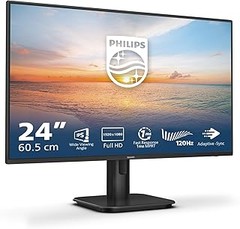
- Panel IPS FHD de 23,8" - 60,45 cm con frecuencia de actualización de 120 Hz (OC) para una visualización de video fluida y juegos casuales
- La tecnología SmoothMotion y el MPRT de 1 ms eliminan el seguimiento y ofrecen una reproducción de video nítida y clara y un uso diario
- Adaptive Sync ofrece imágenes fluidas y sin artefactos a cualquier velocidad de cuadros
- El tratamiento antibacteriano patentado de larga duración inhibe el crecimiento de bacterias y hongos en los biseles y las teclas de acceso rápido del monitor
- La tecnología Eye Care Plus incluye el modo de aumento de color que ayuda a los usuarios con deficiencia en la visión del color a distinguir mejor entre los colores, y Rest Reminder ayuda a los usuarios a administrar el tiempo de pantalla
Última actualización el 2026-08-27 / Enlaces de afiliados / Imágenes de la API para Afiliados
Pasos para calibrar tu monitor manualmente
¿Te has dado cuenta de que, aunque tu monitor sea nuevo, a veces las imágenes no se ven como deberías? Una tarde, mientras estaba echando un vistazo a una serie, mi amigo Carlos se frustró al ver cómo se veía su pantalla. Colores apagados, negros que parecían grises… ¡Una pesadilla! Decidí ayudarle a calibrar su monitor, y la diferencia fue brutal. Así que hoy te cuento cómo hacerlo tú mismo, sin complicaciones.
Ajustes de brillo y contraste
Cuando hablamos de brillo, estamos tocando una de las bases para que tu pantalla se vea bien. Ajustar el brillo significa regular cuán intensa es la luz que emite. Si lo tienes muy alto, tus ojos se cansan y los colores pueden verse distorsionados, si está muy bajo, a veces no se ve nada. Lo ideal es encontrar un punto medio. ¿Y cómo hacerlo?
Primero, busca una imagen de prueba en internet. Hay muchas disponibles que te mostrarán diferentes niveles de brillo y contraste. Ajusta el brillo hasta que los blancos sean realmente blancos y no tengas detalles quemados. Por otro lado, el contraste ayuda a que los colores se diferencien mejor. Juega con este ajuste también: sube el contraste y asegúrate de que los negros sean profundos pero no aplasten otros colores.
Una buena regla es mirar un par de imágenes de referencia: si ves que hay detalles en sombras que antes no notabas, ¡enhorabuena! Has dado un buen paso.
Configuración de color y gamma
¿Sabías que la gamma controla cómo se presentan los tonos grises en el monitor? Básicamente, se trata de la relación entre el brillo y las sombras. Si la gamma está mal configurada, los colores pueden lucir raros, algo tan sencillo como un cielo azul puede terminar viéndose más verde o morado.
Para ajustar la gamma, de nuevo necesitas una imagen de referencia. Busca una que tenga un gradiente suave de blanco a negro. Tu objetivo es que esos tonos grises sean visibles y que el paso de uno a otro sea suave.
En cuanto a la configuración del color, muchos monitores tienen varios perfiles, pero aquí es donde la cosa se pone interesante. Para quienes pasan horas trabajando o jugando, lo mejor es irse a un perfil sRGB si tienes un monitor más básico. Para los que están en algo más profesional, podrían buscar perfiles específicos según su uso (como Adobe RGB). Prueba diferentes configuraciones y asegúrate de que los colores se vean vivos pero naturales.
Recuerda, son pasos sencillos, pero la mejora en la calidad de imagen es *notable*. Si alguna vez iniciaste un juego o película y sentiste que todo estaba “raro”, es probable que una calibración a fondo fuera la razón. ¡Dale ese toque especial a tu pantalla y disfruta de lo que realmente puede ofrecerte!
Comparativa de monitores y su calibración
Si alguna vez te has puesto a ver una peli en el ordenador y te has preguntado por qué los colores no lucen como deberían, estás en el lugar indicado. La calibración de monitores es un tema que puede parecer complicado, pero en realidad es clave para sacarle el máximo partido a tu pantalla, ya sea para trabajar o simplemente disfrutar de tus series y juegos favoritos. Vamos a ver tres monitores que realmente destacan y qué hacer para que brillen como se debe.
AOC Monitor E2270SWN: características y calibración
El AOC Monitor E2270SWN es un clásico en el mundo de los monitores de oficina. Con su tamaño de 22 pulgadas y una resolución Full HD (1920x1080), es ideal para esas jornadas largas frente a la pantalla. Su panel TN ofrece tiempos de respuesta decentes (un 60 Hz) y un brillo de 200 cd/m², lo que lo hace perfecto para tareas cotidianas. Pero, para que realmente te sorprenda, hay que calibrarlo.
Primero, ajusta la luminosidad y el contraste en el menú del monitor. No temas experimentar un poco: baja la luminosidad en situaciones de luz baja y súbela cuando hay más luz alrededor. Luego, puedes descargar una herramienta de calibración gratuita para ayudarte a ajustar los colores y la gamma. Esto puede parecer un rollo, pero ¡te aseguro que la diferencia en la calidad de imagen es notable! Con estos sencillos ajustes, podrás ver tu trabajo y esa serie de Netlix con unos colores que te deleitarán la vista.
ASUS VY279HGR: cómo sacar el máximo provecho
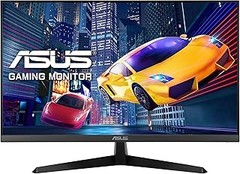
Ahora, hablemos del ASUS VY279HGR. Este monitor es un verdadero monstruo de 27 pulgadas con tecnología IPS, diseñada no solo para jugar sino también para cuidar tus ojos. Con soporte para 120 Hz, te sentirás volando en los juegos y, para colmo, ¡escrito en su ADN está que ayuda a reducir la fatiga visual! La clave para aprovecharlo es usar el modo Eye Care Plus.
Al conectarlo, primero revisa que el modo Adaptive Sync esté activado, para que las imágenes se mantengan suaves y sin tirones. Luego, haz ajustes en los parámetros de brillo y color: un brillo de 75% suele ser ideal para interiores. No olvides activar el filtro de luz azul para esas noches que te quedas hasta tarde delante de la pantalla. Al final del día, tras un par de clicks, te encontrarás con una comodidad visual brutal.
ASUS VY249HGR: ajustes específicos para gamers
Si eres gamer, el ASUS VY249HGR es otro gran contendiente que debes considerar. Este monitor de 23,8 pulgadas con panel IPS brilla en claridad y colores. Con un tiempo de respuesta de 1 ms, está más que listo para cualquier partida rápida. Pero aquí va el truco: calibrarlo correctamente puede marcar la diferencia entre ganar y perder.
Para empezar, asegúrate de ajustar la configuración de SmoothMotion en el menú. Esto te ayudará a reducir el blur en esas escenas rápidas. Después, baja el brillo a un 60% y ajusta el contraste a aproximadamente 80%. Y no olvides activar el modo de juego si está disponible, hará que el color negro sea más profundo, dándote una ventaja competitiva en esos shooters. Con esos ajustes, verás que cada partida se siente más fluida y tus ojos lo agradecerán.
Solución de problemas comunes en la calibración
La calibración de un monitor puede parecer un tema técnico y a veces hasta aburrido, pero quien no se ha peleado alguna vez con la pantalla de su ordenador en busca de unos colores más vivos o de una imagen más nítida. Todo el mundo ha sentido esa frustración cuando algo no se ve como debería. Vamos a ver cómo resolver esos problemas comunes de calibración que todos enfrentamos.
# Problemas de color
Es fácil caer en el desánimo cuando notas que los colores en tu pantalla no están a la altura. Tal vez estás diseñando un gráfico y esos tonos que seleccionaste parecen más apagados de lo que deberían. O tal vez, mientras veías esa serie que tanto amas, te diste cuenta de que el rojo del semáforo se parecía más a un marrón triste. Alinear los colores correctamente es clave para un resultado fiel a la realidad.
Lo primero que debes considerar son los perfiles de color. Cada monitor viene con un perfil predeterminado que puede no ser ideal para tus necesidades. Por lo general, los monitores más avanzados como el ASUS VY279HGR, que cuenta con tecnología Eye Care, ofrecen opciones para ajustar la saturación y el balance de blancos que facilitan una calibración más precisa. Si sientes que el azul brilla un poco más de la cuenta y los verdes se ven descoloridos, aquí es donde jugar con esos perfiles puede hacer la diferencia.
Pero no te preocupes, ajustar el brillo y el contraste también puede servirte. Una buena práctica es usar imágenes de prueba que ya vienen por defecto en muchos sistemas, para que tengas una referencia clara. ¿Tienes un objeto rojo frente a ti? Pues asegúrate de que el rojo en pantalla se parezca lo más posible al de la realidad. Un poco de paciencia y esos colores empezarán a verse como deberían.
# Dificultades en la visualización
¿Te ha pasado que estás trabajando en un documento y, de repente, sientes que tu pantalla te está dando la espalda? La visibilidad es clave, y si no puedes ver bien, todo tu esfuerzo se esfuma. Tal vez la resolución no es la adecuada o la pantalla brilla más que un lucero. ¡Es frustrante!
Estamos hablando de problemas que pueden surgir por malas configuraciones de resolución o contraste. Monitores como el AOC Monitor E2270SWN ofrecen opciones básicas de ajuste que, si las sabes manejar, pueden ayudarte a recuperar esa claridad visual. Si tu pantalla está configurada en una resolución más baja de lo que debería, un simple cambio puede hacer que todo se vea nítido.
Igual de importante es el entorno en el que trabajas. Las condiciones de luz pueden jugarte una mala pasada. Un resplandor en la pantalla puede hacer que cualquier texto o imagen se confunda. Si vives en un lugar con mucha luz natural, quizás pienses en utilizar cortinas más gruesas o una pantalla con un tratamiento antirreflejo, como el que ofrece el ASUS VY249HGR. Esto te garantizará una visualización more comfortable y menos estresante.
Poner un poco de esfuerzo en calibrar el brillo y el contraste también puede mejorar drásticamente tu experiencia. Con algunos minutos de ajuste, te aseguro que tus ojos te lo agradecerán y ¡ya no tendrás que mirar de reojo esa pantalla!