En la subcategoría de equipamiento informático, es común enfrentarse a problemas con los monitores, como la temida falta de señal. Estos inconvenientes pueden interrumpir tu flujo de trabajo y aumentar la frustración. Aquí encontrarás soluciones prácticas a los problemas más habituales, desde parpadeos hasta errores en el color, para que puedas recuperar la productividad y disfrutar de una experiencia de trabajo más fluida. Al resolver estos errores, no solo optimizas tu equipo, sino que también mejoras tu entorno laboral, haciéndolo más eficiente y agradable.

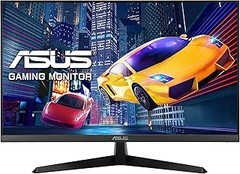
- La tecnología Flicker Free y Low Blue Light reducen la fatiga ocular al tiempo que aumentan el confort visual
- Disfrute de la excelente calidad de imagen con la resolución FHD y los amplios ángulos de visión del potente panel IPS
- La sincronización adaptativa de imágenes (FreeSync) permite imágenes sin rayas
- Panel IPS de alto contraste, pantalla mate, salida de auriculares, soporte de pared compatible con Vesa 100 x 100, soporte extraíble, marco delgado
- Brillo/contraste 250 cd/m², 1.300:1, conexiones 1 x HDMI 1.4, 1 x D-SUB, 2x altavoces de 2W

Última actualización el 2026-10-08 / Enlaces de afiliados / Imágenes de la API para Afiliados
Falta de señal en el monitor
Te has sentado en tu escritorio, preparado para comenzar el día y, de repente, te miras confundido al ver que tu monitor está como si nada pasara. La pantalla en negro te grita que no hay señal. Ese momento de frustración es bastante común, y a veces solo necesitas un poco de ayuda para volver a encender esa chispa digital.
Causas comunes de la falta de señal
Hay varias razones por las que el monitor decide hacer “mudez”, y algunas son más comunes que otras. Un fallo en el cable HDMI, por ejemplo, puede ser el villano de la historia. Si el cable está dañado o no está correctamente conectado, tu monitor no va a recibir la señal que necesita para mostrar la imagen. También puede ser que estés usando un puerto incorrecto, a veces, cambiar de HDMI a DisplayPort (o viceversa) puede resolver el problema de inmediato.
Otra causa habitual es la configuración de tu computadora. Si trabajas con varias pantallas, el sistema podría estar buscando la señal en el monitor equivocado. Así que, un simple ajuste en la configuración de pantalla puede ser la clave. Y no olvidemos los problemas de compatibilidad, algunas veces, un monitor nuevo no juega bien con la tarjeta gráfica de tu ordenador, especialmente si es un modelo más antiguo.
Cómo solucionar el problema de falta de señal
La buena noticia es que la falta de señal en el monitor suele tener soluciones simples. Primero, revisa el cable: asegúrate de que esté bien conectado tanto al monitor como a la computadora. Si puedes, prueba con otro cable que sepas que funciona. Este es un paso rápido que puede ahorrarte muchos quebraderos de cabeza.
Si el cable está en buen estado, verifica las entradas del monitor. Asegúrate de que estás utilizando el puerto correcto y que, si tu monitor tiene varias opciones, esté configurado para la señal que quieres. Puedes hacerlo desde el menú de tu monitor, que generalmente se accede mediante botones en el marco.
Una vez hecho esto, no dudes en reiniciar tu computadora. A veces, un simple reinicio puede restablecer la conexión y volver a encaminar todo. Si después de esto sigues sin éxito, revisa la configuración de pantalla de tu sistema operativo. Asegúrate de que tu PC detecta correctamente el monitor y esté configurado para extender o duplicar la pantalla.
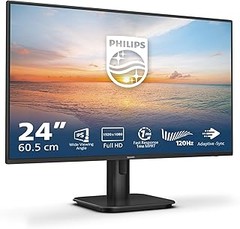
Si todo falla y tienes un monitor de banda ancha como el Philips 24E1N1100A, asegúrate de que la tarjeta gráfica sea compatible. Cambiar a una opción más robusta, como el AOC 24B36X, podría ser lo que necesites para que todo fluya. Estos monitores, con sus características técnicas, son ideales para mantenerte conectado, ¡y no querrás quedarte fuera de la partida!

- Panel FHD de 24,5 pulgadas: el PRO MP252 cuenta con un gran panel IPS de 24,5"con resolución Full-HD (1920 x 1080); una alta tasa de refresco de 100 Hz
- Calidad de imagen: el PRO MP252 admite una gama de colores 100% sRGB (6 bits+FRC, 16,7 millones de colores), 300 nits de brillo y una relación de contraste superior de 1300:1
- Orientado al confort visual: la solución MSI EyesErgo incluye la certificación TÜV Rheinland Eye Comfort Menos luz azul y tecnología antiparpadeo, así como el software Eye-Q Check
- Simple y a la vez flexible: el monitor incluye soportes VESA de 100 mm para montaje en pared o en brazo (por ejemplo, el brazo VESA MT81 de MSI)
- Conectividad moderna y legada Y LEGADA: admite control y visualización multisistema con puertos HDMI 2.0b y DisplayPort 1.4a; incluye una toma de salida de auriculares
Última actualización el 2026-10-08 / Enlaces de afiliados / Imágenes de la API para Afiliados
Parpadeos en la pantalla
Cuando te sientas a trabajar frente a tu monitor, es bastante frustrante que esa pantalla que debería ser tu aliada comience a hacer cosas raras, como un parpadeo constante. Este fenómeno no solo interrumpe tu ritmo, sino que puede afectar tu concentración y productividad. ¿Te has encontrado en medio de una presentación cuando, de repente, el monitor empieza a titilar y poner en jaque cualquier intento de lucirte? Vamos a explorar qué puede estar detrás de este problemita y cómo solucionarlo.
Razones detrás del parpadeo en monitores
Las razones por las que tu monitor puede estar parpadeando son más comunes de lo que piensas. Una de las causas más comunes es la frecuencia de actualización. Si tu monitor no está configurado a la frecuencia correcta, puede provocarte ese molesto flicker. Normalmente, se recomienda una frecuencia de al menos 60 Hz para asegurar una imagen estable. Si tienes un modelo más avanzado, como el AOC 24B36X, que soporta 144 Hz, y aún así experimentas parpadeos, podrías estar mal configurando la pantalla.
Otra posible razón podría ser un cable dañado o mal conectado. Es como si intentaras ver tu programa favorito a través de una ventana sucia: no se ve bien y termina por frustrarte. Asegúrate de que el cable HDMI o DisplayPort esté en buen estado. Un cable dañado o un conector flojo puede estar impidiendo que la señal llegue bien. Y ni hablemos de los problemas de compatibilidad entre la tarjeta gráfica y el monitor, si están hablando en idiomas distintos, nada bueno vendrá de eso.
Finalmente, si todo lo anterior parece estar en orden, vale la pena considerar que el controlador de gráficos podría necesitar una actualización. Un driver desactualizado puede ocasionar que la comunicación entre tu ordenador y el monitor sea ineficiente, produciendo esos parpadeos incómodos. En resumen, desde configuraciones erróneas hasta problemas físicos o software, hay varias razones detrás de este problema.
Soluciones efectivas para el parpadeo
Si ya estás al tanto de las razones y quieres tomar medidas, aquí te suelto algunas soluciones que realmente pueden marcar la diferencia. Primero que nada, revisa la configuración de la frecuencia de actualización. Es sencillo: dirígete a la configuración de pantalla de tu sistema operativo y asegúrate de que está ajustada de acorde al modelo de tu monitor. Si tienes, por ejemplo, un MSI Pro MP252, asegúrate de que esté configurado a los 100 Hz que promete.
No subestimes el poder de un buen cable. Cambia el cable que estás usando por uno nuevo y de buena calidad. Si tu monitor soporta DisplayPort, privilegia usarlo. A veces, esos pequeños detalles hacen una gran diferencia.
Si después de hacer estos cambios sigues viendo parpadeos, la siguiente parada es asegurarte de tener los controladores de tu tarjeta gráfica actualizados. Para hacerlo, puedes acceder al sitio web del fabricante y descargar la versión más reciente. Este paso no solo puede resolver tu problema de parpadeo, sino que también mejorará el rendimiento de tu ordenador en general.
Si todo esto parece un embrollo para ti, considera pedir ayuda a alguien más. A veces un par de manos extra pueden ayudarte a detectar problemas que pueden pasarte desapercibidos. No dejes que los parpadeos arruinen tu día, hay soluciones al alcance de tu mano.

- Ofrece amplios ángulos de visión de hasta 178°, perfecto para trabajo colaborativo o visualización de pantalla compartida.
- Ofrece un realismo de imagen mejorado en juegos y transmisiones compatibles con HDR
- La tecnología sin parpadeo reduce la fatiga y el cansancio visual, proporcionando una experiencia de visualización cómoda durante un uso prolongado.
- El diseño de montaje en pared compatible con VESA permite una instalación fácil y flexible, ahorrando espacio en el escritorio y mejorando la ergonomía del espacio de trabajo.
Última actualización el 2026-10-08 / Enlaces de afiliados / Imágenes de la API para Afiliados
Problemas de color y contraste
A veces, cuando te sientas frente a tu monitor, te das cuenta de que los colores no se ven como deberían. La imagen puede lucir apagada, o tal vez los negros se asomen como un gris deslavado. Esta situación no solo es frustrante, sino que puede afectar tu productividad. Ya sea que estés retocando fotos o simplemente revisando tus correos, un mal ajuste de color puede volverte la vida más complicada de lo que debería ser. Vamos a desmenuzar este asunto para que puedas tener tu pantalla al 100% otra vez.
Ajustes de configuración para corregir colores
¿Sabías que muchos monitores vienen con ajustes de fábrica que, en ocasiones, no son los ideales para ti? Es común, por ejemplo, que algunos modelos tengan un modo de color predeterminado que no se adapta a tus preferencias o al tipo de trabajo que realizas. Si tu pantalla es de la marca Philips 24E1N1100A, puedes ajustar la temperatura del color desde el menú de configuración. Esto podría significar cambiar de un modo "frío" a uno "cálido" para hacer que los colores sean más agradables.
La calibración de tu monitor es otra clave importante. No te preocupes, no necesitas ser un experto en tecnología. Simplemente accede a la configuración de tu monitor, busca la opción de calibración y sigue los pasos que te indica. Aquí es donde podrás ajustar la brillo, el contraste y la saturación. Si optas por el MSI Pro MP252, su pantalla está diseñada para ser “eye-friendly”, lo cual facilita este proceso.
Un truco que nunca falla es usar una imagen de referencia. Puedes encontrar montones de imágenes en línea que te ayudan a ver cómo deben lucir ciertos colores. Si las versiones que ves en tu monitor siguen sin convencerte, tal vez sea hora de considerar una calibración más profesional. Hay herramientas en el mercado que, aunque con un poco de inversión, pueden hacer maravillas.
Soluciones técnicas para problemas de contraste
Cuando los colores te fallan y el contraste se siente más plano que una hoja en blanco, puede deberse a varias razones. Primero, verifica que el cable que conecta el monitor esté en perfectas condiciones. Un conector HDMI o DisplayPort dañado puede afectar la calidad de la imagen. Así que, si tienes el AOC 24B36X, asegúrate de que el cable esté firmemente conectado y en buen estado.
Si todo parece en orden, revisa la configuración del sistema operativo de tu computadora. A menudo, puedes ajustar el contraste desde ahí también. En Windows, por ejemplo, busca en el Panel de Control la opción de pantalla y ajusta el contraste desde ahí. Muchas personas pasan por alto este paso y se preguntan por qué los colores no son vibrantes. Si estás usando un monitor promedio sin ajustes previos, esto puede marcar una gran diferencia.
Por otro lado, los cambios en la iluminación de tu entorno también juegan un rol crucial. Si trabajas con luz directa o en un ambiente muy iluminado, el brillo de tu monitor puede no ser suficiente para que los colores luzcan correctamente. Intenta modificar el lugar de tu monitor o incluso la luz del ambiente, lo que puede mejorar notablemente la visibilidad.
Finalmente, si después de estos ajustes sigues teniendo problemas con el contraste, tal vez haya llegado el momento de invertir en un monitor nuevo. Modelo como el AOC 24B36X te brindan una excelente gama de colores y un contraste más definido, perfecto para esos días en los que los colores son tu herramienta de trabajo. En definitiva, un buen monitor puede no solo hacerte ahorrar tiempo, sino también hacer que todo lo que haces se vea mucho mejor.
Monitores que no encienden
¿Qué hacer cuando te sientas frente a tu mesa de trabajo, listo para atacar la jornada, y al encender tu monitor solo recibes la temida pantalla negra? Es una de las frustraciones más comunes, y aunque a veces parece que el mundo se cae sobre nuestros hombros, no todo está perdido. Antes de pensar en llamar a un técnico o, peor aún, comprar un nuevo monitor, hay algunos pasos sencillos que puedes seguir.
Verificaciones iniciales antes de buscar ayuda
Lo primero es mantener la calma. Si la pantalla no se enciende, quizás se deba a un problema que puedes resolver tú mismo. La mayoría de las veces, hay un tema básico que necesitamos revisar. ¿Ya revisaste que esté bien conectado? A veces, lo más sencillo se nos escapa. Verifica que el cable de alimentación esté firmemente conectado y que el enchufe esté funcionando. Un pequeño tip: prueba conectar otro dispositivo en el mismo lugar para asegurarte de que la corriente no sea el problema.
Luego, mira el cable que va de tu monitor a la computadora. Un chispazo puede aflojarlo sin que lo notes. Si tienes otro cable a mano, intercámbialo y observa si hay algún cambio. Y no olvides chequear el botón de encendido, no sea que lo hayas apagado sin querer. Con esto, ya habrás cubierto la mayoría de los errores comunes.
Pasos para resolver problemas de encendido
Si después de las verificaciones iniciales aún no tienes suerte, no te desanimes. Vamos a desglosar algunos pasos que te pueden ayudar a llevar a tu monitor de vuelta a la vida. Para empezar, prueba desconectar y volver a conectar tu monitor después de unos minutos. ¡A veces necesita un respiro! A continuación, reinicia tu computadora completamente. Esto puede solucionar problemas temporales de conexión.
Otra opción es probar el monitor con otra computadora. Si en la nueva máquina arranca sin problemas, entonces el fallo podría estar en tu PC y no en el monitor. En caso de que persista el problema, sería el momento de considerar si tu monitor tiene garantía. Si es así, no dudes en contactar al fabricante. Por ejemplo, con productos como el Philips 24E1N1100A, o el AOC 24B36X, no solo tienes una pantalla que ofrece buena calidad, sino que también cuentan con servicio al cliente. Y si llegas a la conclusión de que necesitas un cambio, piensa en la posibilidad de invertir en monitores que ofrezcan buenas especificaciones y un soporte eficiente, ya que pueden ahorrar muchos quebraderos de cabeza a largo plazo.
Ruidos extraños provenientes del monitor
No hay nada más desconcertante que estar trabajando a toda prisa y escuchar un ruido raro saliendo de tu monitor. Puede ser un zumbido, un clic o incluso un pitido y, seamos sinceros, no hay manera de ignorarlo. La atención se distrae, la concentración se pierde y, lo peor de todo, comienza la incertidumbre de si el monitor va a dejar de funcionar de un momento a otro. ¡Respira! Aquí vamos a desmenuzar este problema y darte una mano para que puedas volver a tu trabajo sin esos molestos ruidos.
Identificación de posibles fuentes de ruido
Primero, es clave entender de dónde viene ese ruido extraño. Muchas veces, la fuente puede ser más obvia de lo que crees. Si tienes altavoces integrados, el sonido puede provenir de ellos. A veces, simplemente se saturan o hay un mal contacto. También podrías estar lidiando con interferencias de otros dispositivos, como el router del Wi-Fi si está demasiado cerca. ¿Cómo te suena esto?
Otra posible causa son los componentes internos del monitor. Los condensadores desgastados o las luces LED en mal estado pueden generar esos zumbidos, especialmente en modelos más antiguos. Y no olvidemos la configuración de software, a veces, un mal ajuste o un driver desactualizado pueden contribuir a estos sonidos. Rodéate de calma y empieza a observar, desconecta dispositivos, revisa cables y mira si te puedes sentir más envuelto en el silencio que buscas.
Soluciones para ruidos no deseados
Ya que hemos identificado posibles fuentes de ruido, es hora de ponerle remedio a la situación. Si el sonido viene de los altavoces, prueba ajustando el volumen o desconectándolos temporalmente. Si no desaparece, considera que tal vez sea mejor usar unos altavoces externos para evitar el ruido de fondo. La ventaja de esto es que puedes elegir modelos que se adapten mejor a tus necesidades y que incluso tengan un sonido superior.
Por otro lado, si el problema son interferencias de otros dispositivos, aleja tu monitor de router y otros cables electrónicos. Otro truco es cambiar el cable HDMI o de alimentación, que muchas veces se ve desgastado y puede causar estas molestias. Si no se apaciguaron esos ruidos, quizás es momento de pensar en un monitor nuevo.
Ahora bien, si ya tienes en mente algunas opciones y estás pensando en un modelo específico, aquí van tres excelentes elecciones: el Philips 24E1N1100A es ideal para quien busca claridad visual y un rendimiento estable. Para quienes necesitan algo profesional, el MSI Pro MP252 ofrece ventajas como su pantalla Eye-Friendly. Y si te importa la velocidad, no puedes dejar pasar el AOC 24B36X con su alta tasa de refresco y calidad de imagen.
No dejes que ruidos inesperados te roben la paz. Resolver estos problemas no solo implica atender un sonido molesto, sino mejorar tu experiencia de trabajo y mantener la concentración al 100%.