¿Quieres asegurarte de que tu equipo está listo para las tareas de ofimática? La instalación y configuración adecuada de un PC es fundamental para evitar dolores de cabeza y maximizar la productividad. Aquí vamos a darte instrucciones claras y directas sobre cómo preparar tu ordenador, instalar el software esencial y ajustar todo para que funcione como un reloj. Con esta guía, podrás ponerte manos a la obra sin complicaciones y disfrutar de un entorno de trabajo eficiente.

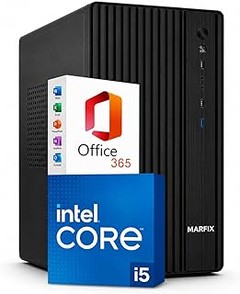
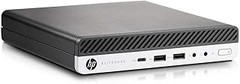
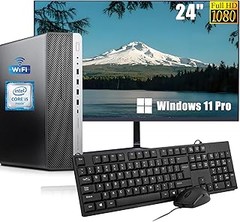
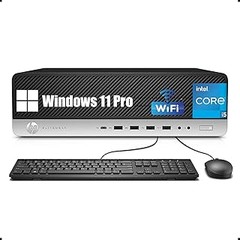
- RENDIMIENTO FIABLE: Intel Core i5‑4570 de 3,2 GHz y 16 GB de RAM para gestionar multitarea y aplicaciones empresariales sin esfuerzo
- LISTO PARA EL USO: Incluye Windows 11 Pro en español y lector DVD; perfecto para entornos de oficina o estudio
- ARRANQUE RÁPIDO: Disco SSD de 240 GB que acelera subidas, arranques y cargas por mucho menos de 1 segundo
- COMPONENTES SÓLIDOS: Placa HP profesional y memoria DDR3 resistentes, ideal para uso continuo y prolongado
- VALOR INTELIGENTE: Reacondicionado con calidad HP a menor precio frente a equipos nuevos o mini PCs equivalentes
Última actualización el 2026-11-03 / Enlaces de afiliados / Imágenes de la API para Afiliados
Pasos Iniciales para la Instalación del PC
Con el paquete del nuevo PC en la puerta, esa mezcla de emoción y nerviosismo sube de golpe. Todos hemos estado ahí: abriendo la caja con ansias, pensando en cuántas horas de trabajo, pelis y juegos nos va a dar. Pero antes de lanzarte a apretar botones y enchufar cables como si no hubiera un mañana, hay algunos pasos iniciales que no deberías pasar por alto. Vamos a desmenuzar cómo prepararte para esa instalación de manera sencilla.
Desembalaje y Preparación del Espacio de Trabajo
Es un hecho: el primer contacto con tu nuevo equipo es crucial. Luego de rasgar el cinta de embalaje, el siguiente movimiento es asegurarte de tener el espacio adecuado para trabajar. No vale la pena empezar la instalación en un lío de papeles, tazas de café vacías, y esas piezas de Lego que se han quedado sueltas por el escritorio. Limpia la mesa y despeja el área.
Una vez que el lugar está listo, saca el PC y todos sus accesorios con cuidado. Para evitar accidentes, asegúrate de tener a mano un destornillador y un paño suave para limpiar. También, dedica un momento para revisar que todo esté en la caja: el monitor, teclado, ratón y los cables. Si al abrirlo notas que falta algo, mejor contactar al vendedor antes de empezar a conectar cosas. La onda es asegurarte de que todo esté completo para que la experiencia sea fluida.
Conexiones Básicas: Monitor, Teclado y Ratón
La hora de conectar todo al PC ha llegado, ¡y aquí es donde se pone emocionante! Primero, coloca el monitor en un lugar donde te resulte cómodo. Antes de enchufarlo, asegúrate de que la posición esté bien para evitar cualquier malestar a largo plazo. Una vez hecho esto, conecta el cable de alimentación al monitor y después al enchufe.
El siguiente en la lista es el teclado y el ratón. Quiérete a ti mismo y elige el puerto USB más conveniente. Si tienes un teclado y ratón inalámbricos, simplemente coloca los receptores USB en los puertos y enciénderos. No te olvides de las pilas, que a veces ese detalle se nos escapa y la conexión se queda congelada.
Finalmente, revisa la parte trasera de tu PC. Los conectores suelen estar organizados, así que asegúrate de conectar tu monitor al puerto de vídeo correcto, ya sea HDMI, VGA o DisplayPort, dependiendo de tu equipo. Una vez que todo esté conectado, verifica que las luces del PC parpadeen como un sinal de que está todo en orden. Ahora sí, ya estás listo para darle vida a tu PC y disfrutar de todas las oportunidades que te ofrece este nuevo juguete. ¡Bienvenido al mundo de la ofimática!

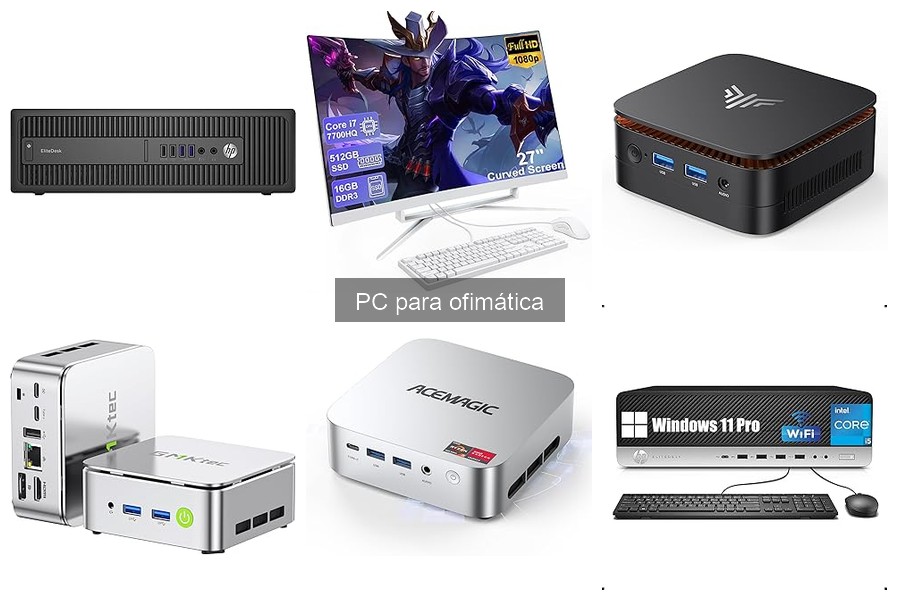
- Procesador fiable: El escritorio todo en uno está equipado con un procesador Core i7-7700HQ, que es reactivo, tiene 4 núcleos y 8 hilos, 6 MB de caché, frecuencia base de 2,8 GHz, frecuencia máxima de 3,8 GHz y TDP de 45 W, lo que hace que este equipo sea de alto rendimiento en funcionamiento, consumo energético y refrigeración, y puede gestionar diversas tareas rápidamente sin retrasos, proporcionando un soporte fluido y fiable para tu entretenimiento, juegos ligeros, oficina y estudio.
- 16 GB de RAM y 512 GB de almacenamiento: Este escritorio todo en uno cuenta con 16 GB de RAM DDR3 de amplio ancho de banda y 512 GB de almacenamiento SSD, ofreciendo multitarea impecable y velocidades de almacenamiento ultrarrápidas; este PC todo en uno puede satisfacer eficazmente tus necesidades diarias de almacenamiento.
- Pantalla curva cómoda: Este equipo todo en uno adopta un diseño de pantalla curva de 27 pulgadas. El panel FHD, combinado con un marco extremadamente estrecho, ofrece un campo de visión nítido, vivo y amplio. Además, este PC todo en uno incluye altavoces integrados, eliminando la necesidad de altavoces externos y ahorrando espacio en el escritorio.
- Conexión inalámbrica: El escritorio todo en uno admite tecnología Wi‑Fi de doble banda para soportar la transmisión rápida de datos a 2,8 GHz y la más reciente transmisión rápida a 3,8 GHz, y está equipado con tecnología Bluetooth inalámbrica 5.0 para conectar ratones, teclados y altavoces Bluetooth, proporcionando mayor velocidad y conectividad más eficiente.
- Conexiones completas: El PC de sobremesa todo en uno incluye diversos puertos: VGA ×1, HDMI ×1, USB 3.0 ×4, USB 2.0 ×2, USB Tipo-C (USB 3.0) ×1, LAN RJ-45 ×1 y tomas de audio ×2.
Última actualización el 2026-11-03 / Enlaces de afiliados / Imágenes de la API para Afiliados
Instalación del Sistema Operativo
Cuando compras un nuevo PC, la emoción de encenderlo por primera vez es indescriptible. Pero, claro, eso solo pasa si tienes todo listo. La instalación del sistema operativo es como poner la base de tu nueva casa: si lo haces bien, todo lo demás fluirá. Aquí te contamos los pasos que necesitas seguir para instalar Windows 11 Pro y preparar tu equipo para que se sienta como en casa.
Pasos para Instalar Windows 11 Pro
La primera parte de este viaje comienza con un buen puñado de pasos. Vamos a desglosarlo. Primero, asegúrate de tener a mano tu licencia de Windows 11 Pro y un USB de al menos 8 GB para crear un medio de instalación. Así que, dale caña al pendrive y sigue estos pasos:
1. Descarga la herramienta de creación de medios desde la página oficial de Microsoft. Al abrirla, se te dará la opción de descargar la imagen de Windows 11. Hazlo y selecciona que la quieres en un USB.
2. Ahora bien, una vez que el USB esté preparado, conecta ese bicho al ordenador y enciéndelo. Dale un golpe de tecla para entrar en la BIOS (normalmente es F12 o Supr, dependiendo del modelo) y selecciona el USB como el primer dispositivo de arranque.
3. Con un poco de suerte, te aparecerá la pantalla de instalación. Selecciona el idioma, la hora y el formato de teclado correctos. ¡Ya huele a nuevo!
4. A continuación, selecciona "Instalar ahora", elige "Personalizada" cuando te pregunte el tipo de instalación y asigna la partición adecuada (o crea una nueva si es necesario). Recuerda: si no sabes lo que estás haciendo, puedes machacar tus datos, así que aquí hay que tener cuidado.
5. Dile a la máquina dónde quieres instalar Windows y sigue las instrucciones. El proceso puede tardar un rato, así que aprovecha y haz una pausa para un café.
Una vez que termine la instalación, tu PC se reiniciará y estarás listo para el siguiente paso, que es la configuración inicial del sistema.
Configuración Inicial del Sistema
Ahora que tienes Windows 11 Pro encendido, viene la parte divertida: configurarlo a tu gusto. Piensa en esto como decorar tu nuevo apartamento, hay mucho que decidir. Aquí van las claves para que tu PC quede a punto para el día a día en la oficina o en casa:
1. Ajustes de Windows: Al encender tu PC por primera vez, verás un asistente que te guiará a través de la configuración. Tómate tu tiempo para configurar el idioma, la conexión a Internet (te has conectado al Wi-Fi, ¿verdad?) y las preferencias de privacidad. Esto es importante porque te mantiene más seguro y evita que tu información vaya a parar a manos indeseadas.
2. Crea tu cuenta: Puedes optar por iniciar sesión con una cuenta de Microsoft o crear una local. La cuenta de Microsoft te permite sincronizar tus datos y aplicaciones en diferentes dispositivos, así que piénsalo bien. Si te importa tener todo a mano, ¡eso es lo tuyo!
3. Instalaciones de software esencial: No olvides cargar tu arsenal de aplicaciones de ofimática como Microsoft Office o cualquier otra que utilices habitualmente. Puedes descargar programas desde la Microsoft Store o directamente desde sus páginas web. Asegúrate de tener siempre las últimas versiones para evitar problemas de compatibilidad.
4. Personalización: Esto es clave. Modifica la apariencia de tu escritorio, elige un fondo que te inspire y agrupa tus aplicaciones en el menú de inicio. Hacer que tu espacio de trabajo sea atractivo puede aumentar tu productividad.
5. Copias de seguridad: Ya que estás en modo pro, configura también las copias de seguridad. No se te olvide que tener un plan B puede salvarte de muchos quebraderos de cabeza.
Con estos pasos, tendrás tu sistema operativo listo para funcionar a la perfección. Tu nuevo PC para ofimática no solo será un lugar para trabajar, sino una extensión de tu espacio personal que refleje tu estilo y necesidades. ¡A disfrutar de tu nueva máquina!

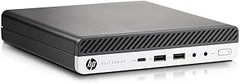
- Procesador Core i5-7500T (hasta 3,30 GHz en Turbo Boost/4 Core 4 Thread) + 8 GB RAM + SSD SATA de 240 GB
- Delante: 2 x USB 3.1 Gen1 + 1 x Combo auriculares/micrófono + 1 x Micrófono | 4 x USB 3.1 Gen1 + 2 x Display Port + Audio y Video) [Resolución máxima 4096 x 2304 4K @ 60Hz] + 1 x RJ-45 LAN Port 10/100/1000 Mbps
- Sistema operativo: Win 11 Professional instalado y activado con licencia COA
- Producto profesionalmente inspeccionado, probado y limpiado por proveedores calificados de Amazon. Embalado en una caja de cartón neutra, con adaptador de corriente y cable.
Última actualización el 2026-11-04 / Enlaces de afiliados / Imágenes de la API para Afiliados
Instalación de Software Esencial para Ofimática
Al entrar a la habitación donde tu nuevo PC te está esperando, ya te imaginas lo que vas a hacer: ¡es hora de instalar ese software que te hará la vida más fácil! Pero, ¿por dónde empezar? La instalación de programas esenciales para tareas de ofimática puede parecer un lío, pero te prometo que con un poco de orden, se convierte en un paseo. Vamos al grano.
Suite de Oficina: Microsoft Office y Alternativas
Piensa en un día típico en la oficina. Estás ahí, con pilas de documentos que revisar y correos que contestar. Para esas tareas, una buena suite de oficina es clave. Microsoft Office, con su Word, Excel y PowerPoint, es el clásico, pero hay más opciones en el mercado que merecen tu atención.
Si lo tuyo no es gastar mucho, hay alternativas como Google Workspace, que te permite trabajar en línea y colaborar al toque. Solo necesitas una cuenta de Google y listo, puedes crear y editar documentos desde cualquier lugar sin complicaciones. Genial, ¿verdad?
Otra opción que ha ganado terreno es LibreOffice. Es gratuita, de código abierto y ofrece muchas de las mismas funciones que Microsoft Office. Es perfecto si no quieres atarte a las suscripciones. La funcionalidad es muy parecida, así que no deberías notar mucha diferencia si decides probarla.
Ahora, ¿cuál deberías elegir? Para el que trabaja en equipo y siempre está conectado, Google Workspace es ideal. Pero si prefieres la comodidad en tu PC y no te importa pagar, Microsoft Office sigue siendo el rey.
Herramientas de Productividad y Organización
Hay pocas cosas más frustrantes que perder tiempo buscando un documento o tratando de recordar dónde guardaste esa presentación. Por eso, las herramientas de productividad son tus mejores aliadas. Desde aplicaciones de gestión de tareas hasta calendarios, hay un mundo de opciones que pueden cambiar tu rutina.
Aplicaciones como Trello y Asana son perfectas para organizar tus proyectos. Imagina tener un tablero donde puedes arrastrar tareas de "por hacer" a "hecho" y así ver tu progreso a simple vista. Además, funcionan genial para colaborar con otros.
¡Y no hablemos de los calendarios! Usar Google Calendar puede ser un cambio de juego. Sincroniza tus citas y tareas en un solo lugar, y con las notificaciones, no se te escapará ni una reunión. Para estar siempre al día, es un must-have.
Finalmente, si eres de los que les gusta escribir todo en papel pero también necesita digitalizarlo, aplicaciones como Notion o Evernote son ideales. Te permiten tomar notas, hacer listas y archivar información de una manera organizada y accesible desde cualquier dispositivo.
Entonces, ¿qué tal si pruebas combinaciones? Por ejemplo, puedes usar Google Calendar para tus citas y Trello para tus proyectos. La clave está en encontrar lo que mejor se adapte a tu estilo de trabajo y, sobre todo, que te haga la vida más fácil.
Personalización y Configuración Adicional
A veces, cuando compras un PC para ofimática, lo único que quieres es que arranque, abrir el navegador y ponerte a trabajar. Pero ¡espera! Hasta que no personalices y configures bien tu dispositivo, podrías estar desperdiciando su rendimiento. Hacer algunos ajustes puede marcar la diferencia entre un día productivo y uno lleno de frustración. Así que, ¿por dónde empezar?
Ajustes de Pantalla y Accesibilidad
¿Te has fijado en cómo a veces la pantalla de tu PC parece tener vida propia? Puede estar demasiado brillante o, por el contrario, tan oscura que te duelen los ojos después de unas pocas horas de uso. Aquí viene lo importante: ajustar la configuración de tu pantalla es clave. Tómate un momento para calibrar el brillo y el contraste, esto hará que tus ojos te lo agradezcan al final del día. Muchos monitores modernos, como el Ordenador Todo En Uno De 27 Pulgadas, tienen opciones predefinidas para ofimática que facilitan la tarea. Así que, antes de empezar a teclear, asegúrate de que tu pantalla esté configurada a tu gusto.
Pasando a la accesibilidad, a veces hay opciones que ni siquiera sabemos que existen. Por ejemplo, si eres de los que pasa horas sentado frente al ordenador, vale la pena echar un vistazo a las opciones de accesibilidad en el sistema operativo. Windows 11 Pro, que viene instalado en el HP - EliteDesk 800 G1, tiene varias funciones que permiten ajustar el tamaño del texto o añadir narradores para facilitar la lectura. Esto puede ser un salvavidas si, por alguna razón, no te queda claro algún texto en pantalla.
Para los que usen el Lenovo Mini PC Computer Desktop ThinkCentre M910q Tiny, el cambio de resolución puede ser un aspecto fundamental. Ajustar la resolución a una que te resulte cómoda a la vista puede hacer que todo el contenido se vea más limpio y ordenado. No olvides que menos es más, muchas veces, un simple ajuste es suficiente para evitar que termines con una migraña por mirar una pantalla mal ajustada.
Así que ya lo sabes, dedicar unos minutos a configurar tu PC puede transformar tu experiencia de trabajo. Te sentirás más cómodo y, por ende, más productivo. Con una pantalla bien ajustada y configuraciones accesibles, tendrás todo listo para comenzar a hacer lo que mejor sabes: currar.