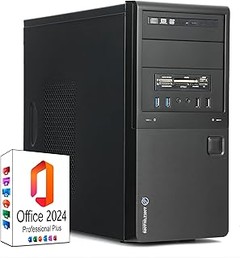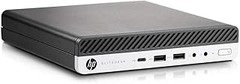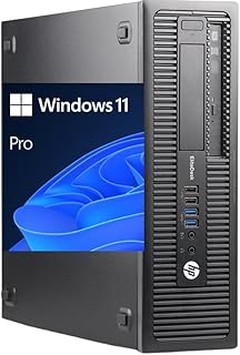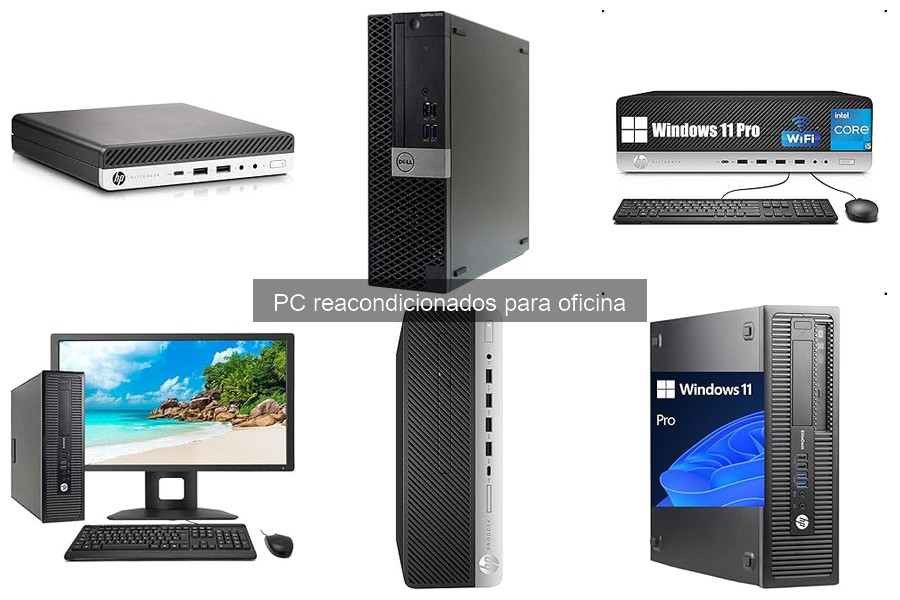
Instalar y configurar un PC reacondicionado puede parecer un desafío, especialmente si no se cuenta con experiencia previa en equipamiento informático. Es fundamental entender los pasos previos a la instalación, que aseguran que el equipo funcione de manera óptima y se adapte a tus necesidades. A lo largo de esta guía, abordaremos cada uno de esos pasos, desde la elección del sistema operativo hasta las configuraciones iniciales, para que puedas aprovechar al máximo tu computadora reacondicionada. Con esta información, estarás listo para disfrutar de las ventajas de un dispositivo confiable y eficiente que potencie tu productividad en oficina o teletrabajo.

- Procesador Core i5-7500T (hasta 3,30 GHz en Turbo Boost/4 Core 4 Thread) + 8 GB RAM + SSD SATA de 240 GB
- Delante: 2 x USB 3.1 Gen1 + 1 x Combo auriculares/micrófono + 1 x Micrófono | 4 x USB 3.1 Gen1 + 2 x Display Port + Audio y Video) [Resolución máxima 4096 x 2304 4K @ 60Hz] + 1 x RJ-45 LAN Port 10/100/1000 Mbps
- Sistema operativo: Win 11 Professional instalado y activado con licencia COA
- Producto profesionalmente inspeccionado, probado y limpiado por proveedores calificados de Amazon. Embalado en una caja de cartón neutra, con adaptador de corriente y cable.
Última actualización el 2026-11-03 / Enlaces de afiliados / Imágenes de la API para Afiliados
Pasos previos a la instalación
Un día cualquiera, Juan se decide a actualizar su viejo ordenador. Tras investigar, opta por un PC reacondicionado, convencido de que será una gran compra. Sin embargo, antes de lanzarse a enchufarlo y a ver cómo vuela, hay un par de cosas que debe considerar para asegurarse una instalación exitosa. ¿Listo para dar el primer paso?
Verificación del hardware
Primero lo primero, hay que echar un vistazo a los componentes del PC, como si estuvieras realizando un chequeo médico. ¿Sabías que incluso los PCs reacondicionados pueden tener algún problemilla oculto? Es fundamental verificar que el hardware está en óptimas condiciones. Esto incluye revisar el procesador, la memoria RAM y el disco duro.
Por ejemplo, si te decides por un Lenovo Mini PC Computer Desktop ThinkCentre M910q, asegúrate de que el procesador Core i5-7500T esté funcionando correctamente. Con 8GB de RAM y un disco SSD de 240GB, este modelo puede ser una maravilla, pero solo si todo está bien. Revisar el estado físico del ordenador, buscar piezas dañadas o conexiones sueltas puede ahorrarte futuros dolores de cabeza.
Otra cosa importante es comprobar si el sistema operativo está instalado y si es el correcto. En la mayoría de los PCs reacondicionados, como el HP ProDesk 600 G3 SFF, que también cuenta con un Core i5, deberías encontrar Windows 11 Pro. Asegúrate de que la licencia sea válida. Así que, antes de enchufar el enchufe, ¡haz la verificación!
Preparación del espacio de trabajo
Ahora, pasemos a lo que podríamos considerar el “consultorio” donde recibirás ese nuevo PC. No vale solo con tener un rincón en la mesa. Piensa en crear un espacio cómodo y funcional. La organización cuenta, no querrás estar buscando cables por toda la habitación cuando llegue el momento de la verdad.
Primero, asegúrate de tener suficiente espacio. Si tu nuevo PC es un modelo como el HP EliteDesk 800 G3 SFF, necesitarás un lugar donde pueda respirar, sin estar apretado entre libros y tazas de café. Da prioridad a una buena ventilación: el calor es el enemigo de tus componentes.
Además, organiza bien los cables. Unos simples clips o una caja para cables pueden hacer que tu espacio se vea mucho más ordenado. ¿Te imaginas intentar conectar todo en medio de un mar de cables? Por no hablar de que un entorno limpio puede aumentar tu productividad. Recuerda que un lugar bien preparado no solo es estéticamente agradable, sino que también facilita el trabajo después de la instalación.
Con todas estas verificaciones y la preparación del espacio listas, ya estás un paso más cerca de disfrutar de tu PC reacondicionado. ¡Así que a por ello!

- Procesador Intel Core i5-7400T (hasta 3,00 GHz con Turbo Boost/4 núcleos 4 hilos) + 8 GB DDR4 RAM + SSD de 240 GB
- Conectividad frontal: 2 x USB 3.0 + 1 x USB 3.1 tipo C + 2 x USB 2.0 + 1 x auriculares/micrófono | Parte trasera: 4 x USB 3.0 + 2 x USB 2.0 + 2 x DisplayPort (video) + 1 x RJ-45 LAN 10/100/1000
- Sistema operativo Win 11 Professional instalado y activado con licencia COA
- Producto profesionalmente reacondicionado, inspeccionado, probado y limpiado por proveedores calificados de Amazon. Empaquetado en cartón neutral, el paquete incluye un cable de alimentación.
Última actualización el 2026-11-03 / Enlaces de afiliados / Imágenes de la API para Afiliados
Instalación del sistema operativo
Entrar a un nuevo mundo de tecnología puede ser como abrir una caja de sorpresas. Cuando tienes en tus manos un PC reacondicionado, sientes esa mezcla de emoción e incertidumbre. ¿Funcionará todo bien? ¿Es complicado instalarlo? Aquí es donde entra en juego la instalación del sistema operativo, una tarea crucial que transformará tu computador en una herramienta lista para la acción. Vamos al lío, que esto promete.
Opciones de sistemas operativos recomendados
Cuando se trata de elegir un sistema operativo, las opciones son variadas, pero no todas se adaptan a tus necesidades. Windows 11 Pro, por ejemplo, es una de las mejores elecciones para un PC reacondicionado. Diseñado pensando en la productividad, ofrece un entorno intuitivo y herramientas que facilitan el trabajo diario.
Por otro lado, si buscas algo ligero, Linux podría ser una buena opción. Distribuciones como Ubuntu o Linux Mint son fáciles de instalar y tienen requisitos mínimos de hardware. Perfectas si estás buscando mantener un gasto bajo y un rendimiento ágil. Sin embargo, es importante tener en cuenta que, aunque Linux es flexible, puede requerir un poco más de adaptación si estás acostumbrado al entorno de Windows.
Cada sistema operativo tiene su encanto y sus desafíos. Si eres un usuario que busca robustez y la familiaridad de programas populares, opta por Windows 11 Pro. Pero si te animas a explorar, no dudes en probar una distribución de Linux y darle una nueva vida a tu PC.
Cómo instalar Windows 11 Pro
La instalación de Windows 11 Pro no es tan complicada como piensas. Piensa en ello como seguir una receta de cocina, solo necesitas los ingredientes correctos. Primero, asegúrate de tener una unidad USB con al menos 8 GB de espacio y descarga la herramienta de creación de medios de Windows desde su sitio oficial. Esta herramienta te guiará para preparar la unidad USB con los archivos necesarios.
Una vez que tengas tu USB listo, conecta la unidad al PC reacondicionado y enciéndelo. Aquí puede que mires la pantalla con un poco de nervios, pero no te preocupes. Accede al menú de BIOS (normalmente presionando teclas como F2, Delete, o Esc dependiendo de tu máquina) y selecciona la unidad USB como primer dispositivo de arranque. ¡Y ya estás en marcha!
Después de reiniciar, seguirás las instrucciones que aparecen en pantalla. Necesitarás seleccionar tu idioma, aceptar los términos y decidir si quieres hacer una instalación limpia o una actualización. Para un PC reacondicionado, lo ideal es la instalación limpia para empezar de cero.
En poco tiempo, estarás configurando tu cuenta, eligiendo privacidades y personalizando tu escritorio. Y voilà, ¡ya tienes Windows 11 Pro corriendo en tu máquina! Ahí lo tienes, una puerta abierta a un nuevo nivel de productividad y diversión.

- TECLADO El teclado original es un teclado americano con una variedad de pegatinas de diseño de teclado para satisfacer tus diferentes hábitos. Estos incluyen pegatinas de diseño de teclado AZERTY para francés, pegatinas QWERTZ para el diseño de teclado alemán, pegatinas para el diseño de teclado español y pegatinas para el diseño de teclado italiano.
- Recondicionado profesionalmente - Ordenador de escritorio HP EliteDesk 800 G3 SFF con Intel Core i5-6600, teclado y ratón. Este PC de escritorio ha sido inspeccionado, probado y limpiado profesionalmente por proveedores calificados de Amazon.
- Alto rendimiento: PC de escritorio HP EliteDesk 800 G3 SFF con 8 GB de RAM para un funcionamiento perfecto de múltiples aplicaciones y pestañas del navegador simultáneamente. Adaptado con espacio de almacenamiento SSD de 256 GB para almacenar aplicaciones, fotos, música y películas. Equipado con 8 GB para multitarea a toda velocidad y sin retrasos.
- Reparación: el suministro de energía y el cargador de los productos reacondicionados pueden no ser originales, pero son compatibles con el ordenador y totalmente funcionales. El producto se envía en un embalaje normal, no en el embalaje original.
- Nota: El ordenador de escritorio viene con USB WIFI+USB BT, que se incluye en un pequeño paquete transparente. Busca cuidadosamente para evitar pérdidas. Si tienes alguna pregunta, ponte en contacto con nosotros lo antes posible, ¡estaremos encantados de ayudarte!
Última actualización el 2026-11-03 / Enlaces de afiliados / Imágenes de la API para Afiliados
Configuraciones iniciales
Al abrir por primera vez tu PC reacondicionado, te enfrentas a un pequeño panorama: una pantalla que te invita a comenzar, pero que de alguna manera da la impresión de que hay un abismo de pasos por delante. La buena noticia es que estas configuraciones iniciales son mucho más sencillas de lo que parecen. Pensemos en esto como en armar un mueble nuevo, donde las instrucciones son claras y cada pieza tiene su lugar. ¿Estás listo para poner en marcha tu equipo y hacer que funcione como un rayo?
Configuración de cuenta de usuario
Piensa en ese momento cuando recibes las llaves de un nuevo apartamento. Estás ansioso por decorarlo, pero primero necesitas asegurarte de que tienes acceso a cada rincón. Lo mismo ocurre cuando configuras tu cuenta de usuario en un PC reacondicionado. La pantalla te pedirá que pongas tu nombre, elige una contraseña y, posiblemente, tu dirección de correo electrónico. Es un trámite que puede parecer tedioso, pero es esencial.
Una buena práctica aquí es optar por una contraseña que sea fácil de recordar pero difícil de adivinar. Combinar letras, números y caracteres especiales es una opción excelente. Después de configurarlo, asegúrate de habilitar la autenticación en dos pasos si tienes la opción, así, le das un refuerzo extra a tu seguridad. ¡Listo! Ya tienes tu cuenta preparada para trabajar.
Ajustes de red y conectividad
En el salón, tus amigos charlan y el olor a pizza se siente en el aire. Pero, de repente, alguien se da cuenta de que no hay música, el altavoz no está conectado. Del mismo modo, tu PC también necesita conectarse para “ponerse en marcha”. Sin conexión a Internet, tiene más pinta de adorno que de herramienta de trabajo.
Para conectar tu PC reacondicionado a la red, primero verifica si estás utilizando Wi-Fi o un cable Ethernet. Si prefieres la conexión inalámbrica, dirígete a la configuración de red en tu sistema operativo. Busca redes disponibles y selecciona la tuya. Te pedirá la contraseña, así que asegúrate de tenerla a la mano. Si optas por el cable Ethernet, simplemente conéctalo a tu modem y deberías estar listo para navegar en cuestión de segundos.
Recuerda que es fundamental mantener tu software siempre actualizado. Las actualizaciones no solo traen mejoras de rendimiento, sino que también refuerzan la seguridad de tu equipo. Así que, una vez conectado, no dudes en verificar las actualizaciones disponibles– manteniendo tu PC reacondicionado al día, te asegurarás de que funcione como un campeón.
Instalación de drivers y software esencial
Al abrir un PC reacondicionado, es como descubrir un nuevo mundo, pero antes de sumergirte en él, hay algunas cosas que necesitas hacer. Alguien podría pensar que encender el ordenador y empezar a trabajar es suficiente, pero en realidad, hay un proceso crucial que no puedes pasar por alto: la instalación de drivers y software esencial. Este paso no solo hará que tu experiencia de uso sea más fluida, sino que también garantizará que tu equipo funcione correctamente.
¿Qué son los drivers y por qué son importantes?
Los drivers son como los traductores de tu computadora. Sin ellos, los componentes del hardware (como la gráfica, la impresora o el teclado) no se comunican bien con el sistema operativo. Esto puede resultar en un rendimiento lento, o incluso en fallos al intentar utilizar ciertos dispositivos. Piensa en ello como intentar hablar un idioma sin conocer las palabras, es complicado, ¿verdad? Así que, cuando enciendas tu nuevo PC reacondicionado, asegúrate de tener a mano los drivers correspondientes. La mayoría de estos pueden descargarse directamente desde la página web del fabricante. Por ejemplo, si tu PC es un HP ProDesk 600 G3 SFF, puedes encontrar los drivers necesarios en la sección de soporte del sitio de HP.
Pasos para instalar drivers
1. Conéctate a Internet. Antes de proceder, asegúrate de tener una conexión estable, ya que necesitarás descargar algunos archivos.
2. Identifica los componentes. Haz una lista de los componentes principales de tu PC: tarjeta gráfica, tarjeta de red, sonido, entre otros.
3. Visita la web del fabricante. Busca la sección de soporte en la página del fabricante y localiza tu modelo. Descarga los drivers correspondientes.
4. Instala y reinicia. Una vez descargados, sigue las instrucciones para instalar cada driver. No olvides reiniciar el PC después de cada instalación para que los cambios surtan efecto.
Instalar drivers puede parecer tedioso, pero es esencial para asegurar un rendimiento óptimo. Una vez que todo esté en su lugar, ¡estás listo para volar!
¿Qué software es esencial?
Ahora que tu PC tiene todos los drivers instalados, es momento de hablar del software. El software adecuado puede cambiar las reglas del juego. Los programas básicos que debes considerar incluyen un paquete de oficina, un antivirus y navegadores de internet. Sin ellos, no podrás aprovechar al máximo tu equipo.
Imagínate trabajando en un informe, pero sin un procesador de textos. O navegando por la web y dándote cuenta de que no tienes un antivirus y las páginas son inseguras. Aquí te dejo algunos ejemplos de software esencial:
- Paquete de oficina (como Microsoft Office o LibreOffice): Fundamental para escribir, hacer presentaciones y gestionar hojas de cálculo.
- Navegadores (Chrome, Firefox): Necesarios para una navegación rápida y fluida.
- Antivirus (como Avast o Bitdefender): Protege tu equipo de malware y ataques externos.
Instalar este software es sencillo. Simplemente descárgalo desde las páginas oficiales y sigue el proceso de instalación. Este paso es especialmente importante si quieres mantener la seguridad de tu equipo y hacer que tu experiencia diaria sea más eficiente. Así que, no te saltes esta parte, ¡te lo agradecerás más tarde!
Acabas de dar un gran paso hacia un uso óptimo de tu nuevo PC reacondicionado. Con los drivers y el software esencial instalados, ahora puedes disfrutar de la mejor experiencia de trabajo sin problemas.