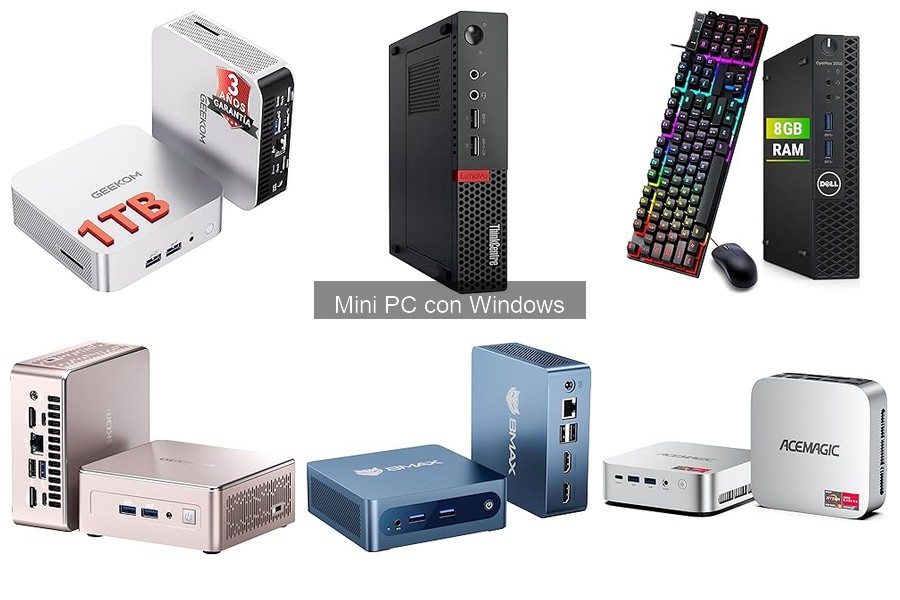
Si tienes un mini PC y quieres sacarle el máximo partido, instalar Windows es un paso clave que te permitirá acceder a una gran variedad de herramientas y software. Muchas veces, la falta de experiencia puede generar dudas sobre cómo llevar a cabo este proceso, pero no te preocupes. Aquí vamos a guiarte a través de los requisitos previos esenciales para realizar la instalación sin complicaciones. Al final, podrás disfrutar de un sistema operativo que mejorará tu productividad y hará que tu teletrabajo sea mucho más eficiente.

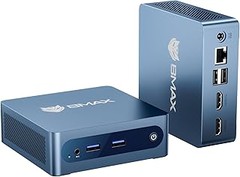
- 【Alto rendimiento, experiencia fluida】 El mini pc BMAX B1Plus está equipado con un procesador Intel Celeron J3355 de doble núcleo (14 nm, turbo de hasta 2.5 GHz), con un rendimiento aproximadamente un 25% superior. Con 6 GB de RAM LPDDR3, 128 GB de almacenamiento eMMC y gráficos Intel HD Graphics 500, maneja sin problemas tareas diarias como oficina, navegación, videollamadas y reproducción de vídeo HD, ideal como pc sobremesa para el hogar o la oficina.
- 【Ampliación de almacenamiento con doble ranura M.2】 Además de los 128 GB eMMC integrados, incluye dos ranuras M.2 2280 para SSD SATA y NVMe. Aumenta fácilmente la capacidad o la velocidad de transferencia, garantizando que este mini pc windows 11 se adapte al crecimiento futuro de tus datos.
- 【Dual 4K, productividad y entretenimiento】 Ofrece dos salidas HDMI 1.4 compatibles con 4K a 60 Hz, permitiendo conectar dos monitores o un televisor para ampliar el espacio de trabajo. La función de pantalla extendida mejora la multitarea, el análisis de datos o el consumo de contenidos multimedia, ofreciendo una experiencia visual superior, adecuada incluso para un pc gaming básico.
- 【Conectividad completa para todos los periféricos】 Incluye una amplia gama de puertos: 2× USB 3.0, 2× USB 2.0, Ethernet Gigabit y conector de audio de 3.5 mm. Conecta simultáneamente teclado, auriculares, impresora, proyector o TV, cubriendo todas las necesidades de un mini ordenador de sobremesa en entornos de trabajo y ocio.
- 【Diseño compacto y refrigeración silenciosa】 Su sistema de refrigeración con ventilador inteligente y disipador asegura un funcionamiento estable y silencioso. Con unas dimensiones de sólo 10.8×10.5×3.6 cm y 223 g, su diseño en azul estrellado es compacto y moderno. Incluye soporte VESA para montaje discreto tras el monitor o TV, ahorrando espacio como un eficiente all in one pc de formato reducido.
Última actualización el 2026-09-01 / Enlaces de afiliados / Imágenes de la API para Afiliados
Requisitos previos para la instalación de Windows
¿Alguna vez has querido darle nueva vida a un mini PC y te has encontrado con la odisea de instalar Windows? No te preocupes, no eres el único. Muchas personas deciden actualizar su pequeño ordenador para aprovecharlo al máximo y, aunque a primera vista pueda parecer complicado, contar con la información adecuada puede hacer la diferencia. Vamos a ver qué necesitas saber antes de lanzarte a la aventura de instalar Windows en tu mini PC.
Hardware necesario para instalar Windows
Cuando dices “mini PC”, quizás pienses que no es lo mismo que un ordenador tradicional. ¡Y tienes razón! Aunque pequeños, estos dispositivos tienen requisitos específicos. En primer lugar, asegúrate de que tu mini PC tenga un procesador decente. Por ejemplo, modelos como el BMAX B1Plus con su Intel Celeron J3355 son ideales si buscas algo asequible y con buen rendimiento, incluso para tareas cotidianas.
No olvides la memoria RAM. Un mini PC debería tener al menos 4 GB para funcionar sin problemas, aunque si puedes conseguir 8 GB, como en el Dell OptiPlex 3050, estarás mucho más cómodo, especialmente si pretendes usar varias aplicaciones a la vez. La capacidad de almacenamiento también es clave, lo ideal sería tener un SSD de al menos 128 GB. Eso no solo mejora la velocidad de arranque y carga de programas, sino que también facilita la experiencia general.
Por último, checa que el mini PC tenga las salidas de video correctas para tu monitor. Si quieres disfrutar de vídeos en 4K, busca dispositivos que lo soporten, como el ACEMAGICIAN Kron Mini K1. Con esos detallitos en mente, tendrás un panorama claro de lo que necesitas antes de empezar a instalar.
Consideraciones sobre la versión de Windows
Ahora, vamos al grano: no todas las versiones de Windows son iguales, y elegir la correcta es tan importante como tener el hardware adecuado. No es lo mismo instalar Windows 11 Pro que una versión anterior. Si tu mini PC es potente, ¿por qué no aprovechar todas las funcionalidades de Windows 11? Esta versión tiene características que facilitan el trabajo en multitarea, como Snap Layouts y una mejor integración con aplicaciones.
Pero, si tu dispositivo es un poco más antiguo y no tiene las especificaciones recomendadas, podrías considerar una versión más ligera, como Windows 10. Es fluido y funciona sin problemas en equipos que no son de última generación. Además, aún recibirás soporte técnico y actualizaciones importantes.
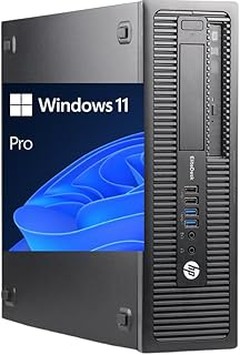
Una pequeña recomendación: verifica las licencias que necesitarás para cada versión. A veces, las versiones reacondicionadas, como el Dell OptiPlex, ya vienen con Windows 11 Pro instalado. Eso te ahorra tiempo y preocupaciones.
Así que, antes de proceder, asegúrate de revisar el hardware y elegir la versión de Windows correcta para optimizar tu mini PC. Un buen comienzo se traduce en un funcionamiento suave y una experiencia sin sobresaltos.

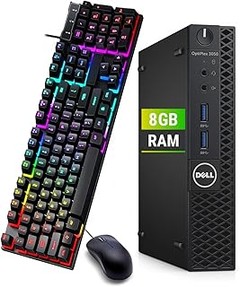
- Teclado flexible: el Dell OptiPlex 3050 Mini de escritorio viene con un teclado americano original. Para satisfacer diferentes preferencias de escritura, también ofrecemos una variedad de calcomanías de diseño de teclado, incluyendo AZERTY (francés), QWERTZ (alemán), español e italiano, asegurando a los usuarios una experiencia cómoda y familiar.
- 8 GB de RAM y 256 GB SSD: Estos Dell OptiPlex 3050 Mini de escritorio, teclado y ratón reacondicionados, están equipados con 8 GB de RAM y un SSD de 256 GB, para que puedas ejecutar múltiples software y navegadores con confianza al mismo tiempo. ¡El potente disco duro proporciona mucho espacio para descargar archivos!
- Procesador Intel Core i5-6500: Este ordenador de escritorio Dell OptiPlex 3050 está equipado con un procesador Intel Core i5-6500 estable que funciona hasta 3.2-3.6 GHz, con 4 núcleos, 4 hilos y 6 MB de caché. La computadora Dell Mini cumple con los requisitos para un funcionamiento rápido y estable de la mayoría de los programas.
- Puertos múltiples: Este ordenador de escritorio Dell remanufacturado tiene las siguientes características técnicas: USB 3.0, USB 2.0, RJ-45, DisplayPort, HDMI, conector de auriculares, conector de micrófono con tecnología de múltiples transmisiones. Con el Dell Mini PC, puedes aprovechar al máximo las ventajas de la tecnología.
- 【Seguridad avanzada de Windows 11 Pro】: Este ordenador de sobremesa reacondicionado con Windows 11 Pro ofrece más funciones y opciones de seguridad para ayudar a los usuarios a proteger mejor la seguridad de sus datos personales y empresariales. Arranca rápidamente y de manera receptiva, tiene más funciones de seguridad incorporadas para protegerte y puede gestionarse y configurarse a través de políticas de grupo, lo que facilita la gestión y el control centralizados para usuarios empresariales. Soporta varios idiomas, incluyendo inglés, francés, español, alemán, etc.
Última actualización el 2026-09-01 / Enlaces de afiliados / Imágenes de la API para Afiliados
Pasos para instalar Windows en un Mini PC
Cuando te decides a darle vida a un Mini PC, la primera pregunta que surge es: ¿y ahora cómo le pongo Windows? A veces, parecería que estamos ante una tarea de ingeniero espacial. No te preocupes, instalar Windows en tu Mini PC es más fácil de lo que piensas. Te voy a guiar por los pasos clave para que tu mini ordenador brinque a la vida sin complicaciones.
Creación de un USB de instalación
Un buen amigo siempre dice que la preparación es la mitad del trabajo, y en este caso, tiene toda la razón. Lo primero que necesitas hacer es crear un USB de instalación. Pero, ¿cuál es el truco? Aquí va una recetita fácil:
1. Consigue una memoria USB de al menos 8 GB. Asegúrate de que no tengas nada importante en ella, porque la formatearemos, y eso borra todo.
2. Descarga la herramienta de creación de medios de Windows desde el sitio oficial de Microsoft. Esta herramienta es tu aliada secreta. Te guiará paso a paso.
3. Abre la herramienta y selecciona "Crear medios de instalación para otro PC". Elige el idioma, la edición y la arquitectura (32 o 64 bits) de Windows que quieras instalar. Si tu Mini PC es moderno, lo más seguro es que uses la versión de 64 bits.
4. Escoge "Unidad flash USB" cuando te lo pregunte y selecciona la unidad correcta. Ten cuidado aquí, selecciona bien, porque si te confundes, puedes borrar otra memoria.
Una vez que la herramienta haya hecho su magia y el USB esté listo, estarás un paso más cerca de tener Windows funcionando.
Iniciar desde el USB en el Mini PC
Ahora que tienes tu USB preparado, es hora de darle a tu Mini PC el empujón que necesita. La experiencia puede ser un poco distinta según el modelo, pero aquí te dejo una guía básica que vale para la mayoría de los casos:
Al encender el Mini PC, presiona la tecla que te permita acceder al menú de boot (arranque). Suele ser Esc, F2 o F12, y a veces se indica en la pantalla al inicio. Si logras dar en el clavo, aparece una lista de dispositivos desde los cuales puedes iniciar.
¿Ya tienes tu USB conectado? ¡Perfecto! Selecciónalo en la lista. Una vez que el Mini PC haga esto, debería empezar a cargar el instalador de Windows.
Recuerda que durante la instalación, tendrás que elegir la partición donde quieres instalar Windows. Si es la primera vez que usas el Mini PC, lo más seguro es que querrás formatear el disco completo. Sin miedo, que aquí es donde empieza la aventura.
Con un poco de paciencia, verás cómo Windows comienza a trabajar en tu nuevo Mini PC. Hay que estar atento a las instrucciones en pantalla, y en menos de lo que cantas un gallo, tendrás tu Mini PC listo para rockear.
Así que, ya lo sabes, seguir estos pasos te llevará directo a tener tu Mini PC en pleno funcionamiento con Windows. ¡Suerte en la aventura!

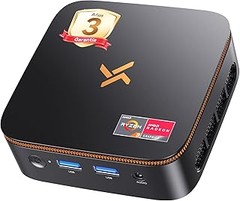
- 🔸【-𝑹𝒆𝒏𝒅𝒊𝒎𝒊𝒆𝒏𝒕𝒐 𝑬𝒎𝒃𝒆𝒃𝒊𝒅𝒐 𝒅𝒆 𝑮𝒓𝒂𝒅𝒐 𝑰𝒏𝒅𝒖𝒔𝒕𝒓𝒊𝒂𝒍-】¿Qué es el ACEMAGIC Vista Mini V1? Un ordenador ultradimensionado que integra el procesador AMD Ryzen 5 3500U (4 núcleos y 8 hilos, hasta 3.7 GHz), basado en la arquitectura Zen+ de 12nm. Su potencia de cálculo supera con creces a los populares N-95 (solo 4 hilos) o al i3-10110U (2 núcleos y 4 hilos). Diseñado para un funcionamiento eficiente y estable, este mini PC ofrece una respuesta ágil en ofimática exigente, aplicaciones comerciales y jornadas prolongadas. Si buscas un rendimiento fiable y equilibrado para el día a día, el Vista Mini V1 es tu elección.
- 🔹【-𝑨𝒎𝒑𝒍𝒊𝒂𝒄𝒊ó𝒏 𝑭𝒍𝒆𝒙𝒊𝒃𝒍𝒆 𝒅𝒆 𝑴𝒆𝒎𝒐𝒓𝒊𝒂 𝒚 𝑨𝒍𝒎𝒂𝒄𝒆𝒏𝒂𝒎𝒊𝒆𝒏𝒕𝒐-】¿Por qué conformarte con lo justo cuando puedes crecer? Este mini PC incluye 8GB DDR4 (1× SO-DIMM, ampliable hasta 16GB) y 256GB SSD M.2 2280 (ranura que soporta NVMe PCIe3.0 o SATA, ampliable hasta 2TB) para un arranque rápido y fluidez en las tareas cotidianas. Guarda localmente tus documentos, proyectos y archivos multimedia sin depender de suscripciones mensuales de almacenamiento en la nube. Si necesitas un ordenador que se adapte a tus necesidades, el Vista Mini V1 está listo.
- 🔹【-𝑹𝒆𝒇𝒓𝒊𝒈𝒆𝒓𝒂𝒄𝒊ó𝒏 𝒅𝒆 𝑨𝒍𝒕𝒐 𝑹𝒆𝒏𝒅𝒊𝒎𝒊𝒆𝒏𝒕𝒐 𝒑𝒂𝒓𝒂 𝒍𝒂 𝑬𝒔𝒕𝒂𝒃𝒊𝒍𝒊𝒅𝒂𝒅-】¿De qué sirve un buen procesador si se sobrecalienta? El Vista Mini V1 incorpora un disipador de aluminio de alta conductividad, un ventilador axial silencioso de 60 mm y un diseño de doble salida de aire con entrada inferior. Su estructura de flujo optimizado disipa eficazmente el calor generado durante el trabajo continuo, manteniendo las temperaturas bajo control y el ruido al mínimo. Si tu prioridad es la estabilidad sin estrangulamientos térmicos, el sistema de refrigeración del Vista Mini V1 está a la altura.
- 🔹【-𝑫𝒐𝒃𝒍𝒆 𝑺𝒂𝒍𝒊𝒅𝒂 4𝑲 𝒑𝒂𝒓𝒂 𝑴𝒖𝒍𝒕𝒊𝒑𝒂𝒏𝒕𝒂𝒍𝒍𝒂-】¿Necesitas más espacio de trabajo? Con HDMI 2.0 y DP 1.4, el Vista Mini V1 te permite conectar hasta 2 monitores 4K simultáneamente sin adaptadores extra. Ideal para traders que necesitan seguir gráficos, analistas que comparan datos en paralelo o creadores que gestionan herramientas de edición en distintas pantallas. Si tu productividad depende de ver más y hacer más al mismo tiempo, este PC multiplica tu escritorio sin complicaciones.
- 🔹【-𝑪𝒐𝒏𝒆𝒄𝒕𝒊𝒗𝒊𝒅𝒂𝒅 𝑪𝒐𝒎𝒑𝒍𝒆𝒕𝒂 𝒆𝒏 𝒖𝒏 𝑪𝒖𝒆𝒓𝒑𝒐 𝑼𝒍𝒕𝒓𝒂𝒄𝒐𝒎𝒑𝒂𝒄𝒕𝒐-】¿Muchos puertos en muy poco espacio? El Vista Mini V1 concentra 6 puertos USB (2 frontales USB 3.2 Gen1 para acceso rápido, 2 traseros USB 2.0), LAN Gigabit, WiFi 5 y Bluetooth 4.2 en un chasis de solo 100×100×33 mm y 620 g. Con soporte VESA incluido, lo montas tras el monitor y liberas el escritorio por completo; o lo llevas de casa a la oficina sin esfuerzo. Disponible en colores negro y plateado para que elijas el que mejor se adapte a tu estilo. Si valoras la conectividad de un PC sobremesa sin sacrificar espacio ni movilidad, el Vista Mini V1 es la respuesta.
Última actualización el 2026-09-01 / Enlaces de afiliados / Imágenes de la API para Afiliados
Configuración inicial de Windows después de la instalación
¿Te ha pasado que después de instalar Windows en tu mini PC, no sabes ni por dónde empezar? Es como llegar a una fiesta nueva sin conocer a nadie. Un poco abrumador, ¿verdad? Pero no te preocupes, aquí vamos a desglosar esos pasos iniciales que te harán sentir como el rey de la fiesta digital. La configuración de Windows no solo se trata de encender el equipo y esperar a que todo funcione por arte de magia. Necesitas ajustar ciertos parámetros y personalizarlo para que se adapte a tus necesidades.
Ajustes de primera vez y personalización
Cuando enciendes por primera vez tu mini PC, te recibe una pantalla que te pide que configures todo. La mayoría de las veces, solo hay que seguir las instrucciones. Pero hay algunos ajustes que marcan la diferencia, y vale la pena prestar atención.
Primero, elige tu región y el idioma. Esto no solo importa a nivel de comodidad, sino también en la configuración de teclado y otras opciones. Luego, pasa a las opciones de privacidad. Es un momento clave: puedes decidir qué información compartes con Microsoft. Si prefieres navegar de manera más privada, desactiva las opciones que no te parezcan necesarias.
Después, dale un vistazo a la personalización visual. No dudes en seleccionar el tema oscuro si eres de los que se deslumbra con las luces brillantes. Cambia también el fondo de pantalla, al final del día, ese espacio es tuyo y debería reflejar tu estilo. Además, ajusta la barra de tareas a tu gusto: anclando las aplicaciones que usas con más frecuencia, tendrás todo al alcance de un clic.
También tienes la opción de crear o iniciar sesión con una cuenta de Microsoft. Esto te permite sincronizar tus configuraciones y aplicaciones en diferentes dispositivos, algo útil si planeas tener más de un mini PC en el futuro. Luego de estos ajustes básicos, tu Windows empezará a sentirse como tuyo.
Instalación de controladores necesarios
Una vez que hayas hecho tus primeras configuraciones, llega el momento de hablar de los controladores. ¿Sabías que son esenciales para que tu mini PC funcione como debe? Imagina a un coche que no tiene las ruedas adecuadas: puede que arranque, pero no va a ir muy lejos. Lo mismo pasa con tu Mini PC y los controladores.
Lo primero es identificar qué controladores necesitas. En general, cada fabricante tiene un sitio web donde puedes descargar los drivers específicos para tu modelo. Por ejemplo, si tienes un BMAX B1Plus, busca en su página oficial y descarga el controlador de la tarjeta gráfica, el de sonido y otros componentes. En el caso del Dell OptiPlex 3050, asegúrate de que los controladores de la red y del sistema operativo estén actualizados.
Después de descargarlos, la instalación es muy sencilla: abre los archivos y sigue los pasos en pantalla. Pero no olvides reiniciar tu PC después de instalar cada uno de ellos para que los cambios surtan efecto. Así, tu mini PC estará corriendo al 100%, aprovechando al máximo toda la potencia que tiene bajo el capó. Sin esto, es como andar con zapatillas viejas en vez de unas nuevas.
Lograr que cada componente trabaje en armonía te permitirá disfrutar de una experiencia fluida, ya sea que uses tu mini PC para trabajar, ver películas o jugar. ¡Así que manos a la obra y a disfrutar de tu nuevo dispositivo!