Al usar mini PCs con Windows, es común enfrentar diversos problemas que afectan su rendimiento y eficiencia. Desde lentitud en el arranque hasta errores de software, estas dificultades pueden interrumpir nuestra productividad. Aquí, identificaremos los desafíos más frecuentes que pueden surgir al trabajar con estos dispositivos y compartiremos soluciones prácticas para cada uno de ellos. Al finalizar, encontrarás estrategias que te ayudarán a optimizar el uso de tu mini PC, asegurando así que funcione de manera fluida y efectiva.

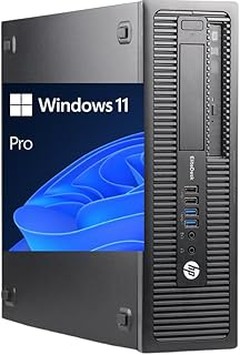
- Teclado flexible: el Dell OptiPlex 3050 Mini de escritorio viene con un teclado americano original. Para satisfacer diferentes preferencias de escritura, también ofrecemos una variedad de calcomanías de diseño de teclado, incluyendo AZERTY (francés), QWERTZ (alemán), español e italiano, asegurando a los usuarios una experiencia cómoda y familiar.
- 8 GB de RAM y 256 GB SSD: Estos Dell OptiPlex 3050 Mini de escritorio, teclado y ratón reacondicionados, están equipados con 8 GB de RAM y un SSD de 256 GB, para que puedas ejecutar múltiples software y navegadores con confianza al mismo tiempo. ¡El potente disco duro proporciona mucho espacio para descargar archivos!
- Procesador Intel Core i5-6500: Este ordenador de escritorio Dell OptiPlex 3050 está equipado con un procesador Intel Core i5-6500 estable que funciona hasta 3.2-3.6 GHz, con 4 núcleos, 4 hilos y 6 MB de caché. La computadora Dell Mini cumple con los requisitos para un funcionamiento rápido y estable de la mayoría de los programas.
- Puertos múltiples: Este ordenador de escritorio Dell remanufacturado tiene las siguientes características técnicas: USB 3.0, USB 2.0, RJ-45, DisplayPort, HDMI, conector de auriculares, conector de micrófono con tecnología de múltiples transmisiones. Con el Dell Mini PC, puedes aprovechar al máximo las ventajas de la tecnología.
- 【Seguridad avanzada de Windows 11 Pro】: Este ordenador de sobremesa reacondicionado con Windows 11 Pro ofrece más funciones y opciones de seguridad para ayudar a los usuarios a proteger mejor la seguridad de sus datos personales y empresariales. Arranca rápidamente y de manera receptiva, tiene más funciones de seguridad incorporadas para protegerte y puede gestionarse y configurarse a través de políticas de grupo, lo que facilita la gestión y el control centralizados para usuarios empresariales. Soporta varios idiomas, incluyendo inglés, francés, español, alemán, etc.
Última actualización el 2026-09-21 / Enlaces de afiliados / Imágenes de la API para Afiliados
Problemas de rendimiento en mini PCs
Te suena esa sensación de estar intentando abrir una pestaña en tu mini PC y, de repente, parece que estás navegando a través de un molusco en lugar de una máquina moderna. Eso puede ser más común de lo que piensas. A menudo, los usuarios de mini PCs con Windows se enfrentan a ralentizaciones que pueden arruinar la experiencia. Pero no te preocupes, aquí estamos para desmontar esos problemas y, de paso, darte unos truquitos para mejorar el rendimiento.
Causas comunes de ralentización
Si alguna vez te has encontrado con tu mini PC más lento que un caracol en un día lluvioso, es probable que haya varias causas detrás de este drama. Primero, los programas en segundo plano son los villanos más comunes. A menudo, hay un montón de aplicaciones corriendo sin que lo sepas, consumiendo valiosos recursos.
Otra causa habitual son los archivos temporales y la falta de espacio en disco. ¿Recuerdas aquella vez que decidiste descargar una serie completa y olvidaste eliminar el archivo que ocupaba el doble de tu disco? Así es, esa falta de espacio puede hacer que todo funcione como si estuviera atrapado en un atasco de tráfico.
Además, el hardware también juega un papel clave. Si tu mini PC tiene un procesador igual de viejo que tus abuelos, es momento de pensar en una actualización. Modelos como el Dell OptiPlex 3050 con un Intel Core i5-6500 son ideales para darte ese empujón de rendimiento. ¿Y qué pasa con la memoria? Si solo tienes 4 GB de RAM, quizás sea tiempo de cambiar a opciones con 8 GB o más, como el NiPoGi Pinova P2, que ofrece 16 GB y maximiza la eficiencia.
Soluciones efectivas para mejorar el rendimiento
Ahora que ya sabemos por qué sufre nuestro pequeño amigo, vamos a ver cómo arreglarlo de forma efectiva. Primero: limpiar el disco duro. Puedes usar herramientas integradas de Windows para eliminar esos archivos temporales que no has visto desde el milenio pasado. Otra opción es desinstalar programas que no usas. Créeme, hay vida más allá de esos iconos olvidados en tu escritorio.
Un buen consejo es también optimizar el inicio de tu mini PC. Muchos programas intentan colarse en el arranque y pueden hacer que todo se vuelva lento como un mal sueño. Asegúrate de que solo se abran los realmente necesarios. Si quieres una experiencia más rápida desde el arranque, haz un chequeo de los elementos de inicio.
Pero si tras toda esta limpieza sientes que aún no alcanza su máximo potencial, considera una actualización del hardware. Un modelo como el AWOW Mini PC ofrece un rendimiento formidable con 16 GB de RAM y gráficos 4K. Con esa potencia, tu mini PC no solo sobrevivirá, sino que brillará.
Recuerda, cada pequeño ajuste puede ser clave. La optimización y el mantenimiento son tus mejores aliados para asegurarte que tu mini PC funcione como un reloj suizo. Así que pruébalo y verás cómo puedes llevar tu máquina al siguiente nivel sin el drama de la lentitud.

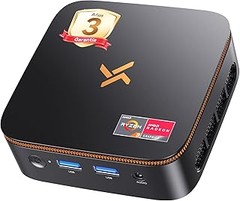
- 【AMD Ryzen 7330U】El NiPoGi P2 Mini PC integra el procesador AMD Ryzen 7330U (Zen 3, hasta 4,3 GHz), superando a modelos como el 3500U, 5300U e i3-10110U.Ofrece un rendimiento superior en tareas de núcleo único y multinúcleo,con 8 MB de caché L3.Su potencia multinúcleo garantiza fluidez en programación,análisis de datos y multitarea exigente,con solo 15 W de consumo.Ideal para profesionales que buscan rendimiento y eficiencia en un formato compacto, para oficina, teletrabajo o desplazamientos.
- 【4K@60Hz Triple Display】 El P2 Mini PC integra gráficos AMD Radeon de 1,80 GHz,que garantizan un procesamiento de imagen rápido y una reproducción fluida de vídeo 4K UHD. Dispone de 1 HDMI 2.0,1 USB Tipo-C y 1 DisplayPort,lo que permite conectar hasta tres pantallas para ampliar el espacio de trabajo.Disfrute de imágenes 4K UHD nítidas y una experiencia visual de alta calidad,mientras aumenta su productividad.Ideal para trabajo de oficina, reuniones de negocio y entretenimiento en el hogar.
- 【16GB RAM + 256GB SSD, Ampliación Flexible】Con 16GB de RAM y almacenamiento SSD M.2 de 256GB, podrá cambiar entre múltiples aplicaciones sin problemas y sin retrasos. La SSD M.2 integrada permite almacenar archivos importantes con rapidez y reducir los tiempos de inicio. Admite la sustitución por SSD M.2 NVMe PCIe 3.0 o M.2 SATA, hasta 4 TB, ofreciendo una solución de almacenamiento versátil y ampliable.Ideal para oficina, uso diario y entornos que requieren alta capacidad y rapidez.
- 【Múltiples Interfaces, Plug-and-Play】 El P2 Mini PC viene con W-11 Pro preinstalado y ha sido rediseñado para mejorar la disipación del calor, garantizando un funcionamiento estable y fiable. Incluye 1 puerto RJ45 Gigabit Ethernet, 4 puertos USB 3.2 Gen1 Tipo A, 2 puertos USB 3.2 Gen2 Tipo A, 1 puerto USB 3.2 Gen2 Tipo C, 1 entrada DC, 1 HDMI 2.0, 1 DisplayPort y 1 toma de audio de 3,5 mm. Es compatible con Linux y Ubuntu, y admite funciones como Auto Power On, Wake On LAN y RTC Wake.
- 【Red Inalámbrica Potente y Estable】El P2 Mini PC incorpora WiFi 5 de doble banda (2,4G + 5G) con estándar 802.11ac,ofreciendo una conexión inalámbrica y transmisión de datos más estables y rápidas,con mejor compatibilidad. Cuenta con Bluetooth 4.2 para conectar múltiples dispositivos de forma inalámbrica.Es ideal para oficinas ligeras, seguridad digital, vigilancia, señalización digital, centros multimedia, salas de conferencias y también para entretenimiento visual en el hogar o como HTPC.
Última actualización el 2026-09-21 / Enlaces de afiliados / Imágenes de la API para Afiliados
Errores de conexión a Internet
¿Te has sentado frente a tu mini PC con una taza de café, listo para trabajar o ver tu serie favorita, y de repente, la conexión a Internet cae como un castillo de naipes? Este momento frustrante lo hemos vivido todos, y es que las conexiones pueden ser un verdadero dolor de cabeza, sobre todo si no sabes por dónde empezar a buscar el fallo. Veamos cuáles son los errores de conexión más comunes y cómo enfrentarlos.
Diagnóstico de problemas de red
Un buen primer paso es el diagnóstico. Aquí es donde tienes que poner en práctica un poco de detective. Primero, asegúrate de que tu router está funcionando como debería. Parece obvio, pero a veces la solución es tan simple como reiniciarlo. Desconéctalo de la corriente por unos segundos y vuelve a encenderlo. También vale la pena asegurarte de que no haya problemas en tu proveedor de servicios de Internet. ¿Cómo? Simple: revisa si otros dispositivos en casa tienen conexión. Si ellos sí están conectados, tu mini PC podría estar siendo el problemático.
Otro aspecto a tener en cuenta son las configuraciones de red del propio mini PC. Puede que hayas olvidado conectar tu dispositivo a la red correcta o que la contraseña le haya jugado una mala pasada. Ve directamente a la configuración de WiFi y verifica si estás conectado. Si ves que hay varias redes disponibles, asegúrate de elegir la adecuada y, si es necesario, vuelve a ingresar la contraseña.
Recuerda que, a veces, el cortafuegos o el antivirus pueden estar interfiriendo también. Aunque lo hacen para proteger tu equipo, podrías necesitar ajustar sus configuraciones para permitir que la conexión a Internet funcione sin problemas.
Pasos para resolver problemas de WiFi en mini PCs
A veces, el WiFi en mini PCs como los Dell OptiPlex 3050 o el NiPoGi Pinova P2 se puede poner un poco rebelde. Si has hecho el diagnóstico y nada parece funcionar, aquí tienes una guía de pasos rápidos para resolver esos problemas.
Primero, asegúrate de que tus drivers de red estén actualizados. Puedes verificar esto en el Administrar dispositivos de Windows. Si ves que hay alguna opción de actualizar, no dudes en darle al botón. Un driver desactualizado puede ser como tener una puerta de entrada sin llave, la seguridad de tu conexión se ve comprometida.
Luego, considera hacer una prueba de velocidad. Puede que tu conexión sea inestable y no lo hayas notado. Utiliza alguna herramienta online para verificar cuántos megas estás recibiendo. Si las cifras están muy por debajo de lo que tu proveedor promete, es hora de que hables con ellos.
Por último, si estás utilizando un AWOW Mini PC, probar a conectar tu mini PC directamente al router mediante un cable Ethernet puede ser una buena solución temporal. Esto no solo te ayudará a tener conexión mientras resolves el problema, sino que también podrás ver si el problema radica en la señal WiFi o en el dispositivo en sí.
Si después de seguir estos pasos la conexión sigue fallando, es posible que sea momento de buscar ayuda técnica. Pero, con un poco de paciencia y estos consejos, seguro que estarás de vuelta en línea ¡y disfrutando de tu mini PC en un abrir y cerrar de ojos!
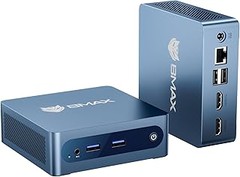
- 1. Potente procesador AMD de cuatro núcleos: Alto rendimiento y eficiencia energética Equipado con el procesador AMD Ryzen Embedded R2514 de cuatro núcleos (8 hilos) y una frecuencia máxima de hasta 3,7 GHz. Ya sean aplicaciones de oficina exigentes, navegación web o ejecución de software profesional, esta mini PC ofrece una respuesta fluida y rápida. Su arquitectura avanzada no solo garantiza un alto rendimiento, sino también bajo consumo energético y poca generación de calor, lo que la hace especialmente estable y silenciosa.
- 2. Memoria grande y rápida con amplio almacenamiento: Sin retrasos ni falta de espacio La PC cuenta con una gran memoria RAM de 16 GB DDR4, que maneja sin problemas el multitarea y permite un cambio rápido entre programas para aumentar su productividad. Además, incluye un almacenamiento ultrarrápido SSD de 512 GB PCIe 3.0 integrado. En comparación con los discos duros mecánicos, el sistema arranca, las aplicaciones se cargan y las transferencias de archivos son rápidas como un rayo, proporcionando amplio espacio de almacenamiento a alta velocidad.
- 3. Impresionante experiencia 4K Ultra HD: La elección ideal para su centro de entretenimiento Los gráficos AMD Radeon Vega integrados admiten resolución 4K Ultra HD. Disfrute de transmisión de video Ultra HD fluida y una experiencia multimedia increíble. Ya sea conectado a un televisor, proyector o monitor 4K, esta mini PC es la elección perfecta como PC para cine en casa (HTPC) o para aplicaciones de señalización digital.
- 4. Amplia conectividad y conexiones rápidas: Conectividad sin preocupaciones y alta escalabilidad La carcasa ofrece una variedad de puertos, incluidos múltiples USB, HDMI y LAN Gigabit, para una fácil conexión de monitores, teclado, mouse, impresora, discos duros externos y más. Además, es compatible con Wi-Fi 5 y Bluetooth 5.0, ofreciendo opciones de conexión flexible por cable e inalámbrica para todas las necesidades de red en el hogar o la oficina.
- 5. Diseño ultacompacto: Ahorro de espacio y uso versátil El diseño clásico y compacto de la mini PC ocupa solo una fracción del espacio de una computadora de escritorio tradicional. Se puede esconder fácilmente detrás de un monitor o en una esquina, ahorrando significativamente espacio en el escritorio. Gracias a su diseño silencioso, sin ventilador o con ventilador de bajo ruido, es ideal para entornos tranquilos como bibliotecas, dormitorios u oficinas. Perfecto para aplicaciones de oficina, entretenimiento en el hogar, pantallas publicitarias digitales y tareas de computación poco exigentes.
Última actualización el 2026-09-21 / Enlaces de afiliados / Imágenes de la API para Afiliados
Problemas con los puertos USB
Es una escena bastante común: estás a punto de empezar ese proyecto que tanto te emociona, pero al intentar conectar tu dispositivo al mini PC, te das cuenta de que el puerto USB no responde. La frustración es palpable, ¿cierto? Los problemas con los puertos USB son más frecuentes de lo que pensamos, sobre todo en esos mini PCs con Windows, y pueden afectar tanto a los usuarios inexpertos como a los más aventureros de la tecnología. Vamos a desglosar algunos de los problemas más comunes y cómo podemos resolverlos para que nada te detenga en tu camino creativo.
¿Por qué no funcionan mis puertos USB?
Es fácil caer en la desesperación cuando algo básico, como un puerto USB, no funciona. La razón más habitual suele ser la falta de energía. ¿Alguna vez conectaste un dispositivo que, aunque encendido, no responde? Eso puede pasar porque el puerto no tiene suficiente energía para transmitir datos. Otra causa común es que el conector esté sucio o dañado. El polvo, la pelusa y hasta migajas pueden hacer que la conexión no sea óptima.
Prueba a limpiar suavemente el puerto con aire comprimido, a veces, un pequeño soplido puede hacer maravillas. También es importante verificar si el problema se presenta con todos los puertos o solo con uno en particular. Si es solo en uno, puede que necesites un pequeño ajuste o, en el peor de los casos, un servicio técnico.
Problemas de compatibilidad con dispositivos
No hay nada más desalentador que intentar conectar un dispositivo USB y que aparezca un mensaje de error. A menudo, esto sucede por problemas de compatibilidad. Si tienes un mini PC como el Dell OptiPlex 3050, por ejemplo, es vital asegurarte de que el software de tu dispositivo USB está actualizado o que has instalado los drivers necesarios para que todo funcione correctamente.
Algunos dispositivos, sobre todo los más antiguos, pueden no ser compatibles con las últimas versiones de Windows. En esos casos, puede ser de gran ayuda probar el dispositivo en otra computadora para descartar que el problema sea el propio dispositivo y no tu mini PC. Y si encuentras que ese USB no funciona en ninguna parte, quizás sea el momento de considerar un reemplazo.
Fallos de alimentación en puertos USB
Los fallos de alimentación son otro motivo común por el que los puertos USB dejan de funcionar. Imagina que estás cargando tu móvil y, de repente, la carga se interrumpe. Este problema puede ser un verdadero quebradero de cabeza. Un puerto puede no estar recibiendo suficiente energía porque el mini PC está configurado para ahorrar batería, o simplemente porque hay un problema con la fuente de alimentación del equipo.
Verifica las configuraciones de energía en tu PC, a veces es tan sencillo como ajustar la administración de energía para que no limite el uso de los puertos USB. También asegúrate de que tu adaptador de corriente es el correcto y que está funcionando bien. Recuerda que, en el caso de los mini ordenadores como el NiPoGi Pinova P2, tener una buena fuente de alimentación es clave para mantener tus puertos en perfectas condiciones.
En resumen, los problemas con los puertos USB son molestos, pero no insuperables. Con un poco de paciencia y algunos pasos sencillos, podrás volver a conectar tus dispositivos sin más complicaciones. ¡No dejes que un puerto fallido detenga tu flujo de trabajo!
Fallos de compatibilidad con software
Un día cualquiera, te sientas frente a tu mini PC con Windows, listo para empezar a trabajar en ese importante proyecto. Conectas todo, enciendes la máquina y, de repente, ves que un programa no responde. Te preguntas si será el software o quizás algún conflicto. La verdad es que estas situaciones son más comunes de lo que pensamos. A menudo, los usuarios de mini PC en Windows se encuentran lidiando con fallos de compatibilidad que pueden arruinar la experiencia. Vamos a ver qué ocurre, cuáles son los programas que suelen causar estos problemas y cómo puedes solucionarlos.
Programas que pueden causar conflictos
¿Te has dado cuenta de que algunos programas parecen tener un imán para el desastre? Te cuento, hay ciertas aplicaciones que tienden a chocar entre sí, generando esos molestos conflictos que a veces parecen imposibles de resolver. Por ejemplo, los programas de antivirus a menudo se encuentran en la lista de los que causan más problemas. Si tu mini PC está infectada con varios antivirus a la vez, es muy probable que acaben peleándose entre ellos, comprometiendo el rendimiento de tu equipo.
Otro clásico en esta categoría son los controladores de dispositivos. Muchas veces, cuando instalas un nuevo programa, este puede requerir un controlador más reciente o, por el contrario, ser incompatible con uno ya existente. Esto resulta en pantallas azules o programas que no abren. Un caso concreto fue el de un amigo que, tras instalar un software de diseño gráfico, notó que su impresora dejó de funcionar. Tras mucha investigación, resultó que el nuevo software había actualizado un controlador que interfería con el de la impresora.
Y no olvidemos los programas de optimización. ¿Quién no ha querido mejorar el rendimiento del ordenador con ellos? La intención es buena, pero si se usan incorrectamente, pueden generar más problemas que soluciones al modificar configuraciones del sistema sin previo aviso.
Así que, antes de lanzarte a instalar cualquier programa nuevo, es bueno que verifiques su compatibilidad con lo que ya tienes en tu mini PC. Puede que no sea tan atractivo como descargar la última aplicación de moda, pero te ahorrarás un montón de dolores de cabeza.
Mensajes de error y pantalla azul de la muerte (BSOD)
En algún momento, seguramente has estado trabajando en tu mini PC, disfrutando de la velocidad y la fluidez de Windows, cuando de repente, sin previo aviso, aparece esa famosa pantalla azul de la muerte. Ese instante es un verdadero puñetazo en el estómago, ¿verdad? La pantalla se queda ahí, imponente y aterradora, con un mensaje de error que parece de otro planeta. Vamos a desmenuzar qué hacer ante esa situación y cómo evitar que te roce el pánico.
¿Qué hacer ante un BSOD?
La primera reacción ante un BSOD es, sin duda, la de cerrarlo todo y buscar la manera de recuperar tu trabajo. Pero calma, no todo está perdido. Cuando te topas con esto, lo primero es anotar el código de error que aparece. Ese pequeño número o mensaje es clave porque te ayudará a buscar una solución más específica.
Ahora, si el BSOD es recurrente, hay algunos pasos que puedes seguir:
1. Reiniciar en Modo Seguro: Inicia tu mini PC en modo seguro (puedes hacerlo presionando F8 repetidamente al encender). Esto te permitirá cargar solo lo esencial y te ayudará a detectar si el problema está relacionado con algún controlador de dispositivo.
2. Actualizar Controladores: A veces, un controlador obsoleto puede ser el culpable de esos pantallazos. Revisa el Administrador de dispositivos y actualiza los que puedan estar causando conflictos.
3. Revisar el Hardware: Desconecta y vuelve a conectar componentes como RAM y disco duro. Asegúrate de que todo esté en su lugar, porque un mal contacto puede llevar a errores inesperados.
4. Restaurar Sistema: Si nada funciona, considera hacer una restauración a un punto anterior donde todo funcionara correctamente. Esto puede salvarte de un gran dolor de cabeza.
Antes de que te asustes con la opción de formatear, recuerda que muchas veces un BSOD se puede resolver sin necesidad de hacer una reinstalación completa de Windows.
Identificación de los errores más comunes
Una vez que ya has lidiado con la crisis inicial, es útil conocer los errores más comunes que pueden llevar a un BSOD en tu mini PC. Algunos de los más frecuentes incluyen:
- Memory Management: Este error normalmente apunta a problemas con la memoria RAM. Si ves este mensaje, considera ejecutar un diagnóstico de memoria desde el menú de arranque avanzado.
- IRQL_NOT_LESS_OR_EQUAL: Aquí lo más común suele ser un controlador que está intentando acceder a una dirección de memoria incorrecta, así que asegúrate de que todos estén actualizados.
- Driver Power State Failure: Si el error ocurre cuando el PC entra en modo de hibernación o suspensión, es probable que algún controlador de energía esté desactualizado. Revisa los controladores de tu tarjeta gráfica en particular.
Con unos ejemplos en mente, es más fácil saber cómo preparar tu mini PC frente a estos problemillas. Por ejemplo, si tienes un Dell OptiPlex 3050 y un BSOD te ataca, probablemente sea cuestión de actualizar el controlador de la tarjeta gráfica, especialmente si trabajas con software que requiere buen rendimiento visual. En cambio, si usas un NiPoGi Pinova P2, enfócate en ajustar las configuraciones de energía o investigar sobre compatibilidad en nuevos drivers.
Al final del día, la clave está en estar preparado y entender que estos mensajes, aunque aterradores, no son el fin del mundo, solo pequeñas piedras en el camino que se pueden sortear con un poco de atención.