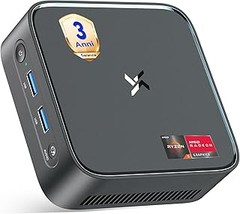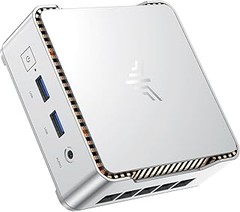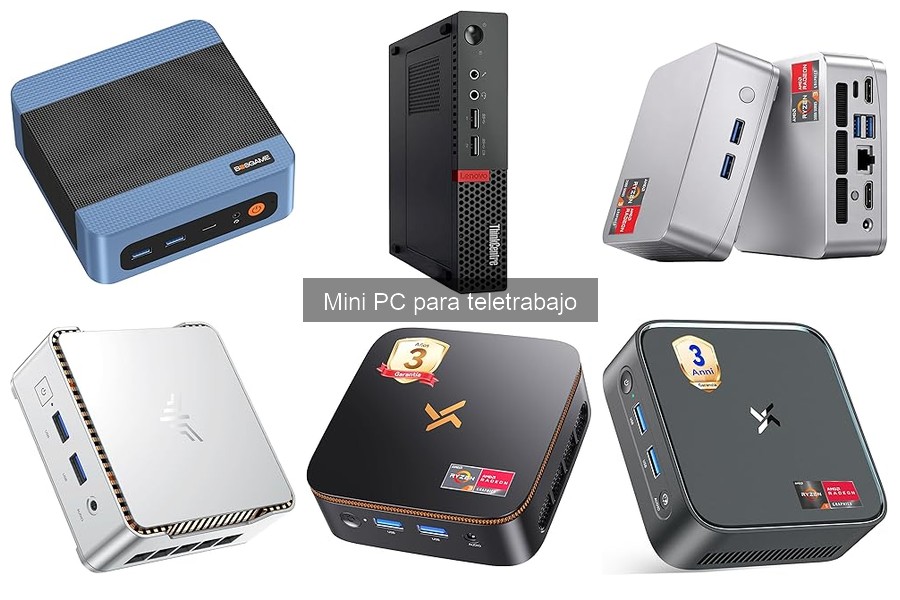
Instalar un mini PC para teletrabajo puede parecer un desafío, pero con los pasos adecuados, se convierte en una tarea sencilla. Muchos de nosotros buscamos soluciones efectivas para optimizar nuestro espacio de trabajo en casa, y la configuración correcta de estos dispositivos es clave para potenciar nuestra productividad. En esta guía, abordamos los preparativos esenciales que debes tener en cuenta antes de comenzar la instalación, para que puedas disfrutar de un ambiente laboral más eficiente y confortable. Así, lograrás maximizar el rendimiento de tu mini PC y trabajar de manera más ágil desde casa.

- Potente Procesador AMD Ryzen 3200U – Experimente un rendimiento excepcional con el AMD Ryzen 3200U (2 Núcleos/4 Hilos, Base 2,6GHz, Boost hasta 3,5GHz). Esta potencia compacta ofrece un rendimiento un 28% superior al N150 y supera a los N95/N100 con un aumento del 40% en velocidad de CPU y un 23% mejor rendimiento de GPU. Operando con un TDP altamente eficiente de 15W, rivaliza con los procesadores móviles convencionales mientras mantiene un bajo consumo de energía.
- Alta Velocidad 8GB RAM y 256GB SSD – Preinstalado con 8GB de RAM DDR4 y un SSD M.2 2242 de 256GB, el Mini PC Kayoote garantiza una experiencia ultrarrápida. Inicie en segundos, maneje múltiples pestañas del navegador simultáneamente y ejecute software exigente con facilidad. Ya sea transfiriendo archivos grandes o realizando múltiples tareas entre aplicaciones, este mini ordenador de sobremesa está diseñado para una máxima productividad con cero lag (sin retrasos).
- Impresionante Doble Pantalla 4K y Soporte AV1 – Eleve su experiencia visual con los gráficos AMD mejorados (hasta 1000MHz). Con soporte para reproducción de vídeo 4K y decodificación AV1, es perfecto como PC de cine en casa. Sus dos puertos HDMI 2.0 le permiten conectar dos pantallas 4K@60Hz simultáneamente, aumentando su eficiencia para el teletrabajo, el diseño o el entretenimiento.
- WiFi 6 de Última Generación y Bluetooth 5.2 – Manténgase conectado con los últimos estándares inalámbricos. WiFi 6 proporciona una experiencia de internet más rápida y estable para una navegación fluida y transmisión (streaming) en alta definición. Con Bluetooth 5.2, puede conectar sin problemas múltiples periféricos inalámbricos, incluidos ratones, teclados, impresoras y equipos de monitorización, manteniendo un espacio de trabajo limpio y sin cables.
- CONECTIVIDAD VERSÁTIL – El mini ordenador Kayoote está diseñado para una máxima capacidad de expansión, equipado con un versátil puerto Type-C, dos puertos USB 3.0 de alta velocidad (hasta 10Gbps), dos puertos USB 2.0, doble HDMI (4K@60Hz) para imágenes espectaculares y conector de audio de 3,5 mm. Experimente una red ultra estable de alta velocidad con WiFi 6, Bluetooth 5.2 y conexión Gigabit Ethernet RJ45 1000MbE. Este Mini PC admite perfectamente la integración de múltiples dispositivos, siendo la opción ideal para servidores profesionales, sistemas de vigilancia, equipos de oficina, proyectores y televisores 4K.
Última actualización el 2026-10-31 / Enlaces de afiliados / Imágenes de la API para Afiliados
Preparativos antes de la instalación
Antes de lanzarte a enchufar ese mini PC que te compraste, hay un par de cosas que deberías tener en cuenta. No es solo cuestión de conectar cables y esperar a que el mundo mágico de la tecnología se active. Ten en cuenta que tomarte un tiempo para preparar el terreno hará que la experiencia sea mucho más fluida y menos estresante. Vamos a desglosar lo que necesitas hacer para que la instalación sea pan comido.
Requisitos del sistema y espacio de trabajo
¿Qué tal si empezamos por el espacio donde vas a trabajar? Olvídate del caos, para ser productivo, necesitas un lugar que te haga sentir cómodo y concentrado. Busca un escritorio adecuado y asegúrate de que haya buena iluminación. Así, tus ojos no se cansarán tanto durante esas largas horas de teletrabajo.
Ahora, pasemos a lo técnico. Cada mini PC, como el Kayoote Mini PC y el GEEKOM A6, tiene sus propios requisitos de sistema. Verifica que tu pantalla sea compatible, que la conexión a Internet esté en orden y, si trabajas con archivos pesados, asegúrate de contar con un espacio de almacenamiento suficiente. Recuerda que el GEEKOM A6 tiene un SSD de 1TB, ideal para quienes necesitan guardar un montón de documentos y proyectos.
¿Y qué tal el software? Antes de instalar la máquina, asegúrate de tener a mano el sistema operativo que quieras usar. No querrás quedarte atrapado en un bucle de “esperar a que se instale todo”. Siempre es mejor tener todo listo para no perder tiempo cuando ya estés ansioso por comenzar a trabajar.
Herramientas necesarias para la instalación
No te preocupes, no vas a necesitar un cinturón de herramientas como en los programas de bricolaje, aquí te hacemos la vida fácil. Para instalar tu mini PC, más allá de un destornillador, lo que realmente necesitarás son algunas cosas básicas que probablemente ya tienes en casa.
El primer aliado en esta aventura es un cable HDMI. Con ese amigo, podrás conectar tu mini PC a la pantalla sin complicaciones. Si además tienes un hub USB a mano, por si necesitas más puertos, será un plus. Si optas por el Huidun H80 Mini PC, que cuenta con sus propias conexiones modernas, asegúrate de tener un buen router cerca para que la conexión WiFi sea rápida y eficiente.
Recuerda que la herramienta más importante que puedes tener es un poco de paciencia. Sí, puede parecer simple, pero a veces, cosas como un cable mal conectado pueden sacarte de quicio. Tómate el tiempo necesario, asegúrate de que todo esté bien en su lugar antes de enchufar la corriente. Al final, lo que se busca es un espacio de trabajo que fluya y te haga sentir a gusto.
Así que, a preparar todo, que tu mini PC viene con ganas de trabajar. ¡Ya falta poco para que arranques tu nueva aventura en el teletrabajo!

- ✔️【Agentic PC: Tu Asistente de IA 24/7】El GEEKOM A7 Mini PC con AMD Ryzen 5 7535HS está diseñado para integrar agentes de IA en tu vida diaria. Gracias a su rendimiento eficiente y refrigeración optimizada, ofrece una base fiable para flujos de trabajo automatizados y servicios de IA en la nube. Desde redactar documentos y resumir información hasta organizar tareas, investigar y gestionar procesos repetitivos, este Agentic PC facilita una productividad más inteligente. Su funcionamiento silencioso y diseño compacto lo convierten en un aliado ideal para oficinas, teletrabajo y automatizaciones de IA prolongadas, incluso 24/7 con la configuración adecuada.
- ✔️【Compacto, Potente y Versátil】El GEEKOM A7 Mini PC incorpora el AMD Ryzen 5 7535HS con 6 núcleos, 12 hilos y hasta 4,55 GHz, junto con 16GB DDR5 y SSD de 1TB. Ideal para estudiantes, profesionales y teletrabajo, permite gestionar documentos, videollamadas, multitarea y herramientas de IA en la nube con fluidez. Su diseño compacto y elegante ahorra espacio sin renunciar al rendimiento. (Productos originales GEEKOM: disponibles en Amazon y la web oficial. Evita imitaciones.)
- ✔️【16GB DDR5 y 1TB SSD: Velocidad y Expansión】El GEEKOM A7 Mini PC incorpora 16GB de memoria DDR5 SO-DIMM, ampliable hasta 128GB, que ofrece mayor velocidad y fluidez para multitarea, programación y aplicaciones profesionales. A diferencia de la memoria LPDDR soldada, su RAM DDR5 permite futuras ampliaciones según tus necesidades. Además, incluye un SSD M.2 2280 PCIe 4.0 de 1TB, ampliable hasta 4TB, con rápidas velocidades de lectura y escritura. Ideal para almacenar proyectos, archivos multimedia y programas exigentes, combinando rendimiento, capacidad y flexibilidad a largo plazo.
- ✔️【3 Años de Soporte y Calidad】El GEEKOM A7 Mini PC apuesta por la fiabilidad desde sus componentes internos. Su SSD utiliza chips NAND originales de grado A, seleccionados para ofrecer lecturas y escrituras estables y una mayor durabilidad. Cada equipo pasa por rigurosos controles de calidad y pruebas de resistencia para afrontar largas jornadas de trabajo. Además, GEEKOM ofrece 3 años de soporte, asistencia técnica 24/7 y servicios de reparación y sustitución según las condiciones aplicables. Una solución fiable para oficinas, teletrabajo y uso profesional a largo plazo.
- ✔️【IceBlast: Refrigeración Eficiente y Silenciosa】El GEEKOM A7 Mini PC incorpora un sistema de refrigeración IceBlast optimizado, con doble tubo de cobre y ventilador silencioso mejorado para disipar el calor de forma eficiente. Ofrece hasta un 52 % más de eficiencia de refrigeración y reduce el ruido operativo hasta un 40 %, con un nivel sonoro de solo 36 dB en condiciones de prueba. Diseñado para un funcionamiento estable durante largas jornadas, soporta temperaturas de funcionamiento de -20 °C a 55 °C según las especificaciones indicadas. Ideal para oficinas, teletrabajo, programación y multitarea intensiva.
Última actualización el 2026-10-30 / Enlaces de afiliados / Imágenes de la API para Afiliados
Pasos para la instalación del mini PC
Ahí estás, con tu nuevo mini PC listo para convertirse en tu compañero de teletrabajo. Tienes la emoción a flor de piel, y todo lo que quieres es empezar a utilizarlo ya. Pero antes de que puedas disfrutar de esa serie de Netflix en 4K o de hacer esa presentación tan esperada, hay unos pasos que debes seguir para que tu mini PC esté en plena forma. Vamos al grano, aquí te cuento cómo se hace.
Conectar el hardware del mini PC
Primero, el hardware. Antes de conectarlo todo, asegúrate de tener a mano el cable de alimentación, el monitor y, por supuesto, el teclado y ratón. La última vez que ayudé a un amigo a instalar su mini PC, la primera batalla fue encontrar el sitio ideal en la mesa. No subestimes el poder de un buen espacio de trabajo.
Adecuado el lugar, conecta el cable de alimentación a la toma de corriente y el otro extremo al mini PC. Es posible que tu mini PC tenga varias salidas, asegúrate de que esté en un puerto correcto y accesible. Luego, conecta el monitor a través del HDMI. Si tu mini PC tiene doble pantalla, aquí puedes aprovechar y conectar un segundo monitor. La multitarea es mucho más sencilla así.
Una vez que todo esté conectado, el teclado y el ratón van ya sea USB o, si están inalámbricos, tendrás que conectar el receptor USB a uno de los puertos. ¡Todo listo en cuanto a hardware!
Encender y configurar el sistema operativo
Ahora llega el momento de la verdad: encender el mini PC. Mira que es tan sencillo como presionar un botón. La primera vez que lo encendí, el brillo de la pantalla me dejó atónito. Es como despertar a un nuevo mundo digital.
Al encenderlo, te pedirá la configuración inicial del sistema operativo. Esto es casi como montar un mueble de IKEA, hay que prestar atención a los pasos. Si has elegido un mini PC como el Kayoote Mini PC, que ya viene con Windows 11 Pro, la configuración es bastante intuitiva. Selecciona tu idioma, acepta los términos y condiciones y configura la red WiFi. A veces, las redes pueden dar guerra, así que asegúrate de tener la contraseña lista.
Después de que el sistema establezca la conexión a internet, deberías configurar tu cuenta de usuario. Aprovecha para crear una contraseña segura, nadie quiere que un familiar entre y desconfigure todo lo de su oficina en casa. Si usas un producto como el GEEKOM A6 Mini PC, también asegúrate de que el sistema esté optimizado para el rendimiento que necesitas, esto incluye revisar actualizaciones del sistema operativo y drivers. En un toque rápido, ¡ya estás listo para conectar tus programas favoritos de trabajo!
Recuerda: Con todo listo, ahora puedes disfrutar de una experiencia fluida, ya sea para hacer videollamadas o simplemente trabajar en tus proyectos. Así que listo, a teletrabajar se ha dicho.
Última actualización el 2026-10-30 / Enlaces de afiliados / Imágenes de la API para Afiliados
Configuración del mini PC para productividad
Después de un largo día de trabajo en la sala de estar, cargando un portátil que parecía la última línea de defensa de un soldado, decidí que ya era hora de dar un salto a un mini PC que hiciera mi vida más fácil. Esa sensación de que los gadgets pueden hacer que todo fluya mejor es lo que vamos a explorar aquí. Montar y configurar un mini PC para teletrabajo no solo es un juego que vale la pena jugar, sino que también te da la oportunidad de optimizar tu espacio y ser más productivo. Aquí te voy a contar cómo sacar el máximo provecho a tu mini PC, comenzando desde la configuración inicial de Windows 11 hasta la instalación de software esencial.
Configuración inicial de Windows 11
Agarra tu mini PC y enciéndelo, ese primer “¡Hola!” en la pantalla te da una alegría. Al iniciar Windows 11, verás que todo es más intuitivo que en versiones anteriores. Lo que tienes que hacer primero es seleccionar el idioma, la región y la red Wi-Fi. Es como preparar el terreno antes de empezar a sembrar.
Durante la configuración, Windows va a pedirte que inicies sesión con una cuenta de Microsoft. Si ya tienes una, perfecto, si no, puedes crearla en un par de minutos. Esto te permitirá acceder a todas las funciones, como OneDrive para almacenamiento en la nube y Microsoft Store para descargar aplicaciones.
Pero aquí viene una de las mejores partes: la opción de personalizar el escritorio. Una vez que hayas completado la configuración básica, dedica un momento a organizar tus accesos directos. Modifica el fondo de pantalla, agrega widgets de tiempo o tareas pendientes, hacer que tu espacio digital sea acogedor es clave para mantener la motivación.
Instalación de software esencial para teletrabajo
Cuando ya tienes Windows listo, empieza la parte divertida: montar tu caja de herramientas digitales. Nadie se va a meter a una pelea sin sus armas, ¿verdad? Así que aquí van los programas que no pueden faltar en tu mini PC para teletrabajo.
El primero en la lista es Microsoft Office, si tienes una suscripción, genial, pero si no, hay alternativas como Google Workspace que funcionan de lujo. Con estas herramientas tienes todo lo necesario para redactar documentos, hacer presentaciones y trabajar en hojas de cálculo.
Luego, no olvides instalar aplicaciones de videoconferencia, ya sea Zoom, Microsoft Teams o Google Meet. Si trabajas remoto, comunícate con tus colegas con la mejor calidad posible, y estas son las que están en la cima del juego.
Por último, suma un antivirus decente como Bitdefender o Avast. A nadie le gusta que le roben la información, y más en tiempos donde trabajar en línea es la norma. Estos programas de antivirus protegen tus archivos y mantendrán el rendimiento de tu mini PC al 100%.
Recuerda, cada uno de estos pasos es como ir construyendo un castillo. Desde la configuración de Windows 11 hasta la instalación de software esencial, cada componente contribuye a que tu mini PC sea un héroe en tu jornada laboral. Investigar y adaptar estas herramientas a tus necesidades es clave para asegurar que tu experiencia de teletrabajo sea efectiva y, por qué no, un poco más divertida.
Optimización del uso del mini PC
¿Alguna vez has echado un vistazo al mini PC que compraste, con esas ganas de sacarle el máximo provecho y te has quedado pensando por dónde empezar? No te preocupes, no estás solo en esta travesía. Estos pequeños ordenadores son potentes, pero para que de verdad brinden lo mejor de sí, hay que hacer algunos ajustes. Vamos a ver cómo optimizar tu mini PC para que se convierta en tu mejor aliado en el teletrabajo.
Ajustes de rendimiento en Windows
Cuando enciendes tu mini PC por primera vez, a veces parece que la velocidad es un poco lenta, ¿verdad? Es como si el pequeño, a pesar de su potencia, estuviera un pelín dormido. Para que eso no pase, hay varios ajustes que puedes hacer en Windows para darle ese empujón que necesita.
Primero, dirígete a la configuración de sistema. Entra en "Configuración" y busca “Sistema”. Desde ahí, haz clic en “Acerca de” y asegúrate de que tu mini PC está usando Windows 11 Pro, eso te ofrece mejor soporte y rendimiento, especialmente en multitarea. Después, puedes ajustar los efectos visuales. En la misma ventana, busca "Ajustes avanzados del sistema" y ahí, en "Rendimiento", selecciona "Ajustar para obtener el mejor rendimiento". Esto desactiva algunas animaciones (adiós a los fuegos artificiales de Windows) y deja que tu mini PC se mueva como si estuviera en una carrera de Fórmula 1.
No olvides también mantener el software actualizado. A veces, esas actualizaciones menospreciadas traen mejoras de rendimiento. Así que, ve a “Windows Update” y asegúrate de estar al día. Hacer estos pequeños cambios no solo mejora la velocidad, sino que también aligera la carga sobre tu máquina, haciéndola más eficiente para manejar las aplicaciones que utilizas a diario.
Consejos para mejorar la conectividad a Internet
Tener un mini PC rapidísimo y luego descubrir que tu conexión a Internet es un desastre, es como tener un Ferrari y solo poder correr a 40 km/h. Para que eso no te pase, hay algunos consejos que pueden hacer la diferencia.
Primero, asegúrate de que tu mini PC esté conectado a una red de Wi-Fi 6. Si tu dispositivo, como el Kayoote Mini PC, ya tiene esta característica, ¡fantástico! Wi-Fi 6 ofrece velocidades mucho más rápidas y mayor capacidad para conectar múltiples dispositivos sin perder rendimiento. Pero no todo se trata solo de la red, también hay que cuidar la distancia entre el router y tu mini PC. Si el router está muy lejos, lo que puedes hacer es comprar un amplificador de señal. Esto puede parecer un gasto extra, pero te aseguro que vale la pena para no perder tiempo esperando que se carguen las cosas.
Además, asegúrate de que no haya interferencias. A veces, otros dispositivos electrónicos pueden causar conflictos. Mantén el router alejado de microondas, teléfonos inalámbricos y otros gadgets que puedan estar compitiendo por la señal. Cuida la configuración de tu red, cambiando a bandas menos congestionadas puede marcar una gran diferencia. En resumen, con estos tips, tu conexión será más estable y rápida, permitiéndote trabajar desde cualquier rincón de tu casa sin problemas.