Configurar un ordenador all in one puede ser clave para mejorar tu productividad, especialmente en entornos de oficina o teletrabajo. Muchos usuarios se enfrentan a desafíos a la hora de optimizar su equipo y es fundamental conocer los pasos adecuados para sacarle el máximo provecho. En este artículo, te guiaremos a través de los pasos iniciales para la configuración, asegurando que cada aplicación y ajuste esté en su lugar para que puedas trabajar de manera más efectiva. Al finalizar, notarás cómo una correcta instalación puede transformar tu experiencia laboral.

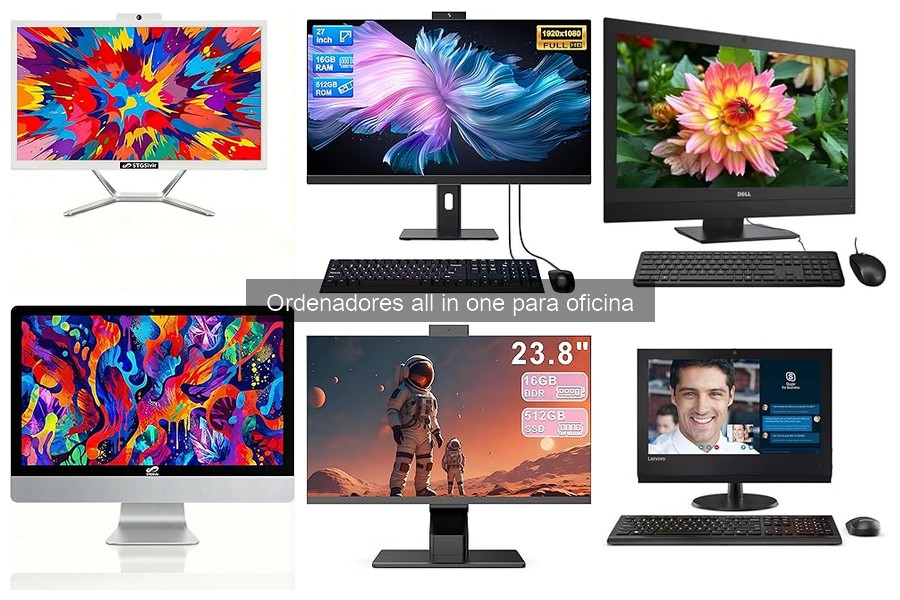
- 【Procesador eficiente y gran almacenamiento】El portátil todo en uno NX1 PRO funciona con un procesador Quad-Core N95 (hasta 3,40 GHz) de 4 núcleos y 4 hilos, 16 GB de RAM DDR4, 512 GB de SSD. El almacenamiento de la computadora se puede ampliar a 1 TB a través de una ranura SSD extraíble, lo que hace que el movimiento de datos sea más conveniente.
- 【Tecnología inalámbrica y pantalla táctil】Este equipo de sobremesa todo en uno está equipado con una pantalla táctil, WiFi inalámbrica de doble banda, LAN Gigabit Ethernet (puerto RJ-45) y Bluetooth 5.3. Además, la pantalla táctil de esta computadora también está equipada con un teclado de pantalla, que puede realizar todas las operaciones con un solo cable de alimentación, despidiendo el desordenado escritorio multilínea.
- 【Pantalla ajustable de múltiples ángulos】La computadora de escritorio de 23,8 pulgadas está equipada con una pantalla gran angular FHD IPS, con un diseño de ángulo de visión ajustable de -3 ° a 60 °, que es ergonómico para uso de pie y sentado. Además del ajuste de ángulo, esta computadora también puede ajustar la altura del escritorio en pantalla según sus necesidades, lo que lo hace perfecto para supermercados, restaurantes, cajeros, profesores, conferencias y presentaciones. Es un gran regalo para amigos y familiares.
- 【Ordenador multifuncional todo en uno y cámara web】El ordenador todo en uno puede ajustar el brillo, equipado con una cámara de red emergente de alta definición, altavoces y micrófono integrados, proporcionando imágenes de alta calidad y calidad de sonido para reuniones en línea, educación electrónica, aplicaciones multimedia, chat en línea multijugador y más.
- 【Puertos Diversificados】El ordenador todo en uno está equipado con puertos USB 2.0 * 2, puertos USB 3.0 * 4, puerto de alimentación * 1, puerto HDMI * 1, puerto LAN * 1, interfaz de audio * 2 y una ranura SSD ampliada * 1. La pantalla síncrona de tres pantallas se puede realizar a través del puerto HDMI y el puerto VGA.
Última actualización el 2026-09-22 / Enlaces de afiliados / Imágenes de la API para Afiliados
Pasos Iniciales para la Configuración
Solemos pensar que encender un ordenador es tan sencillo como apretar un botón, pero detrás de esa acción se esconde un pequeño mundo de configuraciones que pueden marcar la diferencia. ¿Cuántas veces has comenzado a usar un equipo nuevo y te has encontrado con un mar de configuraciones que no sabes por dónde atacar? Aquí desglosaremos los pasos iniciales para que tu ordenador all in one esté listo para optimizar tu productividad desde el primer momento.
Conectar y Encender el Ordenador
La escena es familiar: llegas a casa, desempacas tu nuevo ordenador all in one como si fuera un regalo de Navidad. Primero, asegúrate de que todas las conexiones están bien hechas. Busca el cable de alimentación y el adaptador. Conecta el enchufe a la corriente y, por otro lado, conecta el cable al ordenador. Suena fácil, ¿verdad? Pero a veces un pequeño descuido puede jugarte una mala pasada, como no inserta bien el cable en la entrada.
Una vez que todo está conectado, enciende el equipo. Normalmente, hay un botón en la parte frontal o lateral. Puede que escuchemos un pitido característico o el resplandor de la pantalla que se ilumina. Es el momento crucial. Si no pasa nada, revisa las conexiones otra vez, ese cable puede ser más rebelde de lo que parece. ¡Listo! Tu ordenador all in one ya está funcionando. Ahora viene la parte emocionante: la configuración.
Configuración de la Pantalla Táctil
Tienes en tus manos un modelo con pantalla táctil. ¿Sabías que esto puede transformar completamente tu experiencia de uso? Para empezar a explorar su potencial, debes calibrarla correctamente. Ve a la configuración de pantalla y busca la opción para calibrar la pantalla táctil. Esto es fundamental, sobre todo si tienes un All-in-One PC 23.8" con Pantalla Táctil.
Al calibrarla, sigue las instrucciones que verás en pantalla. Vas a tocar un punto y, alinear bien la respuesta de la pantalla a tu toque. Este paso puede parecer un detalle, pero cuando la pantalla responde al instante a tus movimientos, la experiencia se siente súper fluida. Te ahorra tiempo y te da la libertad de interactuar como lo harías con tu móvil. Ahora, prueba mover las aplicaciones, deslizar y hacer zoom. ¡Es como jugar con un tablet gigante!
Además, no olvides ajustar el brillo y el contraste de la pantalla. En un entorno de oficina o en casa, la luz puede cambiar, y es vital que tu pantalla se vea bien sin cansar la vista. Ya tienes tu equipo encendido y configurado, ¿listo para ser más productivo? No te olvides de explorar opciones como el Wi-Fi 6 y Bluetooth 5.3 que trae el equipo, eso facilitará las conexiones con otros dispositivos y te abrirá un mundo de posibilidades.

- 【Diseño todo-en-uno】Este PC todo en uno viene con una pantalla IPS Full HD 1920 x 1080 de 27 pulgadas diseñada con panel IPS, fácil de instalar, preinstalado y listo para arrancar.
- 【Rendimiento excepcional】Este equipo todo en uno adopta el procesador Alder Lake N95 quad-core de 12ª generación más avanzado, incorpora gráficos UHD, admite salida de vídeo 4K hasta 60Hz, mejora las funciones visuales y tiene una frecuencia básica de 1,7 GHz y un máximo de 3,4 GHz. El PC viene con 16 GB de RAM DDR4 y una unidad SSD de 512 GB, que funciona más rápido y estable para tareas como edición de documentos, navegación web y multitarea ligera.
- 【Tecnología inalámbrica y cámara web】Este ordenador todo en uno es compatible con WIFI 2.4G/5G de doble banda y Bluetooth 5.3. También viene con una cámara web oculta que se puede utilizar para video chat en tiempo real, reuniones de negocios, enseñanza y otras actividades diarias. Si no necesita usar una cámara, puede ocultarla.
- 【Pantalla Ajustable】La altura de la pantalla de este escritorio se puede ajustar según nuestras necesidades, desde 43,3 centímetros hasta 56,2 centímetros. También soporta un ángulo de elevación de 10 grados y un ángulo de depresión de 5 grados. Además, este equipo también admite una rotación de 90° en sentido horario de la pantalla, lo que nos permite navegar por imágenes completas o páginas de texto largas en la pantalla grande para satisfacer nuestras necesidades de escritorio y diario.
- 【Puertos externos ricos】Este PC todo en uno admite la conexión simultánea de dos monitores y tiene puertos ricos como el puerto de alimentación x1, el conector para auriculares x1, el conector de salida del micrófono x1, HDMI x1, VGA x1, LAN x1, USB 2.0 x2, USB 3.0 x4
Última actualización el 2026-09-22 / Enlaces de afiliados / Imágenes de la API para Afiliados
Instalación del Sistema Operativo y Actualizaciones
¿Te ha pasado que enfrentas ese momento decisivo cuando abres por primera vez tu nuevo ordenador all-in-one? La emoción puede ser abrumadora, pero hay un pequeño universo de pasos a seguir para tenerlo listo. Vamos a desglosar cómo instalar el sistema operativo y mantenerlo actualizado. Sin una buena instalación y las actualizaciones adecuadas, toda la potencia de tu ordenador all-in-one puede quedar desaprovechada.
Elegir el Sistema Operativo Correcto
Tienes varias opciones cuando se trata de sistemas operativos, pero si te mueves en el ámbito de la oficina o teletrabajo, Windows 11 es una de las elecciones más seguras. Su interfaz es amigable y está repleta de características que optimizan la productividad. Por ejemplo, con la función de Snap Layouts puedes organizar tus ventanas de manera sencilla. Si tu ordenador es uno como el All-in-One PC 23.8" con Pantalla Táctil, vas a querer aprovechar el diseño intuitivo y las capacidades táctiles de este sistema.
Por otro lado, si buscas algo más ligero, puedes considerar el Linux. Es una opción flexible que te da control total sobre el sistema, aunque puede requerir un poco más de conocimiento técnico. Así que, si no eres alguien de mucha lío, ¡mejor quédate con Windows!
Pasos para la Instalación
Ya has tomado la decisión sobre el sistema operativo, es hora de instalarlo. El primer paso es asegurarte de que tu ordenador all-in-one esté conectado a una buena conexión de internet. Por favor, olvida esa conexión de datos lenta, tu paciencia se pondrá a prueba y no queremos eso.
- Paso 1: Enciende el dispositivo y sigue las instrucciones en pantalla. Normalmente, se te pedirá seleccionar el idioma y la zona horaria.
- Paso 2: Si instalas Windows, necesitarás una clave de producto. Guarda esa clave, es como el pasaporte de tu sistema.
- Paso 3: Espera mientras se instala. Puedes hacer otra cosa mientras tanto, como preparar una buena taza de café.
Una vez que termine, tu ordenador se reiniciará y, ¡voilà! Lo tendrás listo para configurar lo demás.
Manteniendo Todo Actualizado
Ahora que tienes tu sistema operativo instalado, has hecho la mitad de la tarea. Las actualizaciones son cruciales para mantener la seguridad y rendimiento óptimo de tu ordenador all-in-one. Aquí todo va en función del sistema operativo que eliges.
Si optaste por Windows 11, asegúrate de activar las actualizaciones automáticas. Puedes hacer esto yendo a Configuración -> Actualización y seguridad. Esto te ayudará a evitar problemas de seguridad y a tener las últimas funciones que el sistema ofrece.
Mientras que si decides ir por Linux, tendrás que estar más en la onda. Mantener las aplicaciones y el sistema actualizado puede hacerse con unos cuantos comandos simples en la terminal. Sin embargo, es más fácil si lo haces una vez por semana, asegúrate de no descuidar esto.
Recuerda: un sistema desactualizado se convierte en un blanco fácil para virus y demás precariedades. Así que, dale ese mantenimiento que tu nuevo ordenador merece. Así podrás disfrutar de una experiencia fluida y sin problemas, ideal para el trabajo y para la diversión.

- El teclado original es de estilo americano e incluye varias pegatinas para diferentes distribuciones de teclado. Estas pegatinas incluyen distribuciones en francés (AZERTY), alemán (QWERTZ), español e italiano.
- Procesador: Esta computadora de escritorio Dell Optiplex 3050 All-in-One está equipada con un procesador Intel Core i5-7600, un procesador estable con una velocidad de reloj promedio de 3.5 GHz, 4 núcleos y 4 subprocesos.
- Memoria de alto rendimiento: Esta computadora de escritorio Dell Optiplex 3050 All-in-One de 19.5" reacondicionada con teclado y mouse cuenta con 8 GB de RAM y un SSD de 256 GB.
- Amplia gama de puertos y accesorios: La computadora de escritorio Dell Optiplex 3050 All-in-One reacondicionada cuenta con numerosos puertos para satisfacer las necesidades de cualquier entorno de trabajo.
- Sistema operativo estable: Esta computadora de escritorio reacondicionada viene con Windows 11 Pro preinstalado. Ofrece funciones y opciones de seguridad mejoradas para optimizar la seguridad de sus datos personales y empresariales. Es compatible con varios idiomas, como inglés, francés, español y alemán.
Última actualización el 2026-09-22 / Enlaces de afiliados / Imágenes de la API para Afiliados
Ajustes de Rendimiento para un Uso Óptimo
Cuando estás frente a la pantalla de tu nuevo ordenador all in one, es natural querer que todo funcione a la perfección desde el primer momento. Optimizar el rendimiento puede marcar la diferencia entre una experiencia fluida y momentos de frustración. ¿Sabías que pequeños ajustes en la configuración pueden mejorar notablemente la velocidad y eficiencia de tu equipo? En este bloque, exploraremos cómo sacarle el máximo partido a tu máquina.
Configuración de la Memoria y Almacenamiento
Empezar a configurar tu ordenador all in one es como preparar un buen café por la mañana: hay que hacerlo con cuidado. La memoria RAM y el almacenamiento son dos de los elementos más cruciales para garantizar un buen rendimiento. Si tienes un modelo como el All-in-One PC de 27” para teletrabajo, con 16GB de RAM y 512GB SSD, ya estás en un excelente punto de partida. Pero aún hay más.
Primero, asegúrate de que todo el almacenamiento disponible esté bien gestionado. El SSD, al ser más rápido que un HDD convencional, hará que tu sistema operativo y las aplicaciones se carguen en un abrir y cerrar de ojos. Es recomendable desfragmentar si usas un HDD o liberar espacio en el SSD eliminando archivos innecesarios. Al principio suena aburrido, pero hazlo y tu ordenador te lo agradecerá en cada arranque.
Además, la cantidad de programas que se inician al encender el equipo puede hacer una gran diferencia. Ve a la configuración de inicio y desactiva aquellas aplicaciones que no necesitas a primera hora. Este pequeño paso puede acelerar tu arranque y mejorará tu productividad desde el primer clic.
Ajustes de Conexión a Internet
Imagina que te estás preparando para una videoconferencia importante. Tienes todo listo, pero cuando llega el momento, tu conexión a Internet se convierte en un dolor de cabeza. La velocidad de Internet es esencial, sobre todo en un entorno de trabajo cada vez más digital. Para asegurar que tu conexión esté a la altura, hay unos trucos que pueden hacer la vida más fácil.
Si tu ordenador all in one cuenta con WiFi 6, ya estás utilizando una tecnología que ofrece mayor velocidad y estabilidad. Pero no todo acaba ahí. Asegúrate de estar conectado a la red adecuada. Si se trata de un espacio de trabajo compartido, intenta utilizar una conexión por cable si es posible. Esto no solo es más rápido, sino que también evita interferencias inalámbricas que pueden aparecer en entornos con múltiples dispositivos.
Otra estrategia es ajustar la configuración de tu router. Cambiar el canal de transmitir puede mejorar la señal en ciertos lugares de tu casa o oficina. También es buena idea revisar la calidad de tu señal y, si es necesario, invertir en un repetidor o un sistema de malla para asegurar una cobertura completa. En definitiva, tu conexión a Internet es como la sangre que fluye en tu PC, si está saludable, todo funcionará mejor.
Personalización del Entorno de Trabajo
La era digital exige que nuestro espacio de trabajo sea tan personalizado como nuestras preferencias. ¿Te has sentido alguna vez perdido entre tantas ventanas abiertas y configuraciones predeterminadas que no parecen adaptarse a tus necesidades? A veces, la clave para mejorar tu productividad no está en trabajar más, sino en trabajar mejor, y eso comienza desde la pantalla de tu ordenador all-in-one. Vamos a ver cómo sacarle el máximo provecho a tu equipo para que se convierta en tu aliado indispensable.
Ajustes de Pantalla y Brillo
Las primeras impresiones cuentan, y esto también aplica a tu pantalla. Los ajustes de brillo y contraste pueden marcar la diferencia entre una jornada de trabajo incómoda y una experiencia agradable. Si trabajas en un lugar con mucha luz natural, es vital ajustar el brillo para evitar que los reflejos te distraigan. Por otro lado, si tus sesiones de trabajo se alargan hasta la noche, un brillo demasiado alto puede resultar agotador para la vista.
Lo ideal es que encuentres ese punto dulce: ajusta el brillo a un nivel cómodo, sin forzar la vista. Además, revisa las opciones de color, muchos ordenadores all-in-one permiten cambiar entre modos de visualización. Por ejemplo, el modo “Luz Nocturna” reduce la cantidad de luz azul, lo que puede ayudarte a relajarte y dormir mejor luego de largas horas de trabajo. No subestimes estos pequeños ajustes, su impacto en tu bienestar diario puede ser sorprendente.
Organización del Escritorio y Accesos Directos
Ahora que tienes tu pantalla ajustada, es hora de pensar en cómo organizar esas aplicaciones y archivos. ¿Te has fijado en que un escritorio abarrotado puede hacer que pierdas de vista lo realmente importante? Vamos a darle un toque zen a tu espacio digital.
Primero, elige solo las aplicaciones que usas regularmente y colócalas en tu escritorio. Pasar de un mar de iconos a solo lo esencial no solo hará que tu pantalla se vea más limpia, sino que también iniciará tu día con menos distracción. Además, crear “accesos directos” para tus documentos más importantes puede ahorrarte un buen tiempo. ¿Para qué perderse en múltiples carpetas cuando puedes tener todo a la vista?
Por otro lado, aprovecha las funciones de organización que te brinda tu sistema operativo. Si tienes un All-in-One PC de 27” para teletrabajo, por ejemplo, es probable que tengas herramientas que te permitan agrupar aplicaciones o crear escritorios virtuales. Eso te permitirá cambiar de unas tareas a otras sin perder la concentración. Organizar bien tu entorno de trabajo puede ser la clave para un mejor rendimiento y menos estrés.
En resumen, la personalización no solo hace que tu espacio se sienta más cómodo, sino que puede ser el primer paso para mejorar tu eficiencia. Con estos pequeños ajustes y una buena organización, estarás listo para enfrentar lo que venga en tu jornada laboral.