Si trabajas con grandes volúmenes de datos en Excel desde un portátil, sabes que la frustración puede aparecer rápidamente. Pero no te preocupes, aquí tenemos un montón de estrategias efectivas que te ayudarán a sacarle el máximo provecho a tu equipo y a manejar esos datos sin complicaciones. Vamos a hablar sobre la configuración inicial de tu portátil, trucos para optimizar el rendimiento y las mejores prácticas que te permitirán trabajar de manera más fluida y productiva. Con estos consejos, podrás tomar el control de tus tareas, evitando esos molestos bloqueos y mejorando tu eficiencia.

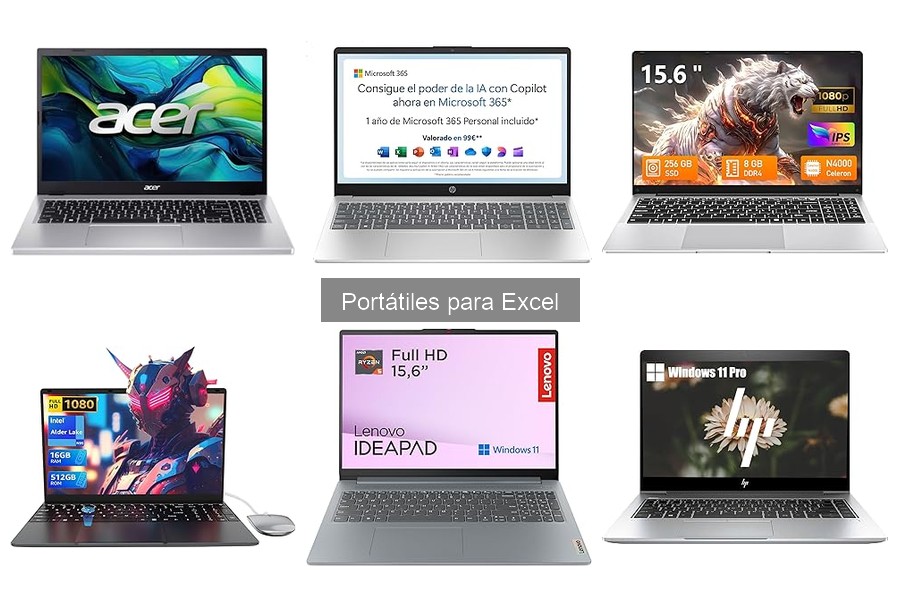
- 15,6 Ordenador Portátil : Pulgadas cuenta con pantalla FHD IPS 1920×1080 con relación 16:9, imagen clara y luz azul reducida para proteger tus ojos. Equipado con procesador Celeron N4000 (4MB caché, hasta 2,6GHz), ofrece rendimiento estable para oficina, estudios y entretenimiento, completando tareas de forma eficiente.
- Memoria y Almacenamiento: Este ordenador portátil cuenta con 8GB DDR4 de alta velocidad y 256GB SSD, ofreciendo un rendimiento fluido en el multitarea. Maneja sin esfuerzo múltiples pestañas de navegador y programas de oficina al mismo tiempo, completando tus tareas diarias de forma rápida y eficiente.
- Diseño 180° y Portátil: Este ordenador portátil dispone de batería de 5000 mAh, ideal para oficina móvil y entretenimiento. Pesando solo 3,5 libras, cabe fácilmente en tu mochila. Cuenta con bisagra de 180° para ajustar la pantalla al ángulo perfecto, brindándote una experiencia de uso cómoda y práctica en cualquier situación.
- Puertos Multifunción: Este portátil incluye Wi-Fi de doble banda 2,4G/5G, Bluetooth 4.2, 2×USB 3.0, 1×Mini HDMI, toma de auriculares 3,5mm y ranura TF con expansión hasta 128GB. Ofrece conexiones estables y completas para tus dispositivos, adaptándose a tus necesidades de oficina y entretenimiento.
- Servicio de tranquilidad: Esta laptop incluye dos años de servicio al cliente. Si tiene alguna pregunta o problema de calidad con este producto, no dude en contactarnos. (El teclado es QWERTY estándar y el paquete incluye pegatinas para alemán, francés, español e italiano. Puede seleccionar el idioma que desee a través de la interfaz de entrada)
Última actualización el 2026-09-02 / Enlaces de afiliados / Imágenes de la API para Afiliados
Configuración inicial de tu portátil para Excel
¿Te has sentido alguna vez como un pez fuera del agua al abrir Excel en un portátil que no está a la altura? Eso puede pasar si no has ajustado tu equipo como es debido. Desde el primer momento, es clave que tu portátil esté listo para manejar grandes volúmenes de datos sin volverse loco. Aquí te cuento cómo hacer que esa máquina, que a veces parece más lenta que un caracol, funcione como una velocidad de vértigo cuando tocas Excel.
Especificaciones recomendadas para un rendimiento óptimo
Cuando hablamos de Excel, especialmente si trabajas con grandes conjuntos de datos, es como si estuvieras boxeando: necesitas un buen equipo y buenas técnicas para no salir derrotado. Primero, asegúrate de que tu portátil tenga, al menos, 8 GB de RAM. ¿Por qué? Porque manejar múltiples hojas de cálculo pesadas al mismo tiempo demanda memoria. Si puedes darte un lujo, optar por 16 GB de RAM es aún mejor. Así, evitarás esos momentos incómodos cuando Excel decide que necesita pensar y se queda en pausa.
El procesador también juega un papel esencial en esta pelea. Un Intel Core i5 o un AMD Ryzen 5 son opciones sólidas que no te fallarán, especialmente si usas funciones avanzadas o macros. Si tu presupuesto lo permite, un i7 o un Ryzen 7 te darán un rendimiento sobresaliente. Por ejemplo, el HP 15-fc0240ns con un AMD Ryzen 7-7730U y 32 GB de RAM es perfecto para este tipo de tareas. Te aseguro que las hojas de Excel van a volar en ese equipo.
Y no olvides el almacenamiento. Elige un SSD de al menos 256 GB. Con un disco duro sólido, la velocidad de carga y la transferencia de datos se vuelven un paseo por el parque. En este sentido, el acer Aspire Go 15, que cuenta con 1024 GB SSD, es una joyita. Tendrás espacio suficiente para guardar esos enormes conjuntos de datos que te hacen sentir como un dios del Excel.
En resumen, si quieres que tu portátil no se caiga a pedazos en medio de un análisis, opta por un buen procesador, suficiente RAM y un SSD decente. Con estas características, te aseguro que estarás bailando entre las celdas de Excel sin ninguna preocupación.

- Procesador AMD Ryzen 7 7730U (aumento máximo del reloj de hasta 4,5 GHz, 16 MB de caché L3, 8 núcleos, 16 subprocesos)
- Memoria RAM DDR4-3200 MHz 32 GB (2 x 16 GB)
- Almacenamiento de datos SSD de 1 TB PCIe NVMe M.2
- Gráficos Integrados AMD Radeon
- Sin sistema operativo

Última actualización el 2026-09-02 / Enlaces de afiliados / Imágenes de la API para Afiliados
Técnicas para gestionar grandes conjuntos de datos en Excel
Todos hemos tenido esos días en los que nos enfrentamos a una hoja de cálculo gigante, con filas y columnas que se extienden hasta el infinito. Si eres de los que se asustan al ver millones de datos desordenados, no temas, que aquí estamos para que le saques el jugo a Excel como un verdadero pro. Vamos a descubrir las técnicas clave para gestionar esos grandes volúmenes de datos desde un portátil sin romperte la cabeza ni sudar la gota gorda.
Uso de filtros y tablas dinámicas
Empezamos con algo que parece básico, pero que puede marcar la diferencia entre salir huyendo o sentirte como un campeón. Los filtros son como el colador de tu abuela: te quitan lo que no necesitas y te dejan lo sabroso. ¿Cómo funciona? Simple. Solo seleccionas la columna donde quieres aplicar el filtro, vas al menú y eliges “Filtro”. Así podrás ocultar la información que no te interesa y centrarte en lo que realmente importa. Por ejemplo, si estás analizando ventas por regiones y solo te interesa una, ¡hazlo! Esto no solo ahorra tiempo, sino que, de paso, tu portátil respira un poco más al no tener que procesar tanto lío.
Ahora, si quieres llevar las cosas al siguiente nivel, ahí entran las tablas dinámicas. Imagínate tener la capacidad de resumir y analizar tus datos a golpe de clic. Crear una tabla dinámica es como montar un rompecabezas donde puedes arrastrar y soltar campos para visualizar la información que te importan. Puedes agrupar por categorías, calcular totales y ver todo en un plumazo. Suena bien, ¿verdad? Para hacerlo, selecciona tus datos, ve a “Insertar” y elige “Tabla dinámica”. Te abre un mundo de opciones que, una vez que le coges el truco, podrás manejar como si fueras un mago de las hojas de cálculo.
Optimización del rendimiento de Excel
Si ya te has animado a usar filtros y tablas dinámicas, es hora de asegurarte de que tu Excel no se convierte en un caracol. Una de las claves para que tu portátil funcione bien es mantener el rendimiento de Excel en un estado óptimo. ¿Cómo? Primero, evita los formatos complejos y las fórmulas escondidas que pueden ralentizar todo. Por ejemplo, usar formatos condicionales a chorros puede llenar tu hoja de cosas innecesarias. En vez de poner colores por todos lados, mantén la simplicidad, así a tu portátil le costará menos trabajo procesar y tú tendrás una experiencia más fluida.
No subestimes la importancia de cerrar otros programas. Si ya tienes una hoja de Excel cargada de datos y luego abres un juego, Netflix o cualquier otro programa pesado, puede que te dé un buen susto cuando intentes hacer algo. Una opción es usar portátiles como el HP 15-fc0240ns, que tiene 32 GB de RAM, perfecto para mantener varias aplicaciones en marcha sin que se te cuelgue la computadora. Así, puedes alternar entre tus hojas de Excel sin estrés.
Para redondear, asegúrate de que tu archivo de Excel no esté lleno de datos innecesarios. Por ejemplo, si logras que tu hoja de cálculo no tenga más de 200,000 filas, todavía tendrás un buen rendimiento. Recuerda: menos es más. Así que a gestionar esos grandes conjuntos de datos como un campeón, sacándole todo el provecho a tu Excel sin dejar que tu portátil se queje.

- Acer Aspire Go 15 es un portátil con procesador Intel Core i7-13620H de 10 núcleos a 2,40 GHz, 16 GB de memoria DDR5 y SSD PCIe NVMe 3.0 de 1 T, ideal para multitarea, navegación o edición ligera de contenidos
- Disfruta de una pantalla LCD ComfyView de 15.6 pulgadas con resolución Full HD 1920x1080 y frecuencia de 60Hz. Su acabado antirreflejos y formato 16:9 proporcionan una visualización cómoda, nítida y agradable incluso en espacios bien iluminados
- Equipado con gráficos Intel UHD, este portátil ofrece reproducción fluida de vídeo 4K, soporte multimedia y consumo bajo de energía, ideal para trabajo ofimático, clases online y entretenimiento diario
- Conectarte es sencillo gracias a Wi-Fi 6 (802.11ax), Bluetooth 5.0, dos puertos USB 3.2 Gen 1 tipo A, dos puertos USB 3.2 Gen 1 tipo A y salida HDMI. Disfruta de conexiones rápidas y estables tanto para dispositivos como para monitores externos
- Su diseño en color plata, trackpad y teclado QWERTY español facilitan un uso cómodo y profesional. Incluye touchpad de precisión certificado por Microsoft, dos altavoces integrados y cámara HD con micrófono para tus videollamadas. Cargador Incluido
Última actualización el 2026-09-02 / Enlaces de afiliados / Imágenes de la API para Afiliados
Herramientas adicionales para mejorar la productividad
Si alguna vez te has visto lidiando con un mar de datos en Excel, sabrás que las horas pueden volar y los errores asomarse sin que te des cuenta. ¿Te suena? La productividad se convierte en uno de esos tesoros difíciles de encontrar y, a veces, lo que necesitas son un par de herramientas extra para salir a flote. Esto no solo significa un portátil potente, como el HP 15-fc0240ns, sino también algunos complementos y software que realmente pueden marcar la diferencia cuando se trata de manejar grandes volúmenes de información. Aquí te cuento cómo sacarle todo el jugo a Excel y darle un empujón a tu eficiencia.
Complementos útiles para Excel
Dominando el universo de Excel, te toparás con un mundo de complementos que son como esos amigos que siempre están listos para echarte una mano. Uno de los más populares es Power Query, que te permite importar y transformar datos de diversas fuentes con un par de clics. O sea, olvídate de pasar horas lidiando con copias y pegados, este complemento es como tener un asistente personal que hace el trabajo sucio por ti.
Otro gran aliado es Power Pivot. Este te da la capacidad de realizar análisis de datos más profundos, gracias a su motor de cálculo en memoria. Si trabajas con grandes conjuntos de datos, esto es un salvavidas, ya que permite realizar cálculos complejos sin sacrificar el rendimiento de tu portátil. La carga de trabajo se hace más ligera, y tú podrás centrarte más en lo que realmente cuenta: sacar conclusiones y tomar decisiones.
Si te gusta personalizar tu experiencia, te recomiendo XLTools. Este complemento incluye funciones como comparación de hojas, análisis de datos y generador de gráficos. Es como tener un taller completo al alcance de tu mano, así que si necesitas realizar gráficos impresionantes o buscas comparar datasets, tendrás todo lo necesario.
Software de análisis de datos que potencia Excel
No se trata solo de lo que Excel puede hacer, sino de la marea de software adicional que puede elevar tu juego. Uno de los más destacados es Tableau, que, aunque no es exclusivo de Excel, se integra de maravilla. Si pasas horas revisando tablas extensas, Tableau transforma esos números complejos en visualizaciones intuitivas. Lo bueno es que podrás compartir tus hallazgos de una manera más efectiva, ya que ver los datos de forma visual hace que cualquier presentación luzca mucho más profesional.
Si estás buscando algo que haga magia con tus datos, Microsoft Power BI puede ser lo que necesitas. Este software está diseñado para generar informes interactivos y en tiempo real. La buena noticia es que se integra fluido con Excel, lo que significa que puedes llevar tus hojas de cálculo en el portátil y hacer maravillas con ellas en cuestión de minutos.
Finalmente, si tu presupuesto es limitado, Google Data Studio es una opción gratuita que no le pide nada a los programas de pago. Es perfecto para quienes empiezan a trabajar con análisis de datos y ya viene con herramientas de conexión que facilitan la importación de datos desde múltiples fuentes, incluyendo Excel. Este software lleva tus gráficos y reportes a otro nivel sin que tu bolsillo se resienta, y eso siempre es un buen combo.
Así que, ya lo sabes: no es solo el portátil lo que cuenta, sino las herramientas adecuadas que te permitirán terminar esos análisis con un toque de magia. La próxima vez que te enfrentes a esos grandes volúmenes de datos, no dudes en incorporar estos complementos y software que harán que tu vida sea un poco más fácil y tu trabajo, mucho más eficiente.
Errores comunes al manejar datos grandes y cómo evitarlos
A todos nos ha pasado: estás en medio de un proyecto importante, metido hasta el cuello en un montón de datos en Excel y, de repente, tu portátil decide que no tiene más ganas de trabajar. Te quedas mirando la pantalla, preguntándote qué hiciste mal. Lo cierto es que, aunque no lo parezca, muchos de esos problemas se pueden evitar con unos sencillos trucos. Aquí te dejamos algunos errores comunes y, lo más importante, cómo no caer en ellos.
No optimizar tus tablas
Nada como abrir un archivo de Excel pesado y ver cómo comienza a laggear. Un clásica es no optimizar tus tablas. ¿Sabías que tener filas y columnas innecesarias solo hace que tu portátil se sienta más pesado? Almacenar esos datos que no usas es como cargar una mochila llena de piedras en una carrera. Reducir el tamaño de tus datos elimina las filas vacías y las columnas que ya no usas. Ahórrale a tu portátil esa carga extra, y verás que todo fluye mejor. Además, usar formatos de tabla en lugar de rangos puede ayudarte a hacer búsquedas y análisis más rápido.
Ignorar los filtros y segmentaciones
Imagínate tener un archivo con miles de filas y tener que buscar un dato específico. Es un verdadero dolor de cabeza, ¿verdad? Aquí es donde entran los filtros y las segmentaciones en Excel. Si no los usas, te estás perdiendo una herramienta que puede hacer tu vida más fácil. Al aplicar filtros, puedes aislar solo los datos que necesitas, lo que no solo te ahorra tiempo, sino que también evita que tu portátil se sienta como si estuviera en un Spa, relajándose en medio de todos esos números.
No usar fórmulas adecuadas
Tratar de manejar datos grandes sin las fórmulas correctas es como querer navegar sin brújula. Muchas veces, la gente se complica la vida usando fórmulas ineficaces. Por ejemplo, usar referencias de celdas estáticas en lugar de dinámicas puede hacer que tus hojas de cálculo sean fácilmente editables y menos propensas a errores. Si estás trabajando con un portátil como el HP 15-fc0240ns, con su potente procesador AMD Ryzen 7, aprovechar las fórmulas adecuadas puede hacer que no solo seas más eficiente, sino que también evites esos colapsos inesperados.
En resumen, manejar grandes volúmenes de datos en Excel no tiene que ser un quebradero de cabeza. Si evitas estos errores comunes, no solo mejorarás tu productividad, sino que además le darás un respiro a tu portátil para que no se sienta al borde del colapso. Así que ya sabes, dale una vuelta a cómo trabajas con datos y verás cómo todo fluye más suave.