Si acabas de adquirir un nuevo portátil y necesitas instalar Excel, es fundamental que tengas en cuenta algunos requisitos previos para asegurar una configuración óptima. A menudo, los usuarios enfrentan dificultades al realizar esta instalación, ya sea por falta de información o por no estar familiarizados con los pasos técnicos involucrados. Aquí, te ofrecemos una guía completa y sencilla que te permitirá instalar y configurar Excel sin complicaciones, asegurando que aproveches al máximo las funcionalidades que este software tiene para ofrecerte en tu trabajo diario. Al finalizar, podrás gestionar tus tareas de forma más rápida y eficiente, mejorando tu productividad desde el primer instante.

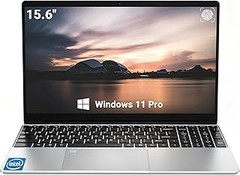
- Multitarea suave: 16 GB de RAM te permite ejecutar múltiples programas y pestañas del navegador simultáneamente sin ralentizaciones.
- Acceso y almacenamiento rápidos: la unidad de estado sólido (SSD) de 512 GB ofrece un acceso a los datos y tiempos de arranque más rápidos en comparación con los discos duros tradicionales, con un amplio espacio para tus archivos.
- Seguridad personalizada: mantén tus datos seguros con la comodidad de la autenticación de huellas dactilares con un solo toque.
- Reducción de la ansiedad de carga: la sustancial batería de 5000 mAh está diseñada para durar horas de uso típico, apoyando tu estilo de vida móvil.
- Diseño moderno en gris: presenta un acabado gris elegante y profesional que se ve muy bien en cualquier entorno, desde la oficina hasta el hogar.
Última actualización el 2026-10-22 / Enlaces de afiliados / Imágenes de la API para Afiliados
Requisitos previos para instalar Excel
¿Alguna vez te has encontrado frente a un portátil nuevo, emocionado por empezar a usarlo, pero no tienes ni idea de por dónde comenzar con la instalación de programas? Es una situación que, aunque parezca normal, puede generar un poco de ansiedad. Pasar de la caja al uso práctico requiere una serie de pasos que, si se ignoran, pueden complicar todo. Aquí te voy a contar qué necesitarás antes de darle al clic que desencadena la instalación de Excel, ese compañero fiel de tantos trabajos.
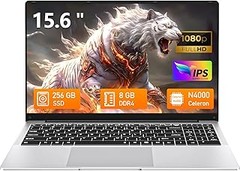
Primero que nada, asegúrate de que tu portátil cumple con los requisitos mínimos de hardware. Esto significa que, al menos, necesitas un procesador decente, como el que ofrece el LEEDOW Laptop FHD con su procesador N95 y 16 GB de RAM. Con esta máquina, puedes estar tranquilo de que Excel funcionará sin problemas. Por otro lado, si optas por el Acer Aspire Go, también estarás en un buen camino con su potente AMD Ryzen 5. Si optas por algo más ligero y económico, el ASUS Chromebook CX1505CTA puede servirte, aunque debes considerar que algunas funciones avanzadas de Excel pueden ser limitadas en ChromeOS.
Conexión a Internet
Si no tienes conexión a Internet, instalar Excel puede ser más complicado de lo que parece. Puede que tú seas un genio en resolver problemas, pero incluso los más astutos necesitan descargar el software y poder recibir actualizaciones. Si tu nueva configuración de portátil no está conectada, te quedarás parado antes de empezar. Así que, asegúrate de tener acceso a Wi-Fi o un cable de red que lo conecte directamente a tu router. Piensa en ello como el primer paso para que tu portátil realmente brinde todo su potencial.
Además, durante la instalación, necesitarás la cuenta de Microsoft. Si ya tienes una, genial. Si no, toma un momento para crearla. Es gratis y te permitirá acceder a muchas funcionalidades y opciones en Excel que te resultarán útiles. La conexión a Internet te facilitará este proceso y podrás comenzar a enredarte con las hojas de cálculo en un abrir y cerrar de ojos.
Licencia de Microsoft Office
Aquí es donde muchos pueden confundirse. No, no se trata solo de instalar el programa, también necesitas una licencia de Microsoft Office que incluya Excel. Puedes optar por comprarla o, si estás en el mundo académico, verifica si tienes acceso gratuito a través de tu institución. Las versiones de suscripción, como Microsoft 365, ofrecen una instalación sencilla, y a menudo son más asequibles que las licencias perpetuas.
¿Y esto qué significa en la práctica? Imagina que has decidido ir por el Acer Aspire Go, y una vez que lo enciendes y lo conectas, te das cuenta de que Excel no es gratis y requiere un código. Esto puede ser frustrante, especialmente si esperabas empezar a trabajar al instante. Así que, asegúrate de tener tu licencia lista, ya sea una clave de producto o una suscripción activa. Así evitarás sorpresas a la hora de la instalación.
Espacio en el disco duro
Otro aspecto que a menudo se pasa por alto es el espacio en el disco duro. Antes de que pienses en instalar Excel, es bueno hacer un chequeo rápido. Si tu portátil, como el LEEDOW, tiene un SSD de 512 GB, tienes de sobra. Sin embargo, si has optado por el ASUS Chromebook, ten en cuenta que tiene menos almacenamiento. Libre de información antes de instalar, te asegurarás de que no encuentres problemas más adelante.
Recuerda que Excel necesita espacio para trabajar. Si no hay suficiente, te encontrarás con un rendimiento lento, que es lo último que quieres, especialmente cuando estás creando informes o presentaciones. Así que, asegúrate de liberar espacio si es necesario y verifica que cumples con los requisitos básicos de instalación. ¡La planificación es clave para que todo salga fluido!

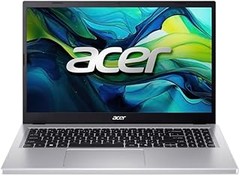
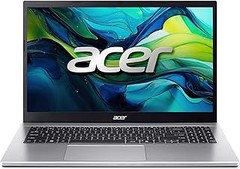
- Acer Aspire Go 15 portátil que combina potencia y eficiencia para el día a día, con procesador AMD Ryzen 5 7430U a 2,30 GHz, 16 GB de memoria DDR4 y SSD PCI Express de 512 GB, ideal para multitarea y navegación diaria
- Disfruta de una pantalla LCD ComfyView de 15.6 pulgadas con resolución Full HD 1920x1080 y frecuencia de 60Hz. Su acabado antirreflejos y formato 16:9 proporcionan una visualización cómoda, nítida y agradable incluso en espacios bien iluminados
- Equipado con gráficos AMD Radeon Graphics, este portátil ofrece reproducción fluida de vídeo 4K, soporte multimedia y consumo bajo de energía, ideal para trabajo ofimático, clases online y entretenimiento diario
- Conectarte es sencillo gracias a Wi-Fi 6 (802.11ax), Bluetooth 5.1, tres puertos USB 3.2 Gen 1 tipo A, un puerto USB 3.2 Gen 2 tipo C y salida HDMI. Disfruta de conexiones rápidas y estables tanto para dispositivos como para monitores externos
- Su diseño en color plata, trackpad y teclado QWERTY español facilitan un uso cómodo y profesional. Incluye touchpad de precisión certificado por Microsoft, dos altavoces integrados y cámara HD con micrófono para tus videollamadas. Cargador incluido
Última actualización el 2026-10-22 / Enlaces de afiliados / Imágenes de la API para Afiliados
Pasos para instalar Excel en tu portátil
A veces, tener que instalar un software puede parecer una odisea, como si estuvieras intentando resolver un cubo Rubik con los ojos vendados. Pero no te preocupes, instalar Excel en tu portátil es más fácil de lo que piensas. No importa si acabas de comprar un LEEDOW Laptop FHD de 15.6 pulgadas o si estás usando un antiguo ASUS Chromebook CX1505CTA. Aquí tienes los pasos sencillos para que puedas empezar a trabajar con Excel sin complicaciones.
Descargar Excel desde la página oficial
Primero lo primero, necesitas tener acceso a la página oficial de Microsoft. Así que abre tu navegador favorito y dirígete a la página de Microsoft Office. Una vez ahí, verás un botón que dice “Descargar”. No lo pienses más y haz clic, pero asegúrate de que has seleccionado la opción de Excel. Es como pedir una pizza: asegúrate de que te traigan lo que quieres, no lo que no pediste.
Recuerda, puedes optar por una suscripción a Microsoft 365, que te permite acceder a Excel y otros programas de Office. Si no te convence pagar mes a mes, puedes buscar opciones como una versión de prueba gratuita. Se presenta como una buena forma de testear si realmente necesitas todas esas funciones antes de comprometerte. En caso de que ya tengas una licencia, ingresa el código correspondiente en la sección que te indicará la página.
Instalación del software
Ahora que ya tienes el archivo de instalación en tu computadora, es hora de proceder a la instalación. Busca el archivo que debería estar en la carpeta de descargas o donde normalmente guardas tus descargas. Haz doble clic en él y aparecerá una ventana que te guiará en el proceso. Es como cuando te metes en un ascensor: solo tienes que apretar el botón y dejar que te lleve al piso adecuado.
Durante la instalación, es probable que te pida permiso para realizar cambios en tu dispositivo. Aquí, simplemente haz clic en “Sí”. Este es el momento en que muchos se asustan, porque es un aviso que siempre parece aterrador, pero es normal. La instalación puede tardar un par de minutos, así que mientras tanto, aprovecha para preparar tu taza de café, porque pronto estarás listo para comenzar a usar Excel.
Al finalizar la instalación, te aparecerá un mensaje que indica que todo ha salido bien. ¡Perfecto! Ahora puedes abrir Excel y empezar a explorar esas funciones que tanto prometen. Si tienes un acer Aspire Go 15 AG15-42P, disfrutarás de un rendimiento excelente. Ya con el software instalado, estás listo para armar tus hojas de cálculo, hacer gráficos, y mucho más. Así de sencillo, ¿eh?

- Pantalla de 15.6" Full HD 1920 x 1080 pixeles 300 nits
- Procesador Intel N N50 (2C/DualCore 3.4GHz, 6MB)
- Memoria RAM de 4GB en placa LPDDR5
- Almacenamiento de 128GB eMMC
- Tarjeta gráfica integrada Intel UHD Graphics
Última actualización el 2026-10-22 / Enlaces de afiliados / Imágenes de la API para Afiliados
Configuración inicial de Excel
La escena es familiar para muchos: acabas de desembalar un nuevo portátil, estás emocionado y listo para empezar a trabajar. Sin embargo, te topas con el primer desafío: ¿cómo instalo y configuro Excel? No te preocupes, no estás solo. De hecho, este pequeño programa tiene sus trucos, y aquí te voy a contar cómo ponerlo en marcha de una forma sencilla.
Primero, asegúrate de que tu portátil tenga sistema operativo Windows o macOS, ya que Excel es compatible con ambos. Si tienes la suerte de contar con uno de los modelos que mencionamos, como el LEEDOW Laptop FHD o el Acer Aspire Go, estás en buen camino. Estos equipos son perfectos para manejar programas de oficina.
Instalación de Excel en Windows
La instalación de Excel en un portátil con Windows es pan comido. Si tienes una cuenta de Microsoft, ve a la tienda de aplicaciones o a la página oficial de Microsoft. Allí encontrarás la opción de descargar Office 365, que incluye Excel y otros programas que pueden hacer tu vida más fácil.
Cuando hagas clic en “descargar”, el archivo de instalación comenzará a bajarse. Dependiendo de tu conexión a internet, esto puede tardar unos minutos. Al terminar, ubica el archivo en tu carpeta de descargas y ábrelo. ¡Aquí es donde empieza la diversión! Sigue las instrucciones en pantalla, que te guiarán para completar la instalación. Si te topas con alguna pregunta, como aceptar los términos y condiciones, simplemente haz clic en “aceptar”. Una vez que termines esto, verás que Excel se instalará casi al instante.
Recuerda, si decides utilizar el Acer Aspire Go, su rendimiento con Excel será fluido gracias a su potente procesador AMD Ryzen 5. Esto significa que podrás ejecutar múltiples hojas de cálculo sin que se congelen, ideal para esos días de trabajo intenso.
Configuración inicial de Excel
Ahora que ya tienes Excel en tu portátil, es hora de configurarlo. Abrir Excel por primera vez es como sacar el papel de regalo de un nuevo juguete. Verás una ventana que te dará la bienvenida. Aquí tienes un par de cosas que puedes hacer para dejarlo a tu gusto:
1. Personaliza tu pantalla de inicio: En la esquina superior izquierda, puedes seleccionar "Archivo" y luego "Opciones". Dentro de este menú tendrás varias opciones para personalizar. Puedes cambiar temas, establecer la vista predeterminada y más. Así será más fácil para ti trabajar a gusto.
2. Configurar la cuenta: Si has iniciado sesión con tu cuenta de Microsoft durante la instalación, verás que se sincronizan tus configuraciones. Eso significa que cualquier archivo que hayas creado antes estará disponible automáticamente. Si no, puedes importar archivos desde tu computadora o desde la nube si tienes OneDrive.
Una vez que hayas hecho esto, deberías estar listo para empezar a trabajar con tus hojas de cálculo. Y si estás usando el ASUS Chromebook CX1505CTA, no te preocupes, Excel en este dispositivo también es accesible a través de su versión web, que te permite funciones básicas online. Perfecto si necesitas trabajar sobre la marcha.
Recuerda que configurar Excel no es solo una cuestión técnica, es parte de crear un espacio que te resulte cómodo y productivo. Así que no dudes en mover cosas, cambiar colores y organizar tus herramientas hasta que todo esté como te gusta. ¡Ahora sí, a disfrutar de trabajar con Excel!
Solución de problemas comunes durante la instalación
¿Alguna vez has sentido esa mezcla de emoción y nerviosismo al abrir tu nuevo portátil, esperando que todo funcione a la perfección? Bien, la instalación de Excel puede traer algunas sorpresas que pueden interrumpir ese momento de felicidad. Vamos a desglosar los problemas más comunes que podrías encontrar y cómo resolverlos para que puedas seguir trabajando sin contratiempos.
Problemas al descargar Excel
No hay nada más frustrante que intentar descargar Excel y descubrir que algo no va como debería. A menudo, esto sucede por conexiones a Internet inestables o problemas con el servidor de Microsoft. Por ejemplo, si la conexión se corta a mitad de camino, tu descarga no se completará y tendrás que empezar de nuevo.
Si ves un mensaje de error al intentar descargar, lo primero es hacer una cosa simple: verificar tu conexión. Asegúrate de que estás conectado a Wi-Fi y prueba cargar otras páginas. Si todo parece en orden, quizá el servidor de Microsoft esté experimentando problemas. En ese caso, te recomiendo que esperes un rato y lo intentes de nuevo.
Además, a veces, el navegador puede ser el causante del lío. Intenta usar otro navegador, ya que algunas veces las extensiones o configuraciones pueden interferir con las descargas. Si prefieres una ruta más directa, puedes buscar el instalador en la página oficial de Microsoft y descargarlo desde allí.
Errores durante la instalación
La instalación puede ser un verdadero dolor de cabeza por varios motivos. Uno de los errores más comunes que aparecen es el famoso mensaje que dice “La instalación ha fallado”. Este error puede ser como un ladrón en la noche, convirtiendo tu entusiasmo en frustración. Pero no te preocupes, la mayoría de las veces, es cuestión de poco más que unos pocos pasos simples.
Primero, asegúrate de que tu dispositivo cumple con los requisitos mínimos. Si tienes un portátil como el LEEDOW Laptop FHD, con un potente procesador N95 y suficiente RAM, estás en buena forma. Pero, si tienes un equipo más antiguo o menos potente, asegúrate de que no está dando problemas por eso.
Si te aparece otro mensaje que habla de conflictos con programas previos, puede que tengas que desinstalarlos primero. Por ejemplo, si tenías otra versión de Excel o alguna suite de oficina, a veces, esos programas pueden chocar. No te preocupes, solo ve a "Agregar o quitar programas" en el panel de control, elimina lo que no necesitas y vuelve a intentarlo.
Finalmente, si continúas enfrentando errores, puede que sea hora de visitar foros o la comunidad de soporte de Microsoft. Allí suele haber usuarios que han pasado por lo mismo y pueden ofrecer soluciones que no te habías planteado. Recuerda que la paciencia es clave, y con estos consejos, estarás listo para usar Excel en tu nuevo portátil sin mayores inconvenientes.