Instalar una impresora térmica de etiquetas puede parecer un reto, especialmente si eres nuevo en el uso de este tipo de equipamiento. Es común sentirse perdido ante los múltiples pasos y detalles técnicos que podrían surgir durante el proceso. Aquí encontrarás una guía paso a paso que te ayudará a realizar la instalación de forma sencilla y efectiva, evitando errores comunes que suelen generar frustración. Al finalizar, podrás disfrutar de la productividad que ofrece una impresora térmica, optimizando así tus tareas de oficina o teletrabajo.

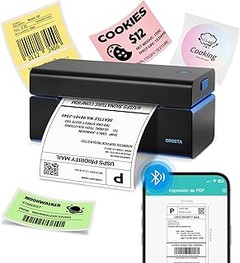
- Sincronización Doble Bluetooth y USB: Nuestra impresora de etiquetas de envío incluye conexiones Bluetooth Y USB, compatible con Android/iOS y macOS/Windows 10 o superior. ¡Conéctese al instante mediante Bluetooth! (Descargue la aplicación de impresión compatible sin esfuerzo).
- Alta Velocidad y Rentable: ¡Elimine la necesidad de tinta y tóner! Utilizando tecnología térmica directa avanzada, imprime a 100 mm/s o una etiqueta de 10x15 cm por segundo. El cabezal de impresión de alta resolución 203 DPI asegura etiquetas nítidas, fácilmente legibles y escaneables.
- Creador de Etiquetas Personalizadas: ¡Esta impresora térmica de etiquetas también actúa como creador de etiquetas personalizadas (anchos de etiqueta de 1,38 pulgadas (3,5 cm) a 4,3 pulgadas (10,9 cm)), haciéndola perfecta para más que solo etiquetas de envío! Cree códigos de barras, etiquetas de producto, pegatinas de agradecimiento, pegatinas de código QR, etiquetas comerciales o de nombre y más mediante nuestra aplicación.
- Compatibilidad Universal: La impresora térmica ByteCintia funciona perfectamente con todas las plataformas de envío (FedEx, UPS, USPS) y mercados como , Shopify, Etsy, eBay, etc.
- Más Pequeña, Ligera e Inteligente: Las impresoras térmicas ByteCintia eliminan desperdicios de papel y atascos con Auto-Calibración, Retracción Inteligente de Papel y Autodiagnóstico. Peso: solo 0,45 kg. Su diseño ultraportátil cabe en cualquier mochila como una botella de agua, el compañero ideal para tiendas Etsy, pedidos de o gestión de inventarios.
Última actualización el 2026-10-15 / Enlaces de afiliados / Imágenes de la API para Afiliados
Requisitos previos para la instalación
Cuando uno se decide a instalar una impresora térmica de etiquetas, el primer pensamiento que suele venir a la mente es: “¿Qué necesito para que esto funcione?”. Antes de sumergirte en el proceso, hay ciertos elementos que debes tener a mano. No te preocupes, aquí te lo explicamos de forma que no te pierdas en el camino.
Qué necesitas antes de empezar
Primero, asegúrate de tener todo lo necesario para evitar sorpresas. Suena raro, pero hay que tener en cuenta tanto lo básico como lo técnico. Para empezar, necesitas la impresora misma, eso es lo más obvio. Pero también es importante que cuentes con acceso a cables (USB o de corriente) compatibles, dependiendo del tipo de impresora que hayas elegido, como la Impresora de Etiquetas térmica Bluetooth 4x6 o la vretti Impresora térmica de Etiquetas USB.
Además, si tu modelo es portátil como la ORGBRO X1, no te olvides de las etiquetas y asegurarte de que tienes suficiente tinta (si es necesario) o papel térmico, porque, ¿de qué sirve una impresora sin etiquetas, verdad? También, verifica que tu computadora o dispositivo móvil está listo para la conexión, esto puede incluir la actualización de drivers o software, así que ten todo preparado antes de empezar.
Comprobaciones iniciales de la impresora
Una vez que tengas todo lo anterior, es la hora de hacer una revisión básica. Visualiza esto: recién sacas la impresora de la caja, estás emocionado, pero antes de dar el siguiente paso, es clave revisar que todo esté en orden.
Asegúrate de que no hay daños visibles en la impresora y que todas las partes están incluidas en el paquete. Revisa también el ajuste de los rodillos y asegúrate de que estén en su lugar, ¡nada peor que una impresión mal alineada! Al conectar tu impresora, verifica que las luces de estado funcionen correctamente. Si algo parece no encajar bien o no se enciende, es mejor pararse un momento y revisar el manual.
Por último, un consejo que te puede ahorrar mucho tiempo: realiza una prueba de impresión antes de lanzarte a crear tus etiquetas. Esto no solo confirma que todo funciona, sino que también te permite hacer ajustes antes de que necesites usar la impresora de forma efectiva. Con estos pasos, estarás listo para la aventura de la instalación sin complicaciones.

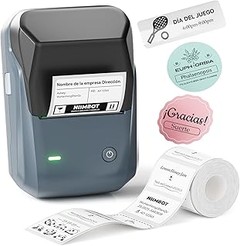
- Potente organizador universal: La impresora de etiquetas ORGBRO X1 es ideal para organización en el hogar (especias, recipientes de alimentos, fechas, cajas de almacenamiento, herramientas…); material escolar u oficina (identificaciones, clasificación de archivos, papelería…); identificación de equipos o objetos (interruptores, controles, cables, tazas, etc.). Permite editar etiquetas con la app Snap & Tag, creando nombres, códigos de barras, QR, texto y plantillas predefinidas
- Configuración en 1 Minuto, Uso con una Mano: Conéctala y configura en menos de un minuto mediante la app sin pagos ni registros. Crea etiquetas al instante. Con la mitad del peso y tamaño de las impresoras tradicionales, la ORGBRO X1 es compacta, inteligente y fácil de transportar, operable con una sola mano. Nota amable: Al recibir la impresora de etiquetas, por favor, cárguela completamente antes de usarla
- 550+ Plantillas Gratis: La app Snap & Tag ofrece 15 idiomas, 95 fuentes y 550 materiales gratuitos. Imprime texto, números, gráficos, símbolos, logos, códigos de barras, QR, etc. Personaliza etiquetas desde tu móvil en segundos. Compatible con iOS y Android
- Ahorra Tiempo y Dinero: La ORGBRO X1 impresora etiquetas autoadhesivas usa tecnología térmica para imprimir sin tinta ni tóner. Incluye una batería recargable de 2000mAh con mayor autonomía que otras marcas. Impresora térmica puede deslizarse en su bolsillo, permite imprimir en cualquier momento y en cualquier lugar
- Etiquetas Duraderas Resistentes a la Intemperie: Las etiquetas ORGBRO son resistentes al agua, al aceite y a la abrasión. No quedan residuos después de retirarlas; Compatibles con rollo continuo (14 mm de ancho) o etiquetas precortadas (12 x 40 mm). ; Recomendamos utilizar papel térmico para etiquetas ORGBRO para obtener una calidad de impresión óptima
Última actualización el 2026-10-16 / Enlaces de afiliados / Imágenes de la API para Afiliados
Pasos para conectar y configurar la impresora
Cuando decides dar el salto e incluir una impresora térmica de etiquetas en tu hogar o negocio, es normal que surjan mil preguntas en tu cabeza. Tal vez has visto a otros haciendo magia con esas impresoras, y piensas: "¿Es tan complicado como parece?" La buena noticia es que conectar y configurar tu impresora térmica no tiene por qué ser un dolor de cabeza. Vamos a desglosar el proceso en unos pasos sencillos y sin líos.
Instalación de los controladores y software
Lo primero que necesitas hacer es asegurarte de que tu impresora tiene todos los controladores instalados. Pensándolo bien, es como cuando compras un nuevo teléfono y lo primero que haces es llenarlo de aplicaciones. Sin los controladores, tu impresora no podrá hablar con tu computadora o dispositivo móvil.
Si has optado por la Impresora de Etiquetas térmica Bluetooth 4x6, por ejemplo, deberías ir a la página del fabricante. Busca la sección de "descargas" y elige el controlador correspondiente a tu sistema operativo. Puede ser Windows, Mac OS, o incluso iOS Android si estás en el mundo móvil. Descargas el archivo y, con un par de clics, lo instalas. Asegúrate de seguir las instrucciones que aparecen, son como ese manual que te dice cómo armar un mueble: a veces parece complicado, pero con paciencia se logra.
Después de instalar el controlador, algunos modelos requieren que también instales un software que te ayudará a diseñar tus etiquetas. No te preocupes, la mayoría son bastante intuitivos y vienen con plantillas que te facilitarán la vida. Una vez que todo esté instalado, reinicia tu computadora. Esto suele ayudar a que todo “coja ritmo”, como al calentar el motor de un coche.
Conexión a la red Wi-Fi o por USB
Ahora que ya tienes los controladores en su sitio, es hora de conectar la impresora. Y aquí, las opciones son dos: Wi-Fi o USB. Si eres más de la vieja escuela, conectar por USB es pan comido. Solo tienes que enchufar el cable de la impresora al puerto USB de tu computadora. En cuestión de segundos, tu sistema debería reconocerla, ¡y listo!
Por otro lado, si deseas usarla a través de Wi-Fi, que es lo que muchos eligen por comodidad, hay un par de pasos extras. Primero, asegúrate de que tu impresora esté encendida. Después, ve al menú de configuración de la impresora y busca la opción para conectar a una red Wi-Fi. Aquí es donde puede parecer que te enredas un poco, pero tranquilo. Simplemente selecciona tu red, introduce la contraseña y, si todo va bien, ¡habrá una luz verde indicando que ya está conectada!
Si tienes la ORGBRO X1, conectarte vía Bluetooth es otra opción. Solo asegúrate de que tu dispositivo móvil o computadora tenga el Bluetooth activado y sigue las instrucciones para emparejar. La sensación de que todo funciona y ya estás listo para etiquetar es, sin duda, de las mejores.
Recuerda que, al final del proceso, sea por USB o Wi-Fi, prueba a imprimir una etiqueta de prueba. Así te aseguras de que todo marcha bien. Y si no, no te preocupes, no eres el único. Todos hemos tenido esos momentos de frustración, pero con un poco de esfuerzo terminarás disfrutando de tu nueva impresora.
No se han encontrado productos.
Configuración de la impresora térmica
La primera vez que un amigo compró su impresora térmica de etiquetas, estaba tan emocionado como un niño en una tienda de dulces. Pero al abrir la caja, el entusiasmo se transformó en un mar de dudas. ¿Cómo se configuraba? ¿Qué ajustes necesitaba? Si tú te sientes igual de perdido, vamos a desmenuzar la configuración de tu impresora térmica para que puedas sacarle el máximo provecho sin enredos.
Ajustes de impresión recomendados
Aquí viene la parte clave: los ajustes de impresión. Si bien cada impresora es un mundo, hay ciertos parámetros que nunca fallan. Antes de lanzarte a imprimir a lo loco, asegúrate de revisar los siguientes puntos:
1. Tamaño de etiqueta: Asegúrate de que el tamaño de la etiqueta que selecciones (como 4x6, que es el estándar para muchos envíos) coincida con el que estás utilizando. Esto evitará que tus etiquetas salgan cortadas o fuera de lugar.
2. Resolución: La calidad de impresión es fundamental. Busca establecer la resolución a 203 dpi (puntos por pulgada) como un buen punto de partida. Esto garantiza que los códigos de barras y textos sean legibles.
3. Velocidad de impresión: Ajusta la velocidad a una configuración media. Si imprimes muy rápido, podrías generar errores, mientras que demasiado lento puede hacer que te desesperes.
4. Tipo de papel: Opta por papel autoadhesivo, ideal para etiquetas. Algunas impresoras como la Impresora de Etiquetas térmica Bluetooth 4x6 son perfectas para usuarios domésticos y pequeños negocios, así que asegúrate de tener un buen rollo de etiquetas listo.
Con estos ajustes, estarás listo para el siguiente paso: probar la impresora para asegurarte de que todo esté funcionando bien.
Probar la impresora con una etiqueta de ejemplo
Nada como una prueba para comprobar que todo está a punto. Tómate un momento para crear una etiqueta de ejemplo, algo sencillo. Tal vez una dirección o un nombre. Este es el momento perfecto para jugar y verificar si los ajustes que realizaste dan sus frutos.
1. Diseña tu etiqueta: Usa un software adecuado que permita crear etiquetas, ya sea un programa básico o algo más sofisticado. Simple no significa menos: asegúrate de que el texto sea claro y el diseño atractivo.
2. Imprime la etiqueta: Con el diseño listo, envía la orden. Si todo está bien configurado, la impresora debería escupir tu etiqueta sin problemas. Si ves algo arrugado o borroso, es hora de hacer ajustes. Puede que estés imprimiendo a una velocidad inadecuada o que la calidad de la tinta no sea la correcta.
3. Chequeo final: Una vez impresa, revisa que el código de barras sea legible y que el adhesivo pegue bien. Si estás trabajando con envíos, asegúrate de que cumpla con las especificaciones de compañías como DHL y UPS.
Este proceso es vital, y aunque te lleve un par de intentos, el resultado valdrá la pena. No te frustras si no sale a la primera, ¡todos empezamos en algún lugar!
Resolución de problemas comunes
Cuando alguien decide comprar una impresora térmica de etiquetas, no siempre es amor a primera vista. Muchas veces, el entusiasmo inicial se desmorona cuando surgen problemas inesperados. Puede que un día te encuentres allí, mirando esos rollos de etiquetas sin saber por qué no funciona. Así que, si te has topado con algún contratiempo, no estás solo. Vamos a desglosar algunos problemas comunes y cómo solucionarlos para que puedas seguir etiquetando como un campeón.
Problemas de conexión
¡Qué fastidio! Estás listo para empezar a imprimir tus etiquetas y tu impresora térmica se niega a conectar. Entonces, ¿qué hacer? El primer paso es asegurarte de que estás utilizando el método de conexión correcto. Algunas impresoras, como la Impresora de Etiquetas térmica Bluetooth 4x6, ofrecen opciones de conexión Bluetooth que facilitan las cosas, pero ¡ojo! asegúrate de que tu dispositivo esté dentro del rango y que el Bluetooth esté habilitado.
Si usas Wi-Fi, revisa que estés conectado a la misma red. Olvidar esto es más común de lo que piensas. Si has verificado todo esto y sigue fallando, puede que sea momento de reiniciar tanto el dispositivo como la impresora. Un “apagado y encendido” siempre ayuda, te lo aseguro.
Además, existe la posibilidad de que necesites instalar un controlador nuevo o actualizar el que tienes. En la página del fabricante, normalmente encontrarás la última versión para descargar. No dejes que un simple problema de conexión te frustre más de la cuenta. Ponte a revisar estos puntos y vuelve a intentar: al final, lo que cuenta es terminar con esas etiquetas listas para usar.
Calidad de impresión deficiente
Hacer etiquetas que se vean profesionales es el sueño de cualquier pequeño empresario o amante de la organización. Pero, si al imprimir las etiquetas notas que están borrosas o descoloridas, es momento de actuar. Primero, asegúrate de que el papel que uses sea compatible con tu impresora. La Impresora Etiquetas Envío es conocida por su calidad, pero solo si la usas con los materiales adecuados.
Otra causa de impresión deficiente puede estar en la configuración de la resolución. Revisa los ajustes de tu impresora y asegúrate de que esté configurada a la mejor calidad posible. A veces, los usuarios eligen configuraciones de "ahorro de tinta" pensando que ahorrarán, ¡pero el sacrificio es la calidad!
Y no olvidemos el cabezal de impresión. Este componente puede acumular residuos y afectar la calidad. Limpiarlo regularmente puede convertirse en tu mejor amigo. Si has pasado por todas estas recomendaciones y aún sientes que tus etiquetas parecen un dibujo de un niño, quizás sea hora de considerar una impresora diferente como la vretti Impresora térmica de Etiquetas USB, que es conocida por su durabilidad y calidad de impresión. Al final del día, tus etiquetas merecen verse tan bien como el trabajo que hay detrás.