Los portátiles son una herramienta esencial en la vida diaria de muchas personas, pero pueden presentar diversos inconvenientes que afectan su funcionalidad. Fallos de encendido y arranque son solo algunos de los problemas más comunes que pueden emerger, lo que puede resultar frustrante y perjudicar nuestra productividad. En este artículo, abordaremos estos errores frecuentes y ofreceremos soluciones efectivas y prácticas que te ayudarán a resolverlos rápidamente. Al final, disfrutarás de un uso más fluido de tu equipo, permitiéndote concentrarte en lo que realmente importa.

- LA GAMA MACBOOK CON MÁS COLOR — Elige entre plata, rosa nube, color cítrico o índigo, cuatro tonos alucinantes que lo hacen brillar por fuera y por dentro hasta la última tecla. Y gracias a su resistente diseño en aluminio, el MacBook Neo te sigue el ritmo allá donde vayas.
- POTENCIA PARA EL DÍA A DÍA — En cuanto abres el MacBook Neo, el chip A18 Pro entra en acción para ofrecerte un rendimiento espectacular y funciones de IA que te permiten hacer de todo, desde editar fotos de la familia hasta trabajar con hojas de cálculo, utilizar la inteligencia artificial para resumir apuntes o disfrutar de los últimos juegos de Apple Arcade.
- HASTA 16 HORAS DE AUTONOMÍA — La batería del MacBook Neo está diseñada para acompañarte de sol a sol, desde la primera clase de la mañana hasta el último repaso antes de dormir.
- ESPECTACULAR PANTALLA DE 13 PULGADAS — La impresionante pantalla Liquid Retina es un regalo para la vista. Con una resolución de 2.408 por 1.506, brillo de hasta 500 nits y compatibilidad con mil millones de colores, ofrece imágenes realistas y textos supernítidos.
- IMAGEN Y SONIDO DE DIEZ — El MacBook Neo incorpora una cámara FaceTime HD a 1080p, un conjunto de dos micros que mejora tu voz en las llamadas y dos altavoces laterales con audio espacial para sumergirte en el sonido.
Última actualización el 2026-06-09 / Enlaces de afiliados / Imágenes de la API para Afiliados
Fallos de encendido y arranque
¿Te has encontrado alguna vez frente a un portátil que no enciende, mientras el reloj sigue avanzando y las tareas se acumulan? Ese instante de incertidumbre puede ser estresante, especialmente si dependes de tu equipo para trabajar. Los fallos en el encendido y arranque son problemas comunes que pueden afectar a cualquier usuario de portátil, y saber cómo lidiar con ellos es clave para no perder tiempo ni energía.
Causas más comunes de fallos en el encendido
Cuando un portátil se niega a encender, varias razones pueden estar detrás de su rebeldía. La falta de batería es la más obvia. Puede parecer trivial, pero hay quienes confían demasiado en su carga sin revisar. Otra causa frecuente es el adaptador de corriente defectuoso. Si el cargador está roto o no se adapta bien al enchufe, tu dispositivo no tendrá suficiente energía para arrancar.
Además, la sobrecalentamiento debido a una acumulación de polvo en los ventiladores puede provocar un apagón abrupto para proteger el hardware. Es un poco como si tu portátil dijera: “¡Basta! Necesito un respiro”.
Finalmente, si el sistema operativo está dañado, el arranque puede fallar, generando un bucle de inicio que te tendrá en ascuas. En resumen, los problemas de encendido suelen estar relacionados con la alimentación, el estado de los componentes internos o el software.
Soluciones efectivas para problemas de arranque
La buena noticia es que muchos de estos problemas tienen soluciones bastante sencillas. Primero, asegúrate de que la batería está cargada. Conecta el adaptador y observa si hay alguna luz indicadora que sugiera que está recibiendo energía. En caso de que la luz no encienda, prueba otro enchufe o, si tienes otro adaptador, utilízalo para comprobar si el problema es del cargador.
Si el problema persiste, dale una buena limpieza a tu portátil. El polvo acumulado puede ser el culpable del sobrecalentamiento. Con un poco de aire comprimido, quita toda esa suciedad que podría estar obstaculizando el flujo de aire. A veces, una simple limpieza puede hacer maravillas.
Si después de todo esto tu portátil sigue sin arrancar, la opción de reiniciar el sistema puede salvar el día. En ocasiones, un simple reset de hardware, manteniendo presionado el botón de encendido durante unos segundos, puede hacer que recupere la cordura. Tu portátil podría agradecerte de nuevo encendiendo como si nada hubiera pasado.
Recuerda también mantener actualizado tu sistema operativo y tus drivers para evitar esos molestos bugs que pueden causar problemas en el arranque. Si aún así no consigues resolver el problema, puede que necesites la ayuda de un profesional. Pero mientras, estas soluciones pueden ahorrarte tiempo y mucho estrés.

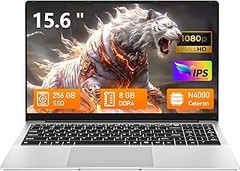
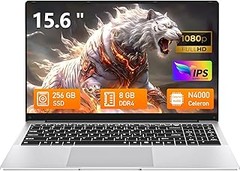
- 【Rendimiento Superior】Este portátil con Windows 11 Pro y pantalla de 15.6 pulgadas cuenta con un potente procesador Celeron 5205U de doble núcleo (caché L3 de 2 MB, TDP de 15 W) y una tarjeta gráfica de 1.9 GHz con turbo comprimido RPM 600. Combinado con 8 GB de RAM DDR4 y un disco duro SSD de 128 GB, hace que navegar por Internet, ver vídeos en HD y realizar múltiples tareas sea muy sencillo. Un ventilador inteligente incorporado optimiza constantemente la temperatura de la placa base para garantizar un funcionamiento estable a largo plazo.
- 【Pantalla Full HD Ultra Panorámica】Este portátil para gaming cuenta con una pantalla IPS FHD+ de 15.6 pulgadas, con resolución FHD de 1920*1080 y bordes ultrafinos 2K, que reproduce claramente cada detalle. El portátil puede girar 180° y tiene una relación pantalla-cuerpo de hasta el 84% y una relación de aspecto de 16:10. Al mismo tiempo, la cámara web HD de 1 MP incorporada y el Wi-Fi de 2.4G+5G hacen que las videoconferencias sean como cara a cara, sin demoras.
- 【Amplio Almacenamiento】Este notebook cuenta con 8 GB de RAM DDR4 integrada y memoria SSD de alta velocidad de 128 GB. Puede optar por expandir la memoria a 128 GB a través de una tarjeta TF, lo que le permite actualizar el SSD sin retrasos, ofreciendo un amplio espacio y velocidades de lectura y escritura más rápidas para documentos, fotos y vídeos.
- 【Portátil Delgado y Ligero Color Plata Equipado con Múltiples Puertos】El portátil color plata pesa solo 1.679 kg y tiene solo 1.8 cm de grosor. También cuenta con 6 puertos: 2 USB 3.0 Tipo-A para transferencia rápida de archivos para múltiples necesidades, 1 mini HDMI para visualización en múltiples pantallas durante reuniones de negocios, 1 ranura para tarjeta TF para expansión de capacidad, e incluye también un puerto de alimentación y un conector de auriculares de 3.5 mm.
- 【Batería Fiable para Uso en Movilidad】Alimentado por una batería de alta capacidad de 30 WH (5000 mAh), el portátil Kayoote sigue el ritmo de tus ocupaciones diarias. Optimizado por el procesador Celeron de bajo consumo, proporciona hasta 4 horas de duración de la batería con una sola carga: energía suficiente para reuniones en la oficina, clases en línea o ver tus programas favoritos en streaming.
Última actualización el 2026-06-09 / Enlaces de afiliados / Imágenes de la API para Afiliados
Problemas de rendimiento y lentitud
Cuando uno se sienta frente a su portátil y lo enciende, espera que todo funcione como la seda. Pero, de repente, el cursor se congela y las aplicaciones tardan en abrirse más que un lunes por la mañana. Todos hemos estado allí, ¿verdad? La lentitud y los problemas de rendimiento son como una pesadilla recurrente para muchos. Si eres autónomo y dependes de tu computadora para tu día a día, estos inconvenientes pueden ser más que frustrantes, pueden ser un verdadero dolor de cabeza. Vamos a descubrir de qué se trata esto y cómo puedes arreglarlo.
Identificación de causas de lentitud en portátiles
¿Sabías que un portátil lento puede ser resultado de múltiples factores? Identificar la causa es clave. Entre las razones más comunes, encontramos la falta de espacio en el disco duro. Imagina que tu computadora es como un armario. Si está abarrotado de cosas viejas y no utilizadas, tendrás dificultades para encontrar lo que realmente necesitas.
Otro factor a considerar son las actualizaciones. A veces, el sistema operativo o las aplicaciones necesitan ser actualizadas y, si no lo haces, pueden volverse más lentas. Esto puede ser un poco como un coche viejo: si no lo llevas al mecánico, no va a funcionar bien. Además, el software malicioso o los virus son como pasajeros no deseados que acaban afectando el rendimiento. Hazte un favor: asegúrate de tener un buen antivirus y de hacer análisis regularmente.
También hay que tener en cuenta la memoria RAM. Si tu portátil no tiene suficiente capacidad para manejar las tareas que le pones, se volverá más lento. Para los autónomos que trabajan con varias aplicaciones abiertas, esto es esencial. Así que asegúrate de que tu portátil tenga la suficiente RAM para lo que necesitas.
Pasos para mejorar el rendimiento
Ya que hemos identificado las posibles causas de la lentitud, ¿qué tal si pasamos a las soluciones? Primero, asegúrate de limpiar el disco duro. Borra archivos innecesarios y considera deshacerte de programas que no usas. Una buena herramienta para ello es el “Liberador de espacio en disco”. Así como limpias tu escritorio, tu computadora también necesita su limpieza.
Si esto no resuelve el problema, revisa las actualizaciones. Recuerda que tanto el sistema operativo como las aplicaciones deben estar al día. Mantener todo actualizado no solo mejora el rendimiento, sino también la seguridad de tus datos.
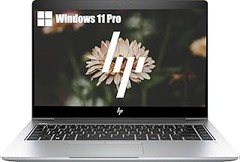
Invertir en más memoria RAM es otra opción. Si sientes que siempre tienes que cerrar aplicaciones para que tu portátil funcione, quizás sea el momento de fortalecer su “musculatura”. No olvides que algunos portátiles, como el Apple MacBook Neo de 13 Pulgadas, ya vienen con un rendimiento espectacular gracias a su chip A18 Pro. Pero si estás en el lado contrario, como un usuario de un HP 15-fd0261ns, asegúrate de que los recursos sean los adecuados para tus tareas diarias.
Por último, considera una reinstalación del sistema operativo si nada más funciona. Aunque puede parecer drástico, a veces es la única manera de devolver a tu portátil esa agilidad de antaño. ¡No te asustes! Y si no te sientes cómodo haciéndolo tú mismo, busca ayuda profesional.
Con estos pasos, el rendimiento de tu portátil puede mejorar significativamente, y estarás listo para enfrentar la jornada con todo.

- Procesador Intel N100 (hasta 3,4 GHz con tecnología Intel Turbo Boost, 6 MB de caché L3, 4 núcleos, 4 subprocesos)
- 4 GB (1 x 4 GB) Memoria RAM DDR4-3200 MHz
- Almacenamiento 128 GB UFS
- Gráficos Integrados Intel UHD
- Windows 11 Home
Última actualización el 2026-06-10 / Enlaces de afiliados / Imágenes de la API para Afiliados
Problemas con la pantalla
Un amigo llega a la oficina con su portátil y, de repente, la pantalla se pone en blanco. Lo mira con desesperación y dice: “¿Por qué a mí?” Este tipo de problemas son más comunes de lo que creemos, y entenderlos puede ayudar a evitar crisis y frustraciones. En este apartado, exploraremos enfoques prácticos para identificar y resolver esos fallos en la pantalla que a menudo nos hacen sentir que el mundo se nos viene encima.
Tipos de fallos en la pantalla y sus causas
Los problemas de pantalla no son solo un simple “no me muestra nada”. Existen varios tipos de fallos que pueden aparecer, cada uno con causas distintas. Uno de los más frecuentes es el parpadeo. Este puede ser causado por un controlador de pantalla desactualizado o problemas de compatibilidad. A nadie le gusta ver su pantalla titilar como si estuviera en una fiesta rave, ¿verdad?
Por otro lado, está el fallo de conexión. A veces, la pantalla se queda en negro porque el cable interno que conecta la pantalla a la placa base está suelto o, peor aún, dañado. Un movimiento brusco puede ser suficiente para que te quedes sin visualización. Aquí, un simple ajuste puede marcar la diferencia, pero si el daño es serio, la reparación puede ser más complicada.
Y, ¿qué hay de esos píxeles muertos? Esos pequeños puntos negros que parecen haberse establecido a vivir permanentemente en tu pantalla. Este problema puede surgir por defectos en la fabricación o un desgaste excesivo. La buena noticia es que, aunque son molestos, a menudo no afectan el funcionamiento general del dispositivo.
Soluciones para problemas de visualización
Quizás sientes que te ahogas en un mar de frustración al enfrentarte a problemas con la pantalla. Pero tranquilo, porque las soluciones están aquí para rescatarte.
Para solucionar el parpadeo, primero verifica que todos los controladores estén actualizados. A menudo, los fabricantes lanzan actualizaciones que corrigen esos fallos molestos. Si eso no funciona, prueba conectar tu portátil a un monitor externo. Si la imagen se ve perfecta ahí, el problema puede estar en la pantalla, no en la tarjeta gráfica.
Si te enfrentas a un fallo de conexión, a veces puedes acceder a la parte interna de tu portátil con un poco de cuidado. Asegúrate de que el cableUXLCD esté bien conectado. En caso de dudas, siempre hay buenos tutoriales en línea que te pueden guiar, pero si no te sientes cómodo, quizás sea mejor contactar con un profesional.
Finalmente, si te topas con píxeles muertos, existen programas que pueden ayudar a ‘revivir’ esos pequeños puntos. Sin embargo, si el problema persiste y te molesta mucho, no dudes en explorar tu garantía o incluso buscar un reemplazo, como el Apple MacBook Neo de 13 Pulgadas con Chip A18 Pro, que te brindaría una experiencia visual sin interrupciones.
Recuerda, con un poco de investigación y paciencia, muchos de estos problemas tienen solución y no hay necesidad de entrar en pánico. ¡Tu portátil puede volver a brillar por sí solo!
Conexiones de red inestables
La escena es común: estás sentado en tu escritorio, listo para una reunión virtual importante, y de repente te quedas congelado en la pantalla. ¿Qué pasó? La conexión WiFi decidió fallar justo en el momento menos oportuno. ¿Te suena familiar? Las conexiones inestables son un dolor de cabeza que afecta a muchos, especialmente a los que usamos portátiles para trabajar o estudiar desde casa. Vamos a desmenuzar este problema y cómo solucionarlo.
Causas de problemas de conexión WiFi
Las razones detrás de una conexión WiFi inestable pueden ser más variadas de lo que parece. Interferencias de otros dispositivos, ya sea un microondas cuya onda se mezcla con la señal o un vecino cuyo router emite en la misma frecuencia, son situaciones más comunes de lo que imaginas. También hay que considerar la distancia, si te encuentras lejos del router, la señal se debilita, y puede que llegues a un punto donde la conexión se rinda por completo.
Otra causa habitual es el tipo de dispositivo. Algunos portátiles más antiguos tienen problemas para conectarse a redes que utilizan nuevas tecnologías, mientras que otros modelos son más resistentes. Por ejemplo, el Apple MacBook Neo de 13 Pulgadas con Chip A18 Pro es conocido por su fuerte capacidad de conexión, por ser un equipo diseñado específicamente para un rendimiento óptimo. En cambio, un portátil más básico, como el HP 15-fd0261ns, podría no hacer frente a muchas interacciones al mismo tiempo, llevando a caídas más frecuentes en la conexión.
Finalmente, no subestimes la importancia de la configuración del router. Muchos usuarios nunca tocan la configuración de su dispositivo, y con el tiempo, esto puede resultar en un rendimiento subóptimo. Aunque no lo pienses a menudo, un simple reinicio del router puede hacer maravillas.
Estrategias para mejorar la conectividad
Ahora que conocemos las causas, es hora de abordar soluciones. Una de las maneras más efectivas de mejorar tu conexión es acercarse al router. Si sueles trabajar desde lejos, considera mover el portátil un par de metros. Pero si no es una opción, pensás en invertir en un amplificador de señal, son bastante asequibles y funcionan como extensores que llevan la señal más allá de los límites del router.
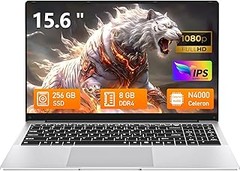
Configurar tu red a una frecuencia de 5 GHz puede ser un cambio radical. La frecuencia de 2.4 GHz puede parecer más fuerte, pero la de 5 GHz ofrece conexiones más rápidas y menos interferencias, ideal si tienes varios aparatos conectados. Algunos portátiles, como el 2026 Ordenador portátil de 15.6 Pulgadas, vienen con tecnología para aprovechar estas frecuencias.
También vale la pena explorar las opciones de conexión. Si el WiFi sigue fallando, considera el uso de cable Ethernet para tareas críticas. Es más estable y no depende de la calidad de tu señal inalámbrica. Si decides conectar tu portátil directamente, notaras una diferencia drástica.
Finalmente, no olvides actualizar el firmware de tu router y los controladores de tu portátil. A veces, un pequeño ajuste puede marcar una gran diferencia. Mantener todo al día es crucial para conseguir una conexión más robusta y estable.