Instalar un tóner en tu impresora puede parecer complicado, pero en realidad es un proceso sencillo que puede ahorrarte tiempo y dinero. Muchas veces, nos encontramos con la frustración de no saber cómo hacerlo correctamente o terminamos cometiendo errores comunes que pueden afectar el rendimiento de nuestra impresora. Aquí encontrarás una guía paso a paso que te ayudará a realizar la instalación de manera eficiente, incluyendo consejos útiles y las mejores prácticas para que no te quedes atascado. Con este conocimiento, podrás mantener tu oficina siempre lista y optimizar tu productividad.

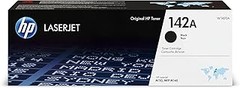
- Consumible brother original cartucho de tóner
- Duración estimada: impresiones 1.200 páginas
- De alta calidad cartucho de tóner
- Dispositivos compatibles: HLL2310D, HLL2350DW, HLL2365DW, HLL2370DN, HLL2375DW, DCPL2510D, DCPL2530DW, DCPL2550DN, MFCL2710DW, MFCL2730DW, MFCL2750DW
- Número de páginas impresas: 1200
Última actualización el 2026-07-07 / Enlaces de afiliados / Imágenes de la API para Afiliados
Pasos previos a la instalación del tóner
Antes de lanzarte a instalar un tóner en tu impresora, es clave que te prepares un poco. Imagina llegar al momento crucial y, de repente, darte cuenta de que te falta algo esencial. Es como cuando te pones a cocinar y te das cuenta de que no tienes los ingredientes. La instalación del tóner no tiene por qué ser un drama, pero si te organizas, todo será un paseo.
Herramientas necesarias para la instalación
Ahora, hablemos de lo que realmente necesitas. No, no es que vayas a necesitar un maletín de herramientas enorme, pero sí un par de cosas clave. Primero, un destornillador cruz puede ser útil si tu impresora tiene un tipo de tapa que no se abre a la buena de Dios. Además, asegúrate de tener a la mano un paño limpio, a nadie le gusta que el polvo entre en la impresora.
Y, claro, ¡no te olvides del tóner! Tener en la mano el modelo correcto es vital. Por ejemplo, si tienes una Brother HLL2310D, asegúrate de tener el Brother TN2410 a tu disposición. Con eso listo, el resto del proceso será pan comido.
Así que, en resumen, tu lista debería incluir:
- Destornillador cruz (si es necesario)
- Paño limpio
- El tóner correspondiente
Preparación del entorno de trabajo
Vamos a ponernos en situación. Has hecho tu lista de herramientas, todo está en orden, y ahora es el momento de preparar el terreno. Un espacio bien organizado puede hacer que todo fluya como la seda. Busca un lugar bien iluminado, porque no quieres estar ahí a tientas, tratando de ver si el tóner entra bien o no.
Si tienes otros trastos por ahí, como papeles viejos o botellas, es buena idea retirarlos para que no te estorben. A nadie le gusta trabajar en medio del caos. Además, asegúrate de que tu impresora esté apagada y desconectada. No queremos sorpresas eléctricas mientras manejas el tóner.
Otra cosa a tener en cuenta: si tienes mascotas, trata de mantenerlas alejadas del área de trabajo. Los gatos, por ejemplo, son geniales para hacer de las suyas en el momento más inconveniente. Un golpe accidental podría arruinar tu día.
Así que, para resumir, tu entorno debería ser:
- Espacio bien iluminado
- Zona limpia y despejada
- Impresora apagada y desconectada
- Mantener a las mascotas en otra habitación
Siguiendo estos simples pasos, estarás más que listo para instalar tu tóner sin problemas. La clave está en la preparación. Con todo esto en su sitio, ya puedes ponerte a ello, ¡que no se diga que no lo hiciste como un campeón!

- 【Contenido del paquete】2 iNKPAD TN1050 tóner negro compatible para Brother TN1050 bt-tn1050 (no originales)
- 【Gran Rendimiento】1000 páginas por cada cartucho de tóner negro TN-1050 (Al 5% de cobertura en Carta/A4)
- 【Compatible con】TN-1050 toner Compatible para Brother HL-1210W DCP-1610W HL-1212W DCP-1612W HL-1110 DCP-1510 HL-1112 DCP-1512 MFC-1910W MFC-1810
- 【Installation & Recognize】Fácil de instalar y operar, por favor lea el contenido de la imagen para los detalles de los pasos de instalación.
- 【Servicio postventa】Ofrecemos asistencia técnica de por vida.¡Cualquier problema por favor no dude en contactar con nosotros, estaremos en contacto lo antes posible!
Última actualización el 2026-07-07 / Enlaces de afiliados / Imágenes de la API para Afiliados
Instalación del tóner en impresoras Brother
Instalar un tóner puede parecer un marrón al principio, sobre todo si eres nuevo en esto. ¿Y quién no ha oído esa frase típica de “¡no puedo creer que no lo sepas!” cuando un colega se enfrenta a una impresora que no funciona? Tranquilo, aquí te voy a contar cómo instalar el tóner de tu impresora Brother sin dramas. Con un par de pasos simples, podrás dejar esa máquina lista para imprimir todo el material que necesites.
Instalación del Brother TN2410
Primero, agarra tu Brother TN2410, que es un tóner negro que funciona en varias impresoras. Si tienes una HLL2310D o una MFCL2710DW, este es tu hombre. Comienza desconectando la impresora y abriendo la tapa. Es como cuando abres el capó de un coche: primero asegúrate de que todo esté bien antes de meterte en faena.
Ahora, saca el antiguo tóner. Puede que esté un poco atascado, así que hazlo con cuidado. No queremos que se te rompa nada, porque eso te puede salir caro. Es el momento de desembalar el nuevo Brother TN2410. Agítalo un poco, como si estuvieras tratando de convencerlo de que haga su trabajo (sí, a veces hace falta). Este paso es clave: el tóner necesita distribuirse bien para que imprima de manera uniforme.
Coloca el nuevo tóner en su lugar hasta escuchar un clic. Es como cuando encajas el último bloque de Lego, sabes que lo has hecho bien. Luego, cierra la tapa de la impresora, conecta de nuevo y espera a que haga su primera impresión. ¿Ves? No fue para tanto. Con un poco de paciencia, ya estás listo para imprimir sin preocupaciones.
Instalación del iNKPAD TN1050
Ahora, si lo tuyo es el iNKPAD TN1050, también estás de suerte. Este tóner es compatible con varios modelos de Brother, desde la HL-1210W hasta la MFC-1810. Para instalarlo, primero apaga tu impresora y ábrela con cuidado. Como en la anterior, saca el tóner viejo y asegúrate de no dejar residuos, que eso puede causar problemas.
Al abrir el nuevo iNKPAD TN1050, no olvides quitar las cintas de plástico que vienen en la caja. Es como quitarle el envoltorio a un regalo: si no lo haces, no funcionará como debería. Una vez libre de cualquier traba, coloca el cartucho en su espacio correspondiente. Presiona suavemente hasta que encaje. Cuidado con los golpes fuertes, no quieres dañar nada.
Después de instalarlo, echa un vistazo a la impresora. Asegúrate de que todo está en su sitio y cierra la tapa. Enciéndela y haz una prueba de impresión. Con un poco de suerte, verás que tus documentos salen impecables. Recuerda, si alguna vez tienes problemas, el truco suele estar en la instalación. A veces, un pequeño detalle puede ser la diferencia entre una impresora que trabaja bien y otra que te saca de quicio.

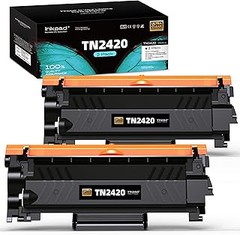
- ⭐Tóner: iNKPAD TN2420 Cartucho de tóner compatible (no original) para Brother TN2420.
- ⭐Impresoras compatibles: Para Brother MFC-L2710DW MFC-L2710DN MFC-L2730DW MFC-L2750DW, HL-L2350DW HL-L2375DW HL-L2370DN HL-L2310D HL-2370DW, DCP-L2510D DCP-L2550DN DCP-L2530DW DCP-L2550DW DCP-L2537DW. (★ Compruebe el modelo de impresora antes de comprar ★)
- ⭐Contenido: iNKPAD Cartuchos de tóner (no originales) 2 negro.
- ⭐Rendimiento de páginas: 3000 hojas en cartucho negro. (Con una cobertura del 5% en papel A4)
- ⭐Impresión excelente: Con el chip inteligente y la prueba estricta, iNKPAD 100% garantiza impresiones de alta calidad.
Última actualización el 2026-07-07 / Enlaces de afiliados / Imágenes de la API para Afiliados
Errores comunes durante la instalación
Cuando decides cambiar el tóner de tu impresora, la emoción de que todo funcione perfectamente puede llevarte a pasar por alto algunos detalles. Piensa en esa vez que llegaste a casa con pizza y, al momento de abrirla, te diste cuenta de que se te olvidó la bebida. Lo mismo puede pasar al instalar un tóner: si no prestas atención a esos pequeños errores, puedes acabar en un lío. Aquí te cuento cuáles son los errores más comunes para que no caigas en ellos.
Problemas al retirar el tóner antiguo
El primer paso parece sencillo, pero ¡ay de ti si no lo haces bien! Muchas veces, la gente se frustra intentando sacar el tóner viejo porque está más pegado que una goma de mascar en la suela de un zapato. Para evitar ese drama, lo mejor es seguir un par de pasos básicos. Primero, siempre asegúrate de que la impresora esté apagada. No queremos que te dé una descarga de chispas al intentar hacer malabares con el tóner. Segundo, busca un pequeño botón o palanca que suele haber en los laterales de la impresora para liberar el tóner. Si tiras de él sin hacer esto, además de arruinar tu día, puedes romper algo que costó un buen dinero. Para rematar, nunca está de más tener un paño o papel cerca para evitar mancharte con algún residuo de tóner. Un poco de precaución aquí puede ahorrarte muchos problemas.
Incompatibilidad de modelos
Una tarde, tu amigo Luis llegó a casa emocionado con un tóner nuevo. Se creyó el rey del mundo hasta que, al intentar instalarlo, la impresora le lanzó un mensaje de error más dramático que el final de una serie de suspenso. La razón: un error clásico, la incompatibilidad de modelos. Antes de hacerte con un tóner, siempre es bueno revisar el modelo exacto de tu impresora. Por ejemplo, si tienes la Brother MFC-L2710DW, ten cuidado de no comprar el Brother TN2410, que está diseñado para otros modelos. La diferencia puede parecer pequeña, pero te dejará con la impresora muerta de risa al no reconocer el tóner. Por eso, anota bien los modelos y comprueba que el tóner que elijas tenga la compatibilidad necesaria. No querrás hacer un viaje a la tienda inútilmente, así que asegúrate de que sea compatible desde un principio.
Mantenimiento y cuidado del tóner
Entro en una oficina y veo a un compañero que está frustrado porque su impresora ha dejado de funcionar justo antes de un entrega. “¡No puede ser! Debía imprimir diez documentos y ahora no sé qué hacer”, se queja mientras mira la luz roja parpadeante de la impresora. Si tan solo hubiera prestado más atención al mantenimiento del tóner, no estaría en ese lío. Aquí te voy a contar cómo cuidar de tu tóner para que te dure más y te evites esos momentos de estrés.
Consejos para prolongar la vida del tóner
¿Alguna vez has oído eso de que “lo barato sale caro”? Cuando se trata del tóner, es un consejo clave. Es tentador ahorrar unos euros comprando el cartucho más barato, pero eso puede traducirse en problemas: impresiones de mala calidad o, peor aún, un tóner que se termina de golpe. Usar un tóner compatible de calidad, como el iNKPAD TN1050, puede hacer maravillas. Además, es crucial seguir unos consejos básicos, como: 1) Siempre apaga la impresora antes de cambiar el tóner. Así evitas dañar la máquina o el cartucho. 2) Mantén el cartucho en su caja hasta que lo necesites. El tóner se puede dañar si se expone al aire o a la luz por mucho tiempo. 3) Usa la impresora regularmente. Si dejas que el tóner se asiente demasiado, puede obstruirse y la calidad se verá afectada.
Una acción sencilla, como mover la impresora cada cierto tiempo o imprimir algo mínimo cada semana, puede prevenir que el tóner se seque. Una buena técnica es realizar una prueba de impresión cada mes para asegurarte de que todo esté en su buen estado. Así, evitarás esas sorpresas desagradables el día que más lo necesites.
Almacenamiento adecuado del tóner
Me acuerdo de una vez que guardé un cartucho de tóner en un sitio soleado. Para cuando lo necesité, el color había perdido toda su potencia y calidad. Ahí entendí que el lugar donde guardes tu tóner realmente importa. La clave aquí es almacenar el tóner en un lugar fresco y seco. Evita dejarlo cerca de fuentes de calor o en sitios húmedos porque eso puede arruinarlo. Una temperatura ideal para almacenarlo es entre 15 y 25 grados Celsius.
Aparte, cuidado con el polvo. Tu tóner es un polvito mágico, pero también hay cada cosa que puede alterar su calidad. Coloca los cartuchos en un lugar limpio, y si puedes, usa las cajas originales para protegerlo mejor. Cada vez que abras un cartucho, cerciórate de no tocar los contactos eléctricos ni la superficie del tóner, porque eso puede afectar la calidad de impresión. Al final, un poco de atención en su almacenamiento puede alargar muchísimo la vida útil del tóner y garantizar que siempre esté listo para imprimir ese documento que no puede faltar.