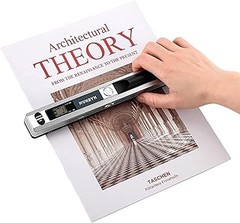
Instalar y configurar un escáner con alimentador automático puede ser una tarea desafiante si no se cuenta con la guía adecuada. A menudo, los usuarios se enfrentan a problemas de conexión o configuración que impiden un funcionamiento óptimo del dispositivo. En esta guía te proporcionaremos los pasos previos esenciales para asegurarte de que tu escáner esté listo para operar de manera eficiente. Aprenderás a realizar la instalación correcta y a ajustar la configuración inicial, lo que te permitirá maximizar la productividad en tu oficina o espacio de teletrabajo.

- Escanea fácilmente documentos a doble cara hasta 30 páginas por minuto
- Alimentado directamente con us3.0 para portabilidad
- Alimentación de papel "u-path" que ahorra espacio
- Escanea fácilmente documentos a4, recibos y tarjetas de identificación
- Ips software de escaneado de brother fácil de usar que ofrece gestión de flujo de trabajo de documentos
Última actualización el 2026-05-16 / Enlaces de afiliados / Imágenes de la API para Afiliados
Pasos previos a la instalación
Antes de lanzarte a instalar tu nuevo escáner con alimentador automático, hay algunas cosas que debes tener en cuenta. Seguro que has visto a alguien abriendo un aparato nuevo con emoción, pero, ¡espérate ahí! No todo es correr a enchufar y empezar a usar. Hacerlo correctamente desde el principio puede ahorrarte muchos dolores de cabeza en el futuro. Aquí te desgloso los pasos esenciales que debes seguir para asegurarte que todo funcione a la perfección.
Verificación de requisitos del sistema
Puede que te sorprenda, pero el primer paso que debes tomar es verificar si tu computadora soporta tu nuevo escáner. Antes de abrir esa caja, es fundamental que te asegures de que tu equipo cumple con los requisitos del sistema. No querrás encontrarte con un bonito escáner, pero sin la capacidad de usarlo.
Lo primero que debes revisar es el sistema operativo. ¿Usas Windows o Mac? Algunos escáneres, como el Brother DS740D, cuentan con controladores que son compatibles con ambos sistemas, mientras que otros pueden tener restricciones. Además, asegúrate de que tienes puerto USB disponible, especialmente si tu escáner se conecta de esta manera. Consulta también la velocidad de procesamiento, si el escáner promete 35 ppm como el HP ScanJet Pro 2000 s2, pero tu computadora es más lenta que un caracol, la experiencia no será la mejor.
Haz una lista de estos requisitos y compárala con las especificaciones de tu computadora. Si todo está en orden, ya estás listo para pasar a la siguiente fase.
Desembalaje y revisión del escáner
Una vez que estés seguro que tu computadora está lista, es hora de desembalar tu escáner. Pero no lo hagas como si estuvieras abriendo un regalo de cumpleaños. Tómalo con cuidado, ya que los escáneres son dispositivos sensibles. Al abrir la caja, asegúrate de no quedarte con ningún material de empaque. Retira todos esos plásticos y cartones que protegen el escáner, y verifica que no falte nada. A veces, pequeñas piezas pueden quedar atrapadas en el lugar.
No olvides revisar la documentación que viene con tu escáner. A menudo, incluye cosas útiles como el manual de usuario, guías rápidas o detalles sobre la garantía. Después de desempaquetarlo, sería un error no probarlo visualmente. Dándole un vistazo, verifica que no haya daños en la superficie o en el alimentador automático. Si observas algo extraño, como un rasguño o una pieza suelta, es mejor contactarse con el proveedor antes de hacer la instalación.
Por último, busca un espacio en tu escritorio que le haga justicia a tu nuevo dispositivo. Un lugar limpio y donde puedas manejar el papel sin problemas. Ahora sí, con todo en orden, ya estás más que listo para llevar a cabo la instalación y empezar a escanear como un pro.

- Escáner con escaneo a doble cara y alimentador de hojas de hasta 50 páginas
- Escanea con velocidades de hasta 35 ppm/70 ipm en blanco y negro, gris y color
- Ciclo diario de trabajo de hasta 3.500 páginas
- Conectividad estándar USB 3.0 de alta velocidad
- Formato de archivo de escaneado: PDF, PDF/A, PDF cifrado, JPEG, PNG, BMP, TIFF, Word, Excel, PowerPoint, texto (.txt), texto enriquecido (.rtf) y PDF con función de búsqueda
Última actualización el 2026-05-16 / Enlaces de afiliados / Imágenes de la API para Afiliados
Instalación del escáner
Cuando alguien decide dar el salto a digitalizar sus documentos, lo primero que suele hacer es buscar el escáner perfecto. Muchas veces, la emoción de tener un escáner con alimentador automático en casa se ve empañada por el temido momento de la instalación. A menudo, esa pequeña caja llena de cables y promesas se convierte en un rompecabezas difícil de armar. Pero, con un poco de orientación, este proceso se puede simplificar. Vamos a ver cómo hacerlo sin complicaciones.
Conexión del escáner a la computadora
Antes de ponerte a pelear con los cables, asegúrate de tener todo lo que necesitas a mano. Todas las piezas del escáner, el cable USB y, por supuesto, tu computadora. ¿Te suena la típica escena de deshacerte de la envoltura y encontrar el enchufe que nunca está donde debería? Relájate, aquí la cosa va más sencilla.
Primero, conecta el cable USB del escáner a un puerto disponible en tu computadora. Si no estás seguro de qué puerto usar, busca uno que tenga un símbolo que parezca una "H" o una flecha al costado. Si tu escáner es un modelo más moderno, como el HP ScanJet Pro 2000 s2, podrías tener la opción de conectarte a través de Wi-Fi, lo que sería un golazo. Solo asegúrate de seguir las instrucciones de la pantalla que aparecerán en tu computadora.
Una vez enchufado, enciende el escáner, y espera un momento. En la mayoría de los casos, tu computadora debería reconocerlo automáticamente. Si ves que no ocurre nada, no te preocupes. A veces, basta con reiniciar la computadora y el escáner para que se lleven mejor.
Instalación de controladores y software
Ahora que tienes el escáner conectado, el siguiente paso es instalar los controladores y el software necesarios para que funcione correctamente. Esto puede sonar un poco técnico, pero no te preocupes, en realidad es bastante sencillo. Los controladores son como el traductor entre tu escáner y tu computadora, asegurando que ambos hablen el mismo idioma.
Para el Brother DS740D, por ejemplo, todo comienza con un viaje a la página web del fabricante. Busca la sección de soporte o descargas para encontrar el controlador específico para tu modelo. Descarga el archivo e instálalo siguiendo las instrucciones en pantalla. Durante este proceso, puede que se te pida reiniciar la computadora, así que ten a mano esa clave de contraseña que a veces parece más complicada que la tarea misma.
Algunos escáneres, como el Plustek ePhoto Z300, pueden venir con un CD de instalación. Si todavía usas un lector de CDs, ¡perfecto! Pero si no, el método digital es la vía más rápida. Una vez que el software esté instalado, asegúrate de hacer una prueba escaneando un documento sencillo, como una hoja de papel o una foto. Si todo va bien, verás cómo la magia de la digitalización cobra vida y cómo tus papeles se transforman en archivos que guardarás para siempre en tu computadora.
Al final, la instalación no tiene por qué ser un dolor de cabeza. Con paciencia y siguiendo estos pasos, tu escáner estará listo para atraparlo todo en un abrir y cerrar de ojos.
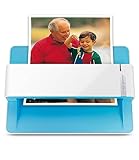
- ePhoto Z300 funciona con Mac y PC: admite Windows 7/8/10/11, Mac OS X 10.10.xa 12.x. El usuario puede descargar la última versión en el sitio web de Plustek.Operación simple, automatico, intuitiva, sin botones
Última actualización el 2026-05-16 / Enlaces de afiliados / Imágenes de la API para Afiliados
Configuración inicial del escáner
Si estás frente a tu nuevo escáner con alimentador automático, ya sea el Brother DS740D o el HP ScanJet Pro 2000 s2, probablemente te sientas un poco abrumado por todas las opciones. No te preocupes, es más sencillo de lo que parece. Arrancar con un escáner implica entender unos pocos ajustes básicos que marcarán la diferencia entre un escaneo mediocre y uno de calidad. Vamos a adentrarnos en esta aventura de establecer tu escáner, porque el camino hacia la organización de tus documentos comienza aquí.
Ajustes de calidad de escaneo
Una vez que enciendes tu escáner, lo primero que probablemente te preguntes es: “¿Qué calidad de imagen necesito?”. La respuesta dependerá del tipo de documentos que vas a digitalizar. Para papeles comunes, como documentos de texto, una resolución de 300 DPI (puntos por pulgada) es más que suficiente. Pero si tienes fotos o gráficos que deseas conservar, subir a 600 DPI es la mejor opción.
Supón que decides escanear esa foto antigua de la familia que tanto valoras. Al seleccionar la alta resolución, no solo obtendrás una imagen más nítida, sino que también podrás hacer impresiones de calidad, preservando los recuerdos como merecen. Además, revisa los modos de color: el escaneo en color es esencial para fotos, mientras que el modo de escala de grises puede servir para documentos simples.
No dudes en jugar con las configuraciones. Algunos escáners, como el escáner de fotos Plustek ePhoto Z300, ofrecen opciones adicionales como alineación automática que te facilitarán la vida. La idea es que configures tu escáner conforme a tus necesidades. Recuerda: la calidad es clave y tú decides qué tan buena quieres que sea.
Configuración del alimentador automático
El alimentador automático puede ser un verdadero salvavidas, sobre todo si tienes una pila de documentos esperando para ser digitalizados. Pero, ¿sabes cómo sacarle el máximo provecho? Lo primero es asegurarte de que los documentos estén correctamente alineados y no sobrepasen el límite del alimentador. Con el HP ScanJet Pro 2000 s2, por ejemplo, puedes escanear hasta 35 páginas por minuto, ¡imáginate lo rápido que podrás hacer ese trabajo!
Antes de empezar a escanear de forma masiva, verifica si el alimentador está limpio. A veces, los pequeños pelusones o manchas pueden arruinar un escaneo. Si tu escáner tiene una opción de detección de doble alimentación, asegúrate de activarla. Esto evitará que dos hojas se traguen juntas, algo que puede convertirse en una frustración.
Además, recuerda ajustar el tamaño del documento en el software del escáner. Esto no sólo acelera el proceso, sino que también garantiza que todo se escanee del tamaño correcto. En definitiva, configurar el alimentador automático correctamente asegurará que tu experiencia de escaneo sea fluida y sin sorpresas indeseadas. ¡A funcionar!
Solución de problemas comunes durante la instalación
Sin duda, el momento de conectar un escáner con alimentador automático puede ser un poco tenso. Aquella sensación de que has seguido todos los pasos del manual y, aún así, algo no va como debería. Ese instante de duda, en el que te preguntas si lo estás haciendo bien, es más común de lo que piensas. Aquí vamos a resolver los problemas más frecuentes que pueden aparecer en este proceso y, lo mejor de todo, daremos soluciones fáciles y efectivas.
Problemas de conexión
¿Te ha pasado que después de conectar tu escáner Brother DS740D, la computadora no lo reconoce? Eso puede ser frustrante, pero la buena noticia es que tiene solución. Primero, asegúrate de que todos los cables USB estén bien conectados. A veces, un simple desconectar y volver a conectar puede hacer maravillas. Además, no olvides comprobar que el escáner esté encendido, parece básico, pero a veces los detalles más pequeños son los que se nos escapan.
Otro aspecto clave es verificar que el software del escáner esté actualizado. Puedes hacerlo fácilmente visitando el sitio web de Brother y buscando la sección de soporte. Descargar los últimos drivers (que son los programas encargados de que tu computadora y el escáner “se entiendan”) puede resolver muchos problemas. Si tienes el HP ScanJet Pro 2000 s2, asegúrate de hacer lo mismo. Un software desactualizado puede ser la razón por la que no reconozca el dispositivo.
Finalmente, si ya has probado todo y sigue sin funcionar, prueba a conectarlo a otro puerto USB o incluso a otra computadora. Esto te ayudará a determinar si el problema reside en el escáner o en la PC. Si todo falla, no dudes en contactar al servicio técnico, ellos podrán guiarte con más precisión.
Errores de configuración
Era un martes cualquiera cuando Marta decidió instalar su nuevo escáner de fotos Plustek ePhoto Z300. Con mucha ilusión, siguió las instrucciones para hacer la configuración, pero cuando llegó el momento de escanear, el software se cerró de golpe. Esto sucede más de lo que pensamos. Los errores de configuración pueden deberse a varios factores, pero es totalmente solucionable.
El primer paso es revisar la configuración del software. Asegúrate de que estás utilizando los ajustes correctos para el tipo de documentos que deseas escanear. Por ejemplo, si quieres escanear fotos, puede que necesites seleccionar un perfil diferente al de documentos habituales. Además, echar un vistazo a la resolución de escaneo puede salvarte de un dolor de cabeza, escanear a una resolución demasiado baja puede hacer que las imágenes salgan borrosas.
También es importante que compruebes las preferencias de tu computadora. Si tienes un sistema operativo que no es compatible o no has permitido que el software acceda a ciertas funciones, también podrías encontrarte con estos errores. Asegúrate de leer los mensajes de error que aparecen en pantalla, muchas veces, estos te darán pistas sobre lo que está mal.
Y, por último, no subestimes el poder de un buen reinicio. Cierra el programa, apaga el escáner y enciéndelo de nuevo. Lo sé, suena a consejo de viejo truco, pero en el mundo de la tecnología, muchas veces funciona. Si después de todo esto sigues atascado, no dudes en buscar foros o comunidades en línea donde otros usuarios puedan ofrecerte ayuda. ¡Nunca estás solo en esta aventura de escaneo!