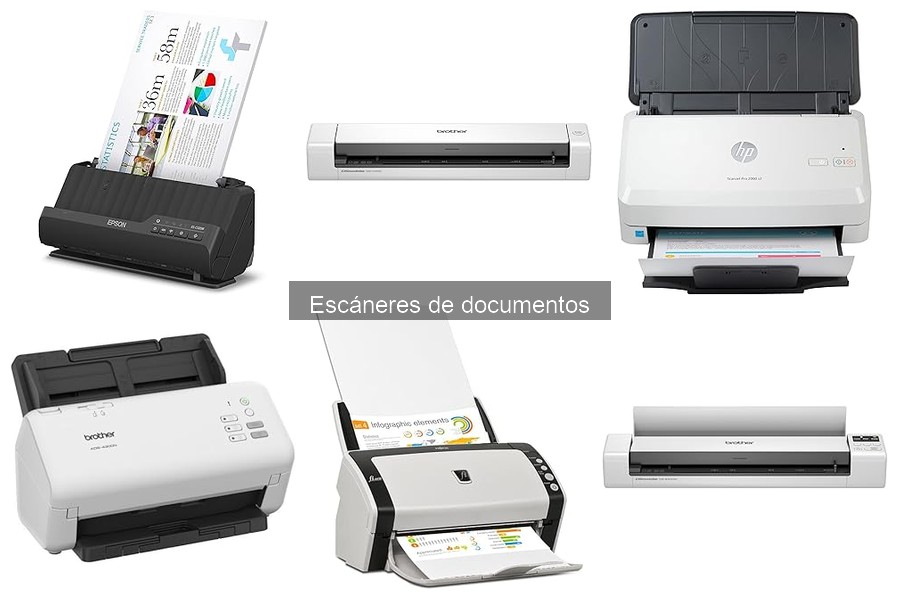
Instalar y configurar un escáner de documentos puede ser un desafío, especialmente si no sabes por dónde empezar. Es común que los usuarios enfrenten problemas al intentar integrar este dispositivo en su flujo de trabajo habitual, ya sea en la oficina o desde casa. En esta guía, te proporcionaremos pasos sencillos y claros para que lleves a cabo la instalación y configuración de tu escáner sin complicaciones. Al seguir nuestras indicaciones, podrás utilizar tu escáner de forma efectiva, optimizando así tu productividad y facilitando el manejo de tus documentos digitales.

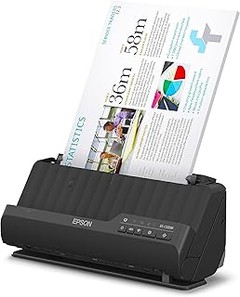
- Escanea a 80 páginas por minuto (a doble cara)
- Alimentador automático de documentos (ADF) para 80 hojas
- Para papel con gramajes entre 40 y 200g/m2
- Conexión USB 3.0 y LAN
- Compatibilidad con TWAIN (Win, macOS), WIA, ISIS, Linux SANE
Última actualización el 2026-09-01 / Enlaces de afiliados / Imágenes de la API para Afiliados
Preparativos antes de la instalación
Cuando el nuevo escáner llega a casa y está listo para abrirse, la emoción no se hace esperar. Sin embargo, hay algunos pasos que no puedes saltarte para asegurarte de que todo funcione a la perfección. Así que, antes de desempacar, vale la pena revisar unos detalles que te darán la mejor experiencia desde el primer escaneo.
Requisitos del sistema
¿Sabías que un escáner puede ser bastante exigente con tu computadora? Antes de enchufarlo y comenzar la fiesta de escaneo, es fundamental revisar los requisitos del sistema. Necesitas saber si tu equipo tiene la capacidad de soportar el software que viene con el escáner. Para dispositivos como el Brother ADS4300N, asegúrate de contar con un sistema operativo compatible, como Windows 10 o macOS, y suficiente memoria RAM para evitar que el escaneo se convierta en un dolor de cabeza.
Además, verifica el espacio disponible en el disco duro. Un escáner puede generar archivos grandes, sobre todo si estás trabajando con documentos a color o imágenes de alta resolución. Si no tienes suficiente espacio, tus proyectos podrían detenerse en seco. Así que, limpia un poco y asegúrate de que tu máquina esté lista para la acción.
Contenido de la caja del escáner
Al abrir la caja del escáner, es un poco como abrir un regalo misterioso en tu cumpleaños. Pero, en lugar de juguetes, lo que encuentras son cables, un CD y manuales. Lo primero que debes hacer es sacar todo y hacer un inventario. Busca el cable de alimentación, el cable USB (imprescindible para los modelos como el Epson Perfection V39II) y, claro, el adaptador de corriente.
No olvides el manual. Aunque a menudo lo dejamos de lado, tenerlo a mano puede hacer que la instalación sea mucho más sencilla —sobre todo si encuentras algún punto que no queda claro. También puede que encuentres un pequeño folleto sobre la garantía, no lo tires, ya que podría ser tu salvoconducto si algo sale mal. Una vez que tengas todo listo, ¡a disfrutar de tu nuevo escáner!
No se han encontrado productos.
Instalación del escáner
A veces, la tecnología se siente como un mal novio: parece que todo está bien hasta que tienes que hacer algo sencillo. La instalación del escáner puede parecer un rollo, pero en realidad, es más fácil de lo que parece. Vamos a desglosar el proceso en pasos simples, para que puedas empezar a escanear sin dolores de cabeza.
Conexión del escáner (USB, red)
¿Te ha pasado que, tras desembalar un dispositivo nuevo, te quedas mirando los cables como si fueran un rompecabezas? La conexión del escáner no tiene que ser un misterio. Si tienes un escáner como el Brother ADS4300N, que se conecta a la red, o el Epson Perfection V39II, que utiliza USB, aquí hay unos pasos fáciles:
1. USB: Solo necesitas un cable USB. Conecta un extremo al escáner y el otro a un puerto USB de tu computadora. Asegúrate de que el escáner esté encendido. ¡Listo! Tu PC debería reconocerlo de inmediato.
2. Red: Con dispositivos como el Brother ADS4300N, la cosa cambia. Primero, asegúrate de que tu escáner esté conectado a la misma red Wi-Fi que tu computadora. Accede al menú de configuración del escáner (suele ser fácil de navegar) y selecciona el Wi-Fi correcto. Si es por cable, conecta el escáner al router. Al final, verifica la conexión desde tu computadora. Si ves el escáner ahí, es hora de seguir adelante.
Recuerda que no hay nada de complicado. Si te aparece alguna ventana de "configuración automática", dale al botón de siguiente y deja que haga su magia.
Instalación del software
La instalación del software es como el toque final a una obra de arte. Hay diferentes maneras de hacerlo, según el escáner que tengas. Para los modelos como el Brother DS940DW, puedes descargar el software directamente desde la página de Brother, mientras que el Epson Perfection V39II tiene su propio disco de instalación.
1. Descargar: Abre tu navegador y ve a la página oficial del fabricante. Busca tu escáner y localiza la sección de soporte o descargas. Cada escáner tiene su propio software, así que asegúrate de elegir bien. Una vez descargado, haz doble clic en el archivo. ¡Que empiece la fiesta!
2. Instalación: Sigue las instrucciones en pantalla. Normalmente, es cuestión de aceptar términos y condiciones, y luego, solo clic en siguiente. La mayoría de los programas te guiarán en los pasos necesarios, como elegir la conexión (USB o red) y probar el escáner después de la instalación.
No pasa nada si se siente un poco abrumador, es parte del juego. Una vez que hayas instalado el software, es tiempo de hacer una prueba de escaneo y asegurarte de que todo funcione. ¡Enhorabuena, ya estás listo para escanear documentos con estilo!

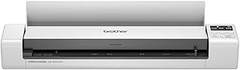
- Escanea fácilmente documentos a doble cara hasta 30 páginas por minuto
- Portable con una batería incorporada
- Alimentado directamente con us3.0 para portabilidad
- Escanea fácilmente documentos a4, recibos y tarjetas de identificación
- Ver y compartir documentos con la aplicación móvil de brother

Última actualización el 2026-09-01 / Enlaces de afiliados / Imágenes de la API para Afiliados
Configuración inicial del escáner
La primera vez que sacas un escáner de su caja es una mezcla de emoción y un poquito de miedo. Esa sensación de que ahora tienes el poder de digitalizar tus documentos, fotos y hasta esos viejos telegramas olvidados. Pero, para entrar en acción, hay que hacer la tarea: configurar el escáner. Aquí te guiaré en los pasos clave para que arranques sin problemas.
Configuración de la red (si aplica)
¿Te ha pasado que estás listo para escanear y de repente te das cuenta de que no sabes cómo conectar tu escáner a la red? No te preocupes, te lo explico fácil. Si tienes un escáner como el Brother ADS4300N, que tiene conexión a red cableada, solo necesitas un cable Ethernet. Conéctalo a tu router y listo, asegúrate de que tu ordenador esté en la misma red. Fácil, ¿verdad?
Si tu escáner es más flexible, como el Brother DS940DW, que tiene WiFi, la cosa cambia un poco. Primero, enciende el dispositivo y ve al panel de control. Busca la opción de configuración de red y selecciona WiFi. Luego, elige tu red, introduce la contraseña y voilà, conectado. Sencillo y sin enredos. Recuerda siempre asegurarte de que el dispositivo y tu ordenador estén en la misma red para que puedas compartir los archivos sin complicaciones.
Ajustes de resolución y formatos
Con el escáner en la red, es hora de ajustar esos detalles importantes que harán la diferencia. La resolución es crítica. Si solo necesitas escanear documentos simples, con una resolución de 300 PPP (puntos por pulgada) vas bien. Pero si tus escenas son más artísticas, como escanear fotos antiguas, subir a 4800 PPP te dará un detalle asombroso. Por ejemplo, si eliges el Epson Perfection V39II, tendrás esa opción de alta resolución que vale la pena.
No olvides el formato. Las opciones más comunes son PDF y JPEG. El PDF es perfecto para documentos, ya que es fácil de compartir y conservar la calidad. Por otro lado, si escaneas fotos, JPEG es más adecuado y te permitirá guardarlas de forma más eficiente sin perder mucho de la calidad.
Configurar el escáner puede parecer complicado, pero estos pasos te harán la vida mucho más fácil. Con un par de ajustes y elecciones inteligentes, estarás listo para digitalizar todo lo que quieras y disfrutar de la comodidad que ofrece. ¡A sacar esos documentos de la era del papel!
Pruebas y primeras impresiones
Cuando alguien se compra un escáner de documentos, la emoción está a flor de piel. ¿Quién no ha tenido que lidiar con pilas de papeles amontonados? La promesa de un espacio limpio y organizado es tentadora. Pero claro, en el momento de abrir la caja, la duda comienza a surgir: “¿Y ahora, qué? ¿Cómo se instala esto?”. No te preocupes, aquí te contamos todo lo que necesitas saber para que tu escáner trabaje como un reloj desde el primer uso.
Pasos para instalar tu escáner de documentos
La instalación de un escáner no tiene que ser un dolor de cabeza. Vamos a desglosar el proceso en pasos sencillos. Primero, asegúrate de tener todo a mano: el escáner, su cable de alimentación y, si es necesario, un cable USB o conexión a red según el modelo que elijas. Para aquellos como el Brother ADS4300N, que ofrece conexión a red cableada y USB 3.0, tendrás varias opciones.
1. Conecta el escáner a la electricidad. Este paso es básico, pero no por eso menos importante. Enchufa el cable a una toma de corriente y lo que sigue es encenderlo.
2. Conexión a tu computadora o red. Si has optado por el Epson Perfection V39II, conéctalo a tu PC vía USB. Si tienes un escáner como el Brother DS940DW, que es portátil y tiene WiFi, podrás conectarlo a tu red inalámbrica fácilmente.
3. Instala el software. Necesitarás el driver adecuado para que tu escáner funcione correctamente. Esto se puede encontrar en el sitio web del fabricante o en el CD que viene en la caja. Asegúrate de seguir las instrucciones al pie de la letra.
Configurando tu escáner para conseguir los mejores resultados
Una vez que tengas todo instalado, es hora de que tu escáner esté listo para la acción. La configuración puede parecer complicada, pero aquí te dejo algunas claves para que lo hagas sin estrés.
Elige la calidad de escaneo adecuada. Muchos modelos, como el Epson Perfection V39II, ofrece diferentes opciones de resolución. Si vas a escanear documentos normales, una resolución de 300 PPP suele ser suficiente. Pero si quieres conservar imágenes de alta calidad, sálvate un poco de tiempo y usa los 4800 PPP.
Define los formatos de archivo. La mayoría de los escáneres permiten guardar en varios formatos. Elige entre PDF, JPEG o TIFF según lo que necesites. Por ejemplo, si vas a archivar documentos y buscas compartirlos con otros, el PDF es tu mejor aliado.
Personaliza los ajustes. Ahora que tienes control total sobre la calidad y formato, no dudes en explorar opciones adicionales. Puedes ajustar brillo, contraste y más. Así, cada escaneo será exactamente como lo quieres.
Recuerda que la primera experiencia con tu escáner debería ser fluida y sin contratiempos. Con estos pasos, podrás disfrutar de un dispositivo que te simplificará la vida, permitiéndote archivar y organizar tus documentos de manera eficaz. ¡Menos papeles y más orden!