Instalar una impresora A3 puede parecer todo un reto, especialmente si no cuentas con la experiencia necesaria. Muchas veces, la falta de información clara y precisa puede llevar a frustraciones innecesarias. Aquí, te ofrecemos una guía sencilla y efectiva para que realices la instalación sin complicaciones. Aprenderás los pasos previos esenciales y cómo configurar tu impresora para optimizar la productividad en tu oficina o entorno de teletrabajo. Al finalizar, verás lo fácil que puede ser dar este importante paso hacia una mejor gestión de tus documentos.

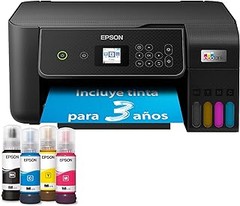
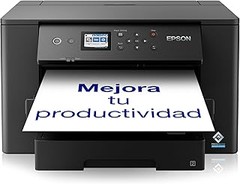
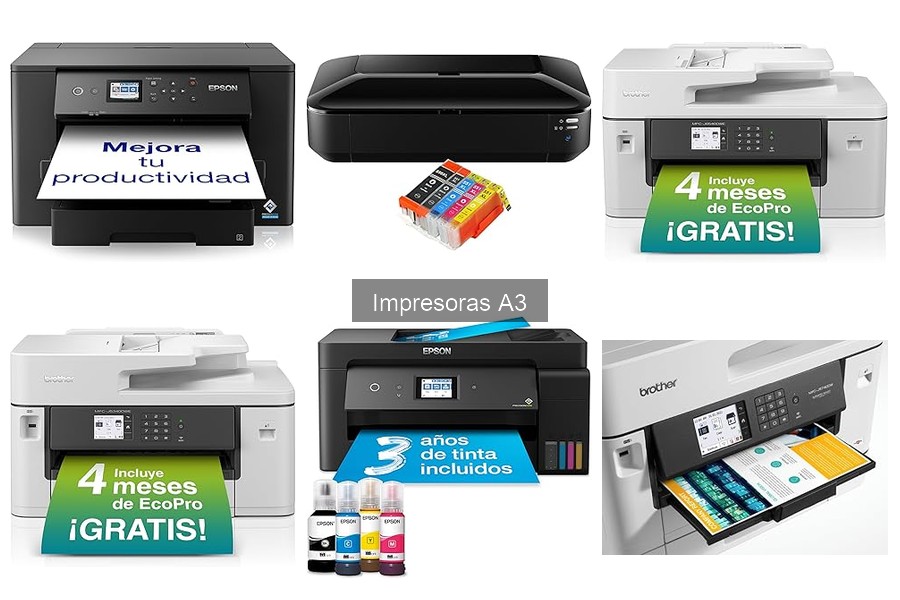
- Impresión cómoda y fluida. Se entrega con tinta suficiente para hasta 3 años*. - Ahorra hasta un 95 % en costes de impresión* con los depósitos de tinta rellenables
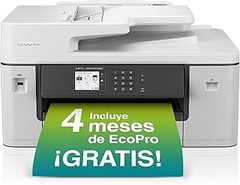
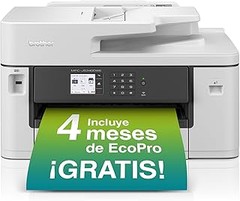
- Impresora multifunción A3+ con pantalla táctil, ADF y fax - Impresión A4 de alta calidad, con copia, escaneado y fax en una sola máquina, y alimentador de papel A3+
- La diversas opciones de conectividad te permiten imprimir desde cualquier lugar con facilidad - Utiliza la aplicación Epson Smart Panel para configurar, monitorizar, imprimir y mucho más desde tu móvil
- Un solo juego de tintas imprime hasta 7500 páginas en negro y 6000 en color* - Sin estrés ni complicaciones, ¡simplemente añade papel e imprime!
- La marca de impresoras con depósito de tinta n.º 1 en el mundo* - Más de 100 millones de impresoras EcoTank vendidas en todo el mundo*
Última actualización el 2026-09-20 / Enlaces de afiliados / Imágenes de la API para Afiliados
Pasos previos a la instalación
Antes de lanzarte a instalar tu nueva impresora A3, hay un par de cosas que deberías tener clarísimas. Visualiza esto: estás en tu casa o en la oficina, y de repente te das cuenta de que has conseguido esa impresora que parecía un sueño. Sin embargo, al abrir la caja, te enfrentas a un mar de cables y manuales. ¿Dónde empezar? En este apartado, te voy a guiar por los pasos previos que harán toda la diferencia en el proceso de instalación.
Requisitos del equipo
Lo primero que necesitas es asegurarte de que tu equipo está a la altura. ¿Tienes un ordenador o laptop que sea compatible con la impresora A3? Esto es clave, porque no todas las máquinas pueden manejar impresoras de este tamaño o con funcionalidades avanzadas. Por ejemplo, si optas por la Impresora multifunción EcoTank ET-15000, asegúrate de que tu equipo tenga suficiente capacidad de memoria y compatibilidad con los sistemas operativos más recientes. Esto no solo facilita la instalación, sino que también garantizará que la impresora funcione a la perfección.
Además, echa un vistazo a la conexión. Wi-Fi es una opción muy práctica, así que verifica que tu red esté operativa y que tengas el acceso a la misma. Si en cambio prefieres conectar la impresora vía USB, asegúrate de contar con el cable adecuado. Para algunas impresoras, como la IC-Office iX6850, el proceso de instalación se vuelve bastante sencillo si sigues estos pasos. Al tener todo en orden, evitarás esos momentos incómodos frente a una impresora que no se conecta.
Preparación del espacio de trabajo
Pasamos a hablar del espacio. Te ha pasado que compraste un mueble nuevo y parece que no cabe en el lugar donde lo imaginabas. Lo mismo sucede aquí. Una buena ubicación es fundamental para que tu impresora A3 no solo funcione bien, sino que también se vea bien. Piensa en un lugar donde haya suficiente espacio para abrir la impresora y, ojo, que permita una buena circulación de aire. Si piensas usarla de manera frecuente, dejarla en un lugar accesible hará que tu vida sea mucho más fácil.
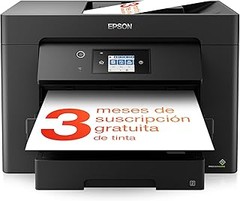
Mide el espacio antes de desembalar todo y asegúrate de que la superficie sea resistente. No querrás que se caiga al primer golpe o vibración. Algunas impresoras, como la WorkForce WF-7310DTW, requieren más espacio por sus características de impresión a doble cara y pueden necesitar más margen para manejar hojas más grandes.
Todo esto puede parecer básico, pero te aseguro que si pones atención a los requisitos del equipo y a la preparación del espacio de trabajo, el momento de instalación será pan comido. Con un equipo adecuado y un espacio bien preparado, estarás listo para disfrutar de una impresora A3 que hará que tus trabajos se vean impresionantes, sin complicaciones.

- Sin cartuchos originales con 5 cartuchos XL IC Office, compatibles con Canon PGI-550 / CLI-551 XL
- Sistemas operativos compatibles: Windows XP o superior, Mac OS X 10.6.8 o superior
- Impresión a doble cara (A3+, A3, A4, A5, B4, B5, LTR, LGL, LDR, 25 x 30 cm, 20 x 25 cm, 13 x 18 cm, 10 x 15 cm), impresión sin bordes (A3+, A3, A4, LTR, LDR, 25 x 30 cm, 20 x 200 cm) x 20 cm. cm. 5 cm, 13 cm. 18 cm, 10 x 15 cm
- Servicios de impresión para dispositivos móviles y en la nube: aplicación de impresión, Apple AirPrint, Google Cloud Print
- Velocidad de impresión A4 (documentos) a ISO/min. páginas. (aproximadamente): 14,5 páginas ISO/min S/W 10,4 ISO/min. Color: azul
Última actualización el 2026-09-20 / Enlaces de afiliados / Imágenes de la API para Afiliados
Instalación de la impresora A3
Cada vez que recibes un paquete de una impresora, siempre hay esa emoción y ansiedad por saber si todo saldrá bien. Después de todo, es un paso importante y a veces puede causar más estrés del que realmente debería. La instalación de una impresora A3 puede parecer un reto, pero con algunos pasos sencillos, puedes tenerla lista para impresionar. Vamos a ver cómo se hace.
Desempacar y configurar la impresora
Cuando abres la caja, lo primero que salta a la vista son las instrucciones. A menudo, la gente tiende a pasarlas por alto, pero ¡espera! Tomar un minuto para revisarlas puede ahorrarte mucho tiempo y frustración más adelante. Saca la impresora y asegúrate de tener todo lo que necesitas a mano: cables, cartuchos de tinta y, por supuesto, el papel.
Ahora bien, el siguiente paso es retirar todas las protecciones de embalaje. Esas cintas y plásticos que vienen en la máquina son importantes porque la protegen durante el transporte. Algunas impresoras tienen incluso un plástico en el cabezal de impresión, así que no olvides eso. Una vez que todo esté despejado, coloca la impresora en un lugar estable y accesible. No la escondas en un rincón, necesitarás espacio para alimentarla con papel.
Con la impresora en su sitio, es hora de encenderla. Conectarla a la corriente y presionar el botón de encendido es solo el principio. La configuración inicial puede incluir elegir el idioma y calibrar el cabezal de impresión. Todo esto viene detallado en las instrucciones, así que no dudes en tenerlas a la vista.
Conexión a la red Wi-Fi
¿Alguna vez te has preguntado cuántos cables puedes evitar al tener una impresora conectada por Wi-Fi? Es un mundo de comodidad. Para conectar tu impresora A3 a la red Wi-Fi, primero asegúrate de que tienes tu contraseña a mano, es mucho más fácil si no tienes que buscarla a última hora.
En la pantalla de configuración de la impresora, busca la opción de conexión inalámbrica. Por lo general, el proceso mañana simple: seleccionar tu red y escribir la contraseña. Algunas impresoras tienen un método de conexión automática llamado WPS, que permite colar la conexión solo pulsando un botón en tu router. Si estás usando la EcoTank ET-15000 A3+, por ejemplo, se hace aún más fácil gracias a su interfaz de usuario intuitiva.
Una vez conectada, es recomendable hacer una prueba de impresión para confirmar que todo funciona de maravilla. Si algo no va como debería, revisa la conexión de Internet y asegúrate de que la impresora está en la misma red. Con un poco de paciencia, tendrás tu impresora lista para afrontar cualquier proyecto, desde informes hasta esos posters que siempre quisiste imprimir.

- Impresora A3+ para imprimir documentos de empresa con alta calidad - Impresión A3 a doble cara y dos bandejas de papel A3
- Conectividad inalámbrica para imprimir desde cualquier lugar - Imprime y escanea fácilmente desde tu smartphone o tableta con la aplicación Epson iPrint, para documentos impresos de alta calidad*
- Cambia solo los colores usados y ahorra en costes - Con las tintas individuales originales de Epson
- 25 ppm en negro y 12 ppm en color* - Lleva a cabo tus tareas de impresión con facilidad
- Pantalla LCD de 6,1 cm fácil de usar - Navega fácilmente por las distintas opciones de impresión y completa tu trabajo de forma eficiente
Última actualización el 2026-09-20 / Enlaces de afiliados / Imágenes de la API para Afiliados
Instalación de controladores y software
Las impresoras A3 son todo un mundo en sí mismas. ¿Te ha pasado que al momento de configurar una impresora nueva sientes que es más complicado que resolver un cubo Rubik? Te entiendo, porque no siempre es fácil. Lo bueno es que aquí voy a ayudarte a desglosar lo que necesitas saber sobre la instalación de controladores y software. Así, te será fácil poner en marcha tu equipo y empezar a disfrutar de esas impresiones en A3 de calidad.
Descargar los controladores adecuados
Primero, te toca buscar los controladores correctos, que son como el pasaporte de tu impresora al mundo digital. Cada modelo tiene su propio controlador que necesitas descargar desde la web del fabricante. Si tienes una Impresora multifunción EcoTank ET-15000 A3+, por ejemplo, dirígete al sitio web de Epson y encuentra la sección de soporte. Es ahí donde podrás buscar tu modelo y descargar el controlador específico.
No olvides confirmar el sistema operativo de tu ordenador, porque no todos los controladores son compatibles con cualquier sistema. Una simple confusión aquí puede echar a perder todos tus esfuerzos. Una vez descargado, instala el controlador siguiendo las instrucciones en pantalla. Es un proceso sencillo, como seguir una receta: lo único que necesitas es un poco de paciencia y asegurarte de que todo esté bien conectado antes de iniciar.
Configuración del software en el ordenador
Con el controlador ya instalado, pasamos a la parte que a muchos les genera más ansiedad: la configuración del software. Aquí, la clave está en no correr. Primero, abre el software que viene con tu impresora. Este puede incluir varias funciones útiles, como configuraciones de impresión a doble cara, opciones de escaneo y funciones de copia.
Si cuentas con la IC-Office iX6850, verás que el software te permite ajustar la calidad de impresión y seleccionar los tipos de papel adecuados, lo que es genial si necesitas imprimir gráficos con detalle. Al abrir el programa, sigue los pasos de configuración que te irán guiando. Presta atención a las opciones de red, sobre todo si deseas conectarte a través de Wi-Fi. Aquí, asegúrate de seleccionar tu red y añadir la contraseña correcta. ¿Sabías que muchas impresoras ahora permiten conexión a través de aplicaciones en tu smartphone? ¡Es súper práctico!
Finalmente, si posees la WorkForce WF-7310DTW, revisa las opciones de impresión a doble cara. Esto no solo ahorra papel, sino que también es un buen gesto hacia el medio ambiente. Una vez configurado todo, haz una prueba de impresión. Puede que lo que veas no sea perfecto a la primera, pero no te preocupes: ajustar los parámetros es parte del proceso. Y así, ¡listo! Tu impresora A3 ya está lista para dar vida a esas ideas grandiosas que tienes en mente.
Realizar la primera impresión
Cuando por fin decides dar el paso y adquirir una impresora A3, la emoción es palpable. Nada se compara a tener la posibilidad de obtener gráficos, planos y fotos en un formato que realmente hace justicia a los colores y detalles. Sin embargo, llega el momento de la verdad: la instalación. ¿Te has preguntado alguna vez si lo estás haciendo bien? Te entiendo, a muchas personas les da un poco de miedo manejar tecnología nueva. Pero tranquilo, aquí vas a encontrar todo lo que necesitas para que tu impresora brinde esa primera impresión perfecta.
Configuración de la impresión
Instalar una impresora A3 no es tan complicado como parece, pero hay ciertos pasos que debes seguir para evitar frustraciones. Primero, saca la impresora de la caja y asegúrate de que no falte ninguna pieza. Revisa el manual, suena aburrido, pero es tu mejor amigo en este momento.
Conecta el cable de alimentación y enciéndela. La pantalla suele guiarte por los primeros pasos: selecciona el idioma y la configuración de conexión, que puede ser por Wi-Fi o USB, dependiendo de tu preferencia. Por ejemplo, la Impresora multifunción EcoTank ET-15000 te permite conectarte sin enredos de cables, ideal si la vas a usar en un espacio donde el desorden no da buena impresión.
No olvides instalar los cartuchos de tinta, un paso crucial. Con la IC-Office iX6850, que tiene una resolución impresionante, asegúrate de que los cartuchos estén bien colocados. Cuando la impresora te indique que está lista para imprimir, realiza una prueba sencilla: imprime un documento en A4 antes de lanzarte a por el A3. Esta revisión rápida puede salvarte de sorpresas indeseadas.
Solución de problemas comunes
Después de tus primeras impresiones, puede que te topes con algún problemilla. No te preocupes, es más común de lo que piensas. Uno de los errores más frecuentes es que el documento no se alinea correctamente en el papel. En este caso, revisa la configuración de página en tu computadora, asegúrate de que esté configurada para A3 y no para un tamaño más pequeño.
A veces, la impresora se queda “pensando” y parece no responder. En estos casos, un simple reinicio puede hacer maravillas. Además, verifica que esté conectada a la red Wi-Fi, especialmente si usas la WorkForce WF-7310DTW que usa conectividad inalámbrica. Mantener tu impresora y computadora en la misma red es clave para una buena comunicación.
Por último, si la calidad de impresión deja mucho que desear, asegúrate de que estás usando el tipo de papel adecuado. No cualquier hoja servirá, si quieres sacar el máximo provecho, invierte en un buen papel fotográfico cuando vayas a imprimir imágenes. Ahora que tienes toda esta información en la mano, ¡estás listo para dar ese primer paso y disfrutar de tu impresora A3 como un pro!