Si tienes una impresora dúplex y no sabes cómo sacarle el máximo provecho, ¡no te preocupes! La configuración puede parecer un desafío, pero en realidad es más sencillo de lo que parece. Aquí encontrarás una guía paso a paso que te llevará de la mano en el proceso de instalación y ajustes necesarios para que puedas imprimir a doble cara sin complicaciones. Al finalizar, disfrutarás de la ventaja de ahorrar papel y contribuir al cuidado del medio ambiente. ¡Vamos a hacer que tu impresora se convierta en tu mejor aliada para la productividad!

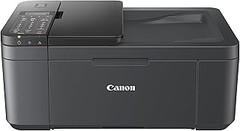
- NO TE QUEDES SIN TINTA: Suscríbete al plan de suscripción Pixma Print Plan para la entrega automática de tinta en tu puerta antes de que se agote, con diferentes planes que se adaptan a tu uso.
- CONTROL INTELIGENTE DE LA IMPRESORA: Controla las funciones de tu impresora Canon TR4755i desde un dispositivo móvil con Wi-Fi y la aplicación Canon PRINT, AirPrint (iOS) y Mopria (Android); Cambia fácilmente a Wireless Direct cuando no estés conectado a Wi-Fi.
- EN CUALQUIER MOMENTO EN LA NUBE: Gracias a la conectividad Wi-Fi, puedes escanear e imprimir fácilmente desde el almacenamiento en la nube usando la aplicación Canon PRINT a través de PIXMA Cloud Link.
- MAYOR PRODUCTIVIDAD: Beneficiate de la impresión, copia y escaneo automático a doble cara, gracias al alimentador automático de documentos de hasta 20 hojas (ADF), e imprime rápidamente fotografías sin bordes en formato de 10 cm x 15 cm directamente desde la impresora.
- OFICINA EN CASA: Esta impresora a color compacta 4 en 1 ofrece impresión rápida y de alta calidad desde dispositivos móviles, así como opciones de escaneo y copia para máxima productividad en oficinas pequeñas y en el hogar.

Última actualización el 2026-10-24 / Enlaces de afiliados / Imágenes de la API para Afiliados
Introducción a las Impresoras Dúplex
Es un día cualquiera en una oficina, y todos están a mil por hora. De repente, una voz resuena: “¿Alguien ha visto el papel para imprimir? ¡Tengo que entregar esto ya!” Pero claro, nadie quiere gastar papel a lo loco, y aquí es donde entran las impresoras dúplex. Esas maravillas tecnológicas que hacen que imprimir a doble cara ya no sea un problema y que, además, te ayuden a cuidar un poco el medio ambiente. Vamos a dar el primer paso para que empieces a aprovechar las ventajas de tener una impresora así en casa o en la oficina.
¿Qué son exactamente las impresoras dúplex? Son aquellas que permiten imprimir en ambas caras del papel sin que tengas que hacer malabares. En lugar de imprimir una cara y luego voltear el papel manualmente, estas impresoras lo hacen automáticamente. ¿La ventaja? Ahorro de papel y tiempo, y un trabajo más presentable. Así que, ya sea que estés en casa o en una oficina ajetreada, tener tu propia impresora dúplex puede ser una bendición. Pero vamos al meollo del asunto: ¿cómo la configuras?
Pasos para configurar tu impresora dúplex
En el fondo, configurar tu impresora dúplex no es tan complicado como parece, pero puede dar un poco de miedo si eres nuevo en esto. Vamos a desmenuzar el proceso en pasos sencillos para que no te sientas como un pez fuera del agua.
Primero, asegúrate de tener el manual a mano, aunque hoy en día puedes encontrar todo tipo de guías en línea. En la mayoría de las impresoras dúplex, como la Canon Pixma TR4755i, el primer paso será conectarla a la corriente y al ordenador o dispositivo móvil por medio de un cable USB o Wi-Fi. Esta última es la opción más cómoda, ya que te permite imprimir desde cualquier lugar de la casa.
Una vez que esté conectada, instala el software que viene con la impresora o descarga el controlador desde el sitio web del fabricante. Este software será tu mejor amigo y te guiará en los aspectos básicos de la configuración. No pasa nada si no entiendes todos los términos, lo importante es seguir los pasos que te vaya marcando.
Ahora, para asegurar que la impresión a doble cara esté activada, ve a la configuración de impresión desde tu ordenador. Aquí es donde el juego se pone divertido. Busca la opción que diga “Impresión a doble cara” o “Dúplex”, y asegúrate de activarla. Algunas impresoras lo tienen como “automático” por defecto, pero siempre es mejor confirmarlo.
Soluciones comunes a problemas de configuración
A veces, la vida no es tan sencilla como nos gustaría, ¿verdad? Es posible que te encuentres con algunos tropiezos al intentar configurar tu impresora dúplex. Pero no te preocupes, aquí te dejamos algunas soluciones rápidas para que no te quedes atascado.
Uno de los problemas más comunes es que la impresora no reconozca el papel en ambas caras. Esto suele suceder si el tipo de papel no es compatible con la impresión dúplex. Asegúrate de que estás usando un papel que sea lo suficientemente ligero para que pase sin problemas a través de los rodillos de la impresora. Si tienes, por ejemplo, una Epson EcoTank ET-2862, esto será menos problemático gracias a su diseño.
Otro problema habitual es que, al intentar imprimir en doble cara, la impresora deja de responder. Podría ser una señal de que necesitas actualizar los controladores. Busca la última versión en el sitio oficial, recuerda que, como en cualquier relación, la comunicación es clave.
Finalmente, si la impresora tarda una eternidad en imprimir, puede que sea hora de revisar el nivel de tinta. Algunas impresoras, como la WorkForce Pro WF-4830DTWF, ofrecen un sistema de monitoreo que muestra el estado de la tinta. Mantener la tinta en buen estado es vital, ya que si no hay tinta suficiente, imprimir a doble cara no será más que un sueño frustrado.
Con estos pasos y trucos en la mano, ¡ya estás listo para empezar a disfrutar de tu impresora dúplex como un verdadero pro!

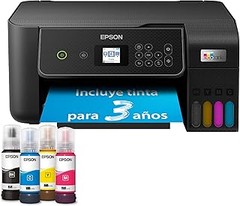
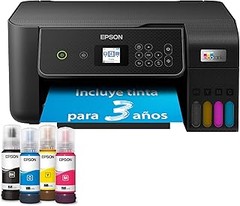
- Impresión cómoda y fluida. La caja incluye tinta suficiente para hasta 3 años de uso*. - Ahorra hasta un 95 % en costes de impresión* con los depósitos de tinta rellenables
- Impresora multifunción A4 - Impresión, copia y escaneado de alta calidad en una sola máquina
- Conectividad inalámbrica para imprimir desde cualquier lugar - Utiliza la aplicación Epson Smart Panel para configurar, monitorizar, imprimir y mucho más desde tu móvil
- Un solo juego de tintas imprime hasta 4500 páginas en negro y 7500 en color* - Sin estrés ni complicaciones, ¡simplemente añade papel e imprime!
- La marca de impresoras con depósito de tinta n.º 1 en el mundo* - Más de 100 millones de impresoras EcoTank vendidas en todo el mundo*
Última actualización el 2026-10-24 / Enlaces de afiliados / Imágenes de la API para Afiliados
Pasos Previos a la Configuración
Antes de lanzarte a la aventura de configurar tu impresora dúplex y empezar a imprimir esos documentos que llevas semanas acumulando, hay ciertos pasos previos que no deberías pasar por alto. ¿Te has encontrado con una impresora nueva en la caja y no sabes por dónde empezar? No te preocupes, es más común de lo que crees. Aquí te voy a contar cómo configurar tu impresora para que no te quedes atascado en el proceso.
Verificación de la Conexión a Internet
¿Qué tal un café mientras bien te preparas? Asegúrate de tener la conexión a Internet a la que quieres que se conecte tu impresora. Esto puede parecer obvio, pero te sorprendería saber cuántas veces se da por hecho y luego trae dolores de cabeza. Primero, checa si tu router está encendido y funcionando. No olvides que también necesitarás la contraseña de tu red Wi-Fi, así que tenla a mano como si fueras a entrar a una fiesta exclusiva.
Una vez que hayas comprobado la conexión, enciende tu impresora y dirígete al menú de configuración. Dependiendo del modelo, podrías ver una opción directa para conectarte a tu red. Si no es ese el caso, ¡no te angusties! Muchas impresoras tienen un botón WPS que hace que el proceso sea bastante más fácil. Solo tienes que presionarlo durante unos segundos y seguir las indicaciones en la pantalla.
Recuerda que, si te da problemas la conexión de red, un truco clásico es reiniciar el router, a veces hace magia. Así que ya lo sabes, conexión a Internet: paso uno y paso fundamental.
Instalación de Controladores y Software
Ahora que ya tienes tu impresora conectada, es momento de instalar esos controladores y software que te harán la vida más fácil. No hay peor sensación que querer imprimir algo y no tener los controladores adecuados. Es como tener un coche sin gasolina, puedes tener el mejor modelo, pero si no lo puedes usar, ¿de qué sirve?
Algunos modelos, como la Canon Pixma TR4755i, vienen con un CD en la caja que incluye todo lo que necesitas, pero si ya eres del siglo XXI, lo más probable es que necesites bajar el software de la página oficial. Navega por el soporte de la marca, selecciona tu modelo, y descarga lo necesario. No te preocupes, seguir los pasos es bastante intuitivo. Para evitar dramas, asegúrate de elegir la versión correcta para tu sistema operativo.
Por último, después de instalar el software, recuerda hacer las pruebas de impresión que te sugieren. Con eso, verificarás que todo funcione a la perfección. En este proceso puede que te topes con mensajes de error, no te asustes, ¡tú puedes solucionarlo! Sigue las instrucciones que aparezcan y, si te quedas atascado, siempre puedes cambiar de modelo a la Epson EcoTank ET-2862, que es bastante conocida por su facilidad de uso.
Con esto ya tienes todo lo necesario para comenzar la aventura de imprimir como un pro. ¡Anímate, que lo mejor aún está por venir!

- Impresión A4 profesional - Esta impresora multifunción A4 satisfará las necesidades de los usuarios más exigentes que tengan oficinas domésticas o pequeñas empresas. Incluye fax, escáner e impresión a doble cara (dúplex) con capacidad para todos los formatos hasta A4, además de un alimentador automático de documentos que puede procesar hasta 50 páginas a doble cara en A4. Además, su cabezal de impresión PrecisionCore genera impresiones de gran calidad, similares a las de láser.
- Mejora tu productividad - Este modelo rápido, fiable y eficiente ofrece impresión A4 a doble cara y velocidades de impresión de 25 ppm en blanco y negro y de 12 ppm en color*. Además, su uso es sencillo gracias a la pantalla táctil de 10,9 cm y a su intuitiva interfaz de usuario.
- Ahorra en costes - Reduce drásticamente tus costes: esta impresora es compatible con tintas individuales, un 50 % más eficientes que los cartuchos de tres colores*. Los cartuchos, con una excelente relación calidad-precio, están disponibles en formato estándar y XL. Además, presentan el mayor rendimiento posible, hasta 1100 páginas*.
- Soluciones inalámbricas flexibles - Imprime desde cualquier lugar de la oficina con conectividad Wi-Fi o utiliza Wi-Fi Direct para imprimir desde equipos inalámbricos compatibles sin una red Wi-Fi. Las soluciones y las aplicaciones para impresión móvil gratuitas de Epson son muy versátiles. Por ejemplo, con Email Print puedes enviar documentos a imprimir desde casi cualquier lugar del mundo*. Además, con Scan-to-Cloud disfrutas de las ventajas del trabajo colaborativo*.
- 3 meses gratis de suscripción ReadyPrint Flex* - Para nuevos clientes, puedes conseguir los primeros 3 meses gratis si te registras con el código AMAZON3. Suscríbete y ahorra hasta un 70 % en costes de tinta* con ReadyPrint Flex y no vuelvas nunca a quedarte sin ella. Los niveles de tinta de tu impresora se monitorizan para que recibas tinta de repuesto directamente en la puerta de tu casa, ¡antes de que se te agote!
Última actualización el 2026-10-24 / Enlaces de afiliados / Imágenes de la API para Afiliados
Configuración Inicial de la Impresora Dúplex
Cuando te llega una impresora nueva, la emoción es palpable. Uno de esos momentos inolvidables donde te sientes un poco niño abriendo un regalo de cumpleaños. Pero poco a poco, esa alegría puede desvanecerse. ¿Cómo se conecta de verdad esa cosa a la red Wi-Fi? ¿Dónde están esos botones mágicos para sacar el doble de papel? No te preocupes, aquí te explico cómo configurar tu impresora dúplex para que esté lista en un abrir y cerrar de ojos.
Conexión de la Impresora a la Red Wi-Fi
Ya la tienes en casa, brillando y lista para la acción. Pero claro, no sirve de nada si no está conectada. La buena noticia es que conectar tu impresora a la red Wi-Fi es más sencillo de lo que parece. Primero, busca el botón de "Configuración" o "Menú" en el panel. Una vez ahí, deberías ver la opción de "Red" o "Wi-Fi".
Si tu impresora es como la Canon Pixma TR4755i, también podrás elegir la opción de configuración automática. Con un par de clics, deberías ver las redes disponibles. Ahí, seleccionas tu red y metes la contraseña. ¡Voilá! Asegúrate de que la conexión esté establecida, si ves luces de feliz parpadeo, estás en el buen camino.
A veces, hay profesionales que prefieren la conexión por cable. En esos casos, simplemente enchúfale el cable Ethernet al puerto correspondiente, y listo, disfrutarás de una conexión que no se corta!
Configuración en el Panel de Control
Una vez que tu impresora está pescando la señal Wi-Fi como un experto, toca el turno de configurarla desde el panel de control. Aquí es donde la magia sucede. En el menú principal, deberías encontrar opciones como "Ajustes de impresión" o "Preferencias de documento". Juega un poco con esas opciones y asegúrate de habilitar la impresión a doble cara. Esto no solo te permitirá ahorrar papel, sino que te convertirá en el súper héroe de la oficina, porque admitámoslo, todos la quieren, pero pocos saben cómo usarla.
Si tienes una impresora como la Epson EcoTank ET-2862, verás que tiene algunas plantillas predefinidas que te facilitarán la vida, incluyendo configuraciones para diferentes tipos de documentos. Si trabajas con textos largos y deseas imprimir folletos, selecciona la opción que se adapte a tus necesidades. Ahora, si lo que necesitas es imprimir algo rápidamente, aun así, no olvides que puedes ajustar los márgenes o la calidad de impresión según te convenga.
Recuerda, inténtalo varias veces si no te sale a la primera. Aquí todo se trata de paciencia y un poco de prueba y error. Con un poco de empeño, estarás imprimiendo como un campeón en poco tiempo. ¡No te desanimes!
Activación de la Función de Doble Cara
Seguro que has estado en esa típica situación de estar imprimiendo un documento y, al final, darte cuenta de que has desperdiciado media resma de papel. Pues bien, la impresión a doble cara es tu nueva mejor amiga. Activar esta función no solo te va a ayudar a ahorrar papel, sino que también te hará parecer un genio del mundo tecnológico frente a tus amigos y familiares. ¿Quién no quiere eso? Vamos a desglosar cómo hacer que tu impresora te ayude a ser más ecológico y eficiente.
¿Por qué optar por la impresión dúplex?
Para empezar, el uso de impresoras dúplex es una manera fantástica de ahorrar recursos. ¿Sabías que, al imprimir a doble cara, puedes reducir el consumo de papel hasta un 50%? ¡Así es! Imagina todo lo que podrías hacer con ese papel ahorrado. Además, es más práctico. No tienes que estar dando la vuelta al documento manualmente como si fueras un malabarista. Se trata de comodidad. Así que si te preocupa el medio ambiente o simplemente quieres facilitar tu vida, habilitar esta función es el primer paso.
Pasos para activar la función de doble cara en varias impresoras
Ahora, sé lo que estás pensando: “Está bien, suena genial, pero ¿cómo lo hago?” La buena noticia es que activar la función de doble cara en tu impresora no es un misterio para Sherlock Holmes. Aquí te lo cuento de manera sencilla:
1. Canon Pixma TR4755i: Accede al panel de control, busca las opciones de impresión y activa “Doble cara” en el menú. ¡Eso es todo!
2. Epson EcoTank ET-2862: Desde tu ordenador, selecciona la impresora, ve a las preferencias de impresión y marca “Impresión a doble cara”. Fácil, ¿verdad?
3. WorkForce Pro WF-4830DTWF: Similar a las otras, busca en el menú de configuración de impresión y activa la opción de impresión dúplex. Así de sencillo.
Recuerda que algunas impresoras tienen esta función como predeterminada, así que vale la pena hacer una revisada a tus ajustes antes de dar el paso y modificar algo que ya esté configurado.
Consejos para optimizar la impresión dúplex
Una vez que hayas activado la impresión a doble cara, hay unos cuantos tips que te pueden ayudar a maximizarla:
- Usa papel de calidad: No cualquier papel sirve. Asegúrate de que el papel sea lo suficientemente grueso para que no se traspase la tinta y cause problemas en la impresión.
- Ajusta la configuración de color: Si no es necesario imprimir a color, selecciona la opción de impresión en blanco y negro. Es más económico y eficaz.
- Revisa el diseño: Asegúrate de que tus documentos están diseñados para impresión a doble cara. A veces, el formato necesita ajustes para evitar cortes de texto o imágenes en la parte de atrás.
Siguiendo estos pasos, tu vida de impresión se volverá mucho más sencilla y eficiente. Activar la función de doble cara es un pequeño cambio que tiene un gran impacto. Así que adelante, haz el cambio y conviértete en el rey o reina del ahorro de papel.
Resolución de Problemas Comunes
Una tarde cualquiera, te sientas al escritorio con una taza de café en la mano, listo para imprimir ese documento importante. Pero, claro, la impresora se niega a colaborar. ¿Te suena familiar? ¡A todos nos ha pasado! En este apartado vamos a rescatarte de los problemas más comunes que pueden hacer que tu impresora dúplex se convierta en un verdadero rompecabezas.
Problemas de Conexión
Los problemas de conexión son como esos amigos que nunca llegan a tiempo. Te sientas frente a la impresora, le das al botón de "imprimir" y, en lugar del sonido característico, solo hay un silencio incómodo. Primero, asegúrate de que la impresora esté encendida. Parece básico, pero sorprendentemente, ¡es un paso que muchos olvidan!
Luego, echa un vistazo a la conexión Wi-Fi. ¿Estás usando una Canon Pixma TR4755i? Tal vez la señal esté más débil que la motivación en lunes por la mañana. Reinicia tanto tu impresora como el router, a veces, un pequeño reseteo puede hacer maravillas.
Si todo está bien pero la impresión sigue sin salir, verifica que la impresora esté correctamente conectada a tu computadora, ya sea por USB o red. A veces, aunque la impresora esté bien conectada, el ordenador puede no reconocerla. Simplemente ve a la configuración de dispositivos e imprime una prueba. Si no hay suerte, considera desinstalar y volver a instalar el software de la impresora. ¡No te preocupes! Es más fácil de lo que parece y puede resolver muchos problemas.
Impresión Dúplex No Funciona
La impresión dúplex es un verdadero campeón de la eficiencia, es como tener un superpoder en el mundo de la impresión. Sin embargo, cuando no funciona, puede resultar frustrante. Imagina querer ahorrar papel y en su lugar tener que volver a imprimir todo de nuevo. ¡Qué desesperación!
Si tu impresora, como la Epson EcoTank ET-2862, no está imprimiendo a doble cara, primero asegúrate de que la opción de dúplex esté habilitada en tu configuración de impresión. A veces, la impresora decide no escuchar y se queda con las opciones básicas.
Además, revisa que el papel esté colocado correctamente y que no haya atascos. Una hoja mal colocada puede ser la responsable de que tu impresora se convierta en un muro de ladrillos en vez de en una máquina eficiente. Si todo parece en orden, intenta actualizar los controladores de la impresora, que a veces pueden, como los superhéroes, venir al rescate en situaciones críticas.
Por último, si tu impresora cuenta con una opción de auto-dúplex, verifica que esta funcionalidad esté activada. Es como asegurarte de que tu televisor esté en modo "televisión" y no en "modo juego". Una vez que resuelvas estos detalles, la impresión a doble cara será pan comido. ¡Y volverás a ser el rey de la eficiencia en la oficina!