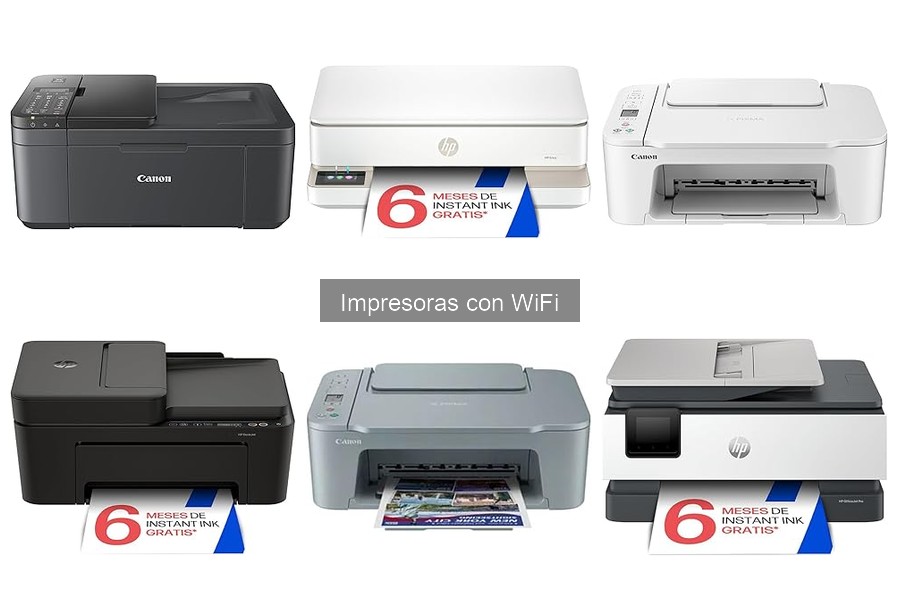
Configurar una impresora con WiFi puede parecer complicado, pero en realidad se trata de un proceso sencillo si sigues los pasos correctos. Muchas personas enfrentan dificultades al intentar conectar sus dispositivos a la red, lo que puede provocar frustración y pérdida de tiempo. Aquí compartiremos un tutorial paso a paso que te ayudará a conectar tu impresora a WiFi, explorando los diferentes métodos de conexión y abordando los problemas más comunes que puedan surgir. Con esta guía, conseguirás optimizar tu productividad y disfrutar de una impresión eficiente desde cualquier lugar de tu oficina o teletrabajo.

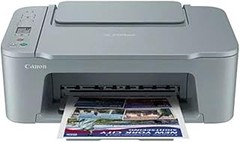
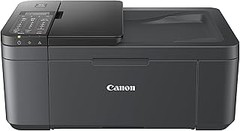
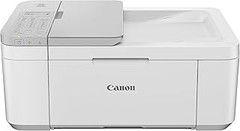
- Compatible con PIXMA Print Plan: suscripción mensual para recibir tintas de forma automática antes de que se te agoten, con diferentes tarifas disponibles para adaptarse a tu uso.
- Impresora Canon multifunción 3 en 1: inteligente y práctica. Ideal para un uso doméstico con funciones como impresión, copia y escaneo de alta calidad.
- Impresora conectada: puedes imprimir, copiar y escanear desde tu tablet o smartphone gracias a la compatibilidad inalámbrica y una interfaz clara y sencilla.
- Ver para creer: puedes ver las actualizaciones de estado a simple vista en la nítida pantalla LCD monocroma de 1,5".
- Fácil configuración: lo tendrás todo listo más rápido que nunca con la conectividad inalámbrica de un solo toque y un procedimiento de configuración más sencillo.

Última actualización el 2026-09-01 / Enlaces de afiliados / Imágenes de la API para Afiliados
Métodos de conexión para impresoras WiFi
Una tarde cualquiera, Juan se encontraba en casa, listo para imprimir un documento importante para su trabajo. Miró la impresora y se dio cuenta de que no tenía ni idea de cómo conectarla a su WiFi. Todos hemos estado allí, así que en este apartado te voy a contar cómo puedes hacerlo de una manera sencilla y sin complicaciones.
Configuración mediante aplicación móvil
¿Te has dado cuenta de que hoy en día todo se maneja desde el móvil? Así que no es de extrañar que muchas impresoras, como la Canon PIXMA TS3751i, vienen con aplicaciones que te simplifican la vida. Primero, descarga la app correspondiente a tu impresora desde la tienda de aplicaciones de tu smartphone. Ahora, abre la aplicación y sigue estos pasos.
Una vez dentro, busca la opción de configuración de WiFi. La app te guiará a través de un proceso que suele ser tan sencillo como escanear un código QR de la impresora. Así, la app se encargará de conectar la impresora a tu red WiFi sin que tengas que hacerlo manualmente.
Esta forma es ideal si tienes varios dispositivos en casa y quieres imprimir desde el móvil o la tablet. Además, si en algún punto la conexión falla, la misma app suele ofrecer troubleshooting (sí, un concepto técnico, pero sigue siendo simple: es como un manual de solución de problemas), así que no te quedas a ciegas. Es una opción óptima si buscas comodidad y rapidez.
Conexión a través de la red WiFi
Ahora, si prefieres hacer las cosas de manera más "clásica" o simplemente no quieres lidiar con aplicaciones, conectar tu impresora a la red WiFi es otra opción. Imagina que estás instalado en la sala, listo para empezar. Primero, asegúrate de que la impresora esté encendida y cerca de tu router.
Localiza el menú de configuración en la pantalla de la impresora. Generalmente, es un ícono en el panel de control (las impresoras como la HP DeskJet 2920 lo tienen todo en su pantalla LCD). Desde ahí, busca la opción de red o WiFi. Se abrirá una lista de redes disponibles, selecciona tu red y, cuando te pida, ingresa la contraseña.
Es un proceso bastante directo, pero, ¿y si no recuerdas la contraseña? Puede ser un poco molesto tener que buscarla, así que una buena práctica es tenerla a mano. Una vez confirmado, la impresora debería conectarse en breves. Si ves que algo no cuadra, no te preocupes, cada impresora suele tener su propio manual bien detallado para solucionar cualquier inconveniente.
Al final del día, la elección entre estos métodos depende de tu preferencia. Para los que son más digitales, la aplicación es un golazo. Pero si prefieres el camino tradicional, la conexión directa por WiFi puede ser tu mejor aliada. ¡A imprimir se ha dicho!

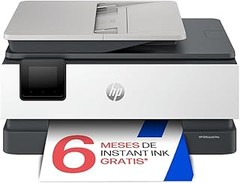
- Imprime, copia y escanea fácilmente: Impresora multifunción inalámbrica compacta e intuitiva para las tareas diarias del hogar, estudiantes y teletrabajo
- Configuración guiada mediante HP Smart: Conecta fácilmente la impresora a tu red Wi-Fi y empieza a imprimir desde ordenador, smartphone o tablet. Compatible con Wi-Fi de doble banda, Wi-Fi Direct, Apple AirPrint y Mopria
- Compatible con HP Instant Ink: Recibe los cartuchos en tu domicilio antes de quedarte sin tinta y evita interrupciones en tus impresiones
- Impresiones nítidas para documentos y fotografías: Velocidad de hasta 7,5 ppm en negro y 5,5 ppm en color, con resolución de impresión de hasta 4800 x 1200 ppp optimizados. Compatible con papel A4, A5, A6, sobres y papel fotográfico
- Diseño práctico para el día a día: Incluye panel LCD de fácil uso y bandeja de entrada con capacidad para hasta 60 hojas
Última actualización el 2026-09-01 / Enlaces de afiliados / Imágenes de la API para Afiliados
Pasos para configurar la impresora WiFi
¿Te acuerdas de esa vez que tu compa se pasó más de media hora peleando con el cable de una impresora para lograr que funcionara? Hay formas de esquivar ese drama. Configurar una impresora WiFi es más fácil de lo que parece, y una vez que lo logras, puedes imprimir desde cualquier rincón de tu casa sin complicaciones. Aquí van los pasos para que te conviertas en el rey de la impresora inalámbrica.
Preparación de la impresora
Antes de lanzarte a la piscina de la configuración, lo mejor es tener todo listo. La primera cosa que tienes que hacer es desempaquetar la impresora con cuidado. Ese momento en que sacas la caja puede parecer un caos, con plásticos y cintas por todos lados, pero es el primer paso hacia la libertad de impresión.
Asegúrate de que la impresora esté conectada a la corriente y, si trae cartuchos, ¡instálalos! La mayoría de las veces, hay instrucciones claras en la misma caja, así que no hay de qué preocuparse. Luego, es vital que te conectes a la red WiFi de tu hogar. Algunas impresoras tienen una pantalla donde puedes elegir tu red y poner tu contraseña, pero si no es así, simplemente conecta el cable USB a tu computadora para facilitar la conexión inicial.
Recuerda ubicar la impresora en un lugar céntrico de tu casa, donde la señal de WiFi no llegue débil, así evitarás problemas de conexión más adelante.
Configuración en el ordenador
Ya tienes la impresora lista y en su sitio. Ahora, ¡a conectar! Primero, enciende el ordenador y dirígete a los ajustes de impresión. Antes de iniciar a buscar tu impresora, asegúrate de estar conectado a la misma red WiFi que configuraste previamente. Sin eso, todo será en vano.
Busca la opción de ‘Agregar impresora’ en la configuración. Aquí tu computadora debería rastrear e identificar la impresora que preparaste. Puede aparecer con nombres como “Canon PIXMA TS3751i” o “HP DeskJet 2920”. Al seleccionarla, solo sigue las instrucciones que aparecen en pantalla. Este proceso es bastante intuitivo, si te aparece un mensaje que dice que la impresora instaló correctamente, ¡estás a un paso de la gloria!
Si por algún motivo no puede encontrar tu impresora, revisa que esté encendida y que no haya errores en el panel de la misma. También es buena idea revisar el manual en caso de que haya un código de error que no entiendas. Una vez que logres salir de esta parte, ¡prepárate! Conectaste tu impresora y ya está lista para imprimir documentos, fotos e incluso tus mejores memes desde cualquier lugar de la casa.
Con estos pasos, configurar tu impresora WiFi será un paseo. Así que ya sabes, la próxima vez que tengas que imprimir, no dudes en disfrutar de esa comodidad que te ofrece la tecnología.
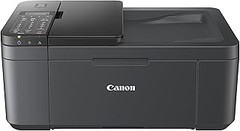
- NO TE QUEDES SIN TINTA: Suscríbete al plan de suscripción Pixma Print Plan para la entrega automática de tinta en tu puerta antes de que se agote, con diferentes planes que se adaptan a tu uso.
- CONTROL INTELIGENTE DE LA IMPRESORA: Controla las funciones de tu impresora Canon TR4756i desde un dispositivo móvil con Wi-Fi y la aplicación Canon PRINT, AirPrint (iOS) y Mopria (Android); Cambia fácilmente a Wireless Direct cuando no estés conectado a Wi-Fi.
- EN CUALQUIER MOMENTO EN LA NUBE: Gracias a la conectividad Wi-Fi, puedes escanear e imprimir fácilmente desde el almacenamiento en la nube usando la aplicación Canon PRINT a través de PIXMA Cloud Link.
- MAYOR PRODUCTIVIDAD: Beneficiate de la impresión, copia y escaneo automático a doble cara, gracias al alimentador automático de documentos de hasta 20 hojas (ADF), e imprime rápidamente fotografías sin bordes en formato de 10 cm x 15 cm directamente desde la impresora.
- OFICINA EN CASA: Esta impresora a color compacta 4 en 1 ofrece impresión rápida y de alta calidad desde dispositivos móviles, así como opciones de escaneo y copia para máxima productividad en oficinas pequeñas y en el hogar.
Última actualización el 2026-09-01 / Enlaces de afiliados / Imágenes de la API para Afiliados
Problemas comunes al configurar impresoras WiFi
Cualquiera que haya intentado poner en marcha una impresora WiFi sabe que, a veces, parece que estás intentando resolver un acertijo, y no uno sencillo. La promesa de usar una impresora desde tu sofá debería ser un sueño hecho realidad, pero lo que a menudo sucede es que acabas renegando más de la cuenta. Y aquí es donde surge el verdadero dilema: ¿por dónde empezar? A continuación, abordamos los problemas más comunes que pueden asomarse cuando te decides a configurar tu impresora WiFi.
Impresora no detectada en la red
¿Te ha pasado que, después de un buen rato buscando la forma de conectar tu impresora a la red, descubres que la maldita máquina ni siquiera aparece en las opciones? Es frustrante, ¿verdad? La buena noticia es que esto no es una rareza, es un problema que le ocurre a más de uno. Por lo general, hay un par de cosas que puedes revisar.
Primero, asegúrate de que la impresora esté encendida y en modo inalámbrico. Puede sonar básico, pero a veces lo más evidente se nos escapa. Luego, verifica que tu router esté funcionando y que tu dispositivo esté conectado a la misma red WiFi a la que intentas conectar la impresora. Si uno de ellos está en otra red, aunque sea por un pequeño despiste, no habrá manera de que se encuentren.
Dicho esto, si la impresora sigue sin aparecer, un truco habitual es reiniciar tanto el modem como la impresora. A veces, un simple apagado y encendido puede hacer maravillas en la conectividad. Y si la impresora cuenta con una pantalla, asegúrate de revisarla, puede que tenga un mensaje de error que te de pistas sobre lo que está fallando.
Problemas con la señal WiFi
Ya estás ahí, todo listo para imprimir, y de repente te das cuenta de que tu impresora arrastra la señal WiFi como un coche en la arena. Es como querer correr con unos zapatos de plomo, ¡imposible! Una señal WiFi débil puede ser un gran culpable detrás de tus frustraciones.
Comencemos por ver la ubicación de tu router. Si está escondido detrás de un sofá o en una esquina lejana de la casa, tu impresora podría estar rogando por una señal digna. Asegúrate de que el router no esté obstruido y que esté en una zona central. También puede ser beneficioso alejar otros dispositivos que puedan estar causando interferencia, como microondas o teléfonos inalámbricos. Es como crear un espacio de trabajo limpio para que tu impresora pueda hacer su magia sin que nada le estorbe.
Si la situación se complica y sigues notando caídas de conexión, considera actualizar tu router o, mejor aún, invertir en un extensor de señal para asegurarte de que tanto tu computadora como la impresora reciban la conexión fuerte y estable que merecen. Al final del día, una impresión perfecta depende de una señal WiFi que le dé el impulso necesario.
Consejos adicionales para una conexión WiFi estable
Cuando llegas a casa después de un largo día, esperas que tu impresora se mate con ese documento que necesitas con urgencia. Pero, ¿qué pasa si te dice que la conexión está pésima? Frustrante, ¿verdad? Para evitar esos momentos de desesperación, aquí van unos consejos que te ayudarán a mejorar tu conexión WiFi y que tu impresora funcione como un reloj.
Optimización de la ubicación de la impresora
¿Te has detenido a pensar en dónde tienes situada tu impresora? No se trata solo de decorarla en una esquina linda de la casa. La ubicación juega un papel clave en la calidad de conexión. Cuanto más lejos esté de tu router, más fácil será que la señal se pierda.
Colócala en un sitio elevado, alejada de muros gruesos o electrodomésticos que puedan interferir. Eso significa que ponerla justo al lado de la nevera no es la mejor idea, amigos. También ayuda que no haya muchos dispositivos conectados a la misma red. Así que, si tienes cuatro teléfonos y dos tablets en uso, ¡a lo mejor es hora de desconectar alguno!
Existen opciones sencillas como extender tu red WiFi o utilizar un repetidor si la impresora está un poco lejos. Pero recuerda, el primer paso siempre es asegurarte de que el aparato esté en el lugar ideal para una mejor conexión.
Verificación del router y la configuración de la red
Está claro que el router es el corazón de tu red WiFi. Si está ronco o tiene problemas, eso se refleja en la calidad de conexión. ¿Te has fijado si está actualizado? Las actualizaciones pueden mejorar rendimiento y seguridad. Así que, si hace meses que no le pegas un vistazo, ya va siendo hora.
También te recomiendo revisar los canales de transmisión. A veces, los routers tienen por defecto un canal que puede estar muy congestionado por otros vecinos. Cambiarlos a uno menos usado puede hacer maravillas. Si ves que muchos dispositivos están conectados, quizás es el momento de crear una red separada solo para tu impresora.
Y no olvides la configuración de la red de la impresora en sí. Asegúrate de que está bien configurada para conectarse a tu red WiFi, y en el caso de las impresoras más modernas, como la Canon PIXMA TS3751i o la HP DeskJet 2920, puedes usar sus aplicaciones para simplificar el proceso. Esto elimina muchas de las frustraciones y te asegura que tu impresora esté lista justo cuando la necesitas.