La impresora es un elemento vital en cualquier oficina, pero en ocasiones puede presentar problemas que interrumpen nuestra productividad. Es normal encontrarse con errores comunes que pueden generar frustración. Aquí te compartimos una guía sencilla para identificar las causas de los fallos más frecuentes y sus respectivas soluciones. Con estos consejos, podrás resolver esos inconvenientes de manera rápida y eficaz, manteniendo el ritmo de trabajo sin contratiempos.

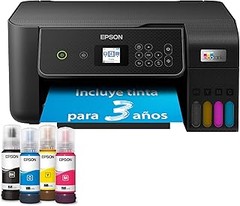
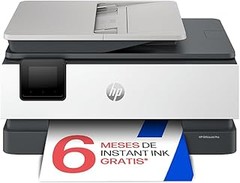
- Velocidad de impresión hasta 32ppm
- Impresión automática a doble cara
- Alimentador automático de documentos (ADF) de hasta 50 hojas (11)
- Pantalla LCD de 2 líneas
- Red cableada, WiFi 5GHz, Wi-Fi Direct y conexión móvil

Última actualización el 2026-09-21 / Enlaces de afiliados / Imágenes de la API para Afiliados
Problemas Comunes con Impresoras y Sus Causas
Cualquiera que haya pasado varias horas en una oficina sabe que el momento más temido es cuando la impresora decide tomarse un descanso. Uno se sienta, listo para imprimir ese informe crucial y, de repente, la máquina empieza a hacer ruidos raros o, peor aún, se queda atascada. Es una situación frustrante, ¿verdad? A continuación, vamos a ver algunos de los problemas más comunes que pueden surgir con las impresoras en un entorno de oficina y qué puedes hacer al respecto.
Atascos de Papel
Los atascos de papel son como los problemas de pareja: siempre aparecen cuando menos lo esperas y a menudo son difíciles de resolver. Aunque parezca inevitable, la mayoría de las veces, estos atascos se producen por un mal manejo del papel. Puede que estés usando un tipo de papel que no es compatible con tu impresora o que hayas sobrecargado la bandeja. Verifica siempre el tipo y tamaño de papel recomendado en el manual de la impresora.
Si ya tienes papel compatible y el problema persiste, puede que sea el momento de limpiar los rodillos de alimentación. Un poco de polvo o papel atrapado puede ser la diferencia entre una impresión suave y un festival de atascos. Además, asegúrate de que el papel esté bien alineado al cargarlo, los bordes doblados son un imán para problemas.
Impresiones Borrosas o Manchadas
¿Te ha pasado que imprimes algo y parece que en lugar de tinta usaron agua? Las impresiones borrosas o manchadas son otro quebradero de cabeza en la oficina. Esto suele deberse a cartuchos de tinta de baja calidad o secos. Cada vez que te quedas sin tinta, revisa la salud de tus cartuchos. La mayoría de las impresoras tienen un visor que te indica el nivel de tinta o incluso te avisan cuando están a punto de agotarse.
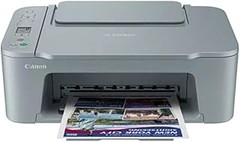
Otra causa común es la configuración de calidad de impresión. Algunas veces, por ahorrar un poco, se selecciona un modo de impresión de baja calidad y, al final, lo que obtienes no es nada presentable. Si trabajas con documentos que necesitan verse bien, como presentaciones o informes para clientes, no escatimes en calidad. En ese caso, las impresoras como la Canon PIXMA TS3751i son excelentes opciones para mantener impresiones nítidas y claras.
Problemas de Conexión
Pasarse la mañana intentando conectar la impresora a la red es un clásico del mundo de las oficinas. Este tipo de inconvenientes te puede dejar más frustrado que un lunes sin café. Muchas veces, el problema está en la configuración del Wi-Fi. Revisa tu router y asegúrate de que la impresora esté dentro del alcance de la señal. Si tiene problemas de conexión regular, intenta reiniciar tanto la impresora como el router.
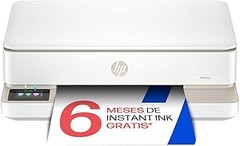
Si utilizas una impresora como la HP Envy 6120e, que ofrece conexión Wi-Fi, asegúrate de que la red esté adecuada. A veces, los firewalls o configuraciones de seguridad del router pueden bloquear la conexión, así que revisa que la impresora esté autorizada a conectarse a la red. Si el Wi-Fi sigue fallando, considera usar un cable USB como solución temporal para asegurarte de que puedes seguir imprimiendo hasta que el problema se resuelva.
Remediar estos problemas puede parecer una tarea pesada, pero con estos consejos, tendrás tu impresora funcionando a la perfección y estarás listo para cualquier batalla de papel que se presente en la oficina.

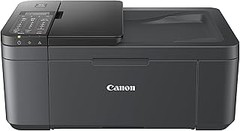
- Compatible con PIXMA Print Plan: suscripción mensual para recibir tintas de forma automática antes de que se te agoten, con diferentes tarifas disponibles para adaptarse a tu uso.
- Impresora Canon multifunción 3 en 1: inteligente y práctica. Ideal para un uso doméstico con funciones como impresión, copia y escaneo de alta calidad.
- Impresora conectada: puedes imprimir, copiar y escanear desde tu tablet o smartphone gracias a la compatibilidad inalámbrica y una interfaz clara y sencilla.
- Ver para creer: puedes ver las actualizaciones de estado a simple vista en la nítida pantalla LCD monocroma de 1,5".
- Fácil configuración: lo tendrás todo listo más rápido que nunca con la conectividad inalámbrica de un solo toque y un procedimiento de configuración más sencillo.
Última actualización el 2026-09-21 / Enlaces de afiliados / Imágenes de la API para Afiliados
Soluciones Prácticas para Problemas de Impresión
Que tu impresora decida fallar justo cuando más la necesitas es uno de esos momentos de la vida que hacen que quieras tirar todo por la ventana. Uno está ahí, preparado para entregar un trabajo importante, y de repente, ¡pum! Atasco de papel, problemas de conexión, o la calidad de impresión es más mala que la foto de perfil de un amigo en una red social. Pero no te preocupes, aquí te traigo las soluciones prácticas para que esos inconvenientes no se conviertan en un dolor de cabeza.
Atasco de Papel
¿Quién no ha estado en la situación de oír ese ruidito extraño y darse cuenta de que el papel no avanza? Es el clásico atasco de papel, y podemos decir que es el villano de la película en la oficina. Generalmente, esto sucede porque hay un papel mal colocado o porque las hojas están pegadas. Antes de entrar en pánico, verifica lo siguiente:
1. Abre la tapa de la impresora con cuidado y mírale las tripas. ¿Ves el papel atorado? Si es así, agárralo con suavidad y sácalo. No te conviertas en un Hulk y no uses demasiada fuerza, porque podrías romper algo.
2. Luego de sacar lo que está atorado, asegúrate de que no queden trozos de papel dentro. ¡Revisa bien, no quieran dejar nada atrás!
3. No te olvides de revisar los rodillos de alimentación. A veces, se llenan de polvo, un trapo húmedo puede hacer milagros.
Si después de esto sigues con el problema, tal vez sea hora de cambiar el tipo o grosor del papel que estás usando. A veces, un cambio pequeño puede hacer una gran diferencia.
Problemas de Conexión Wi-Fi
Despertarse una mañana y encontrar que la impresora ya no está conectada al Wi-Fi es como descubrir que a tu serie favorita le cancelaron la temporada. Por eso, resolver problemas de conexión Wi-Fi es vital para tu paz mental. Aquí te dejo unos pasos sencillos que podrías seguir:
1. Reinicia la impresora. No importa si suena trillado: muchas veces, un simple reinicio puede solucionar un problema. Desenchúfala, espera un par de segundos y vuelve a enchufarla.
2. Comprueba tu red Wi-Fi. Asegúrate de que tu router esté funcionando. Si no tienes internet en otros dispositivos, es un signo de que el problema puede estar ahí.
3. Revisa si la impresora se ha desconectado de la red. Puedes hacer esto desde el panel de control de la impresora. Busca la opción de configuración de red y asegúrate de que esté conectada correctamente.
Por último, si vives en un área donde la señal es un poco floja, considera mover la impresora más cerca del router. La distancia puede ser la enemiga.
Calidad de Impresión Deficiente
Nada puede frustrarte más que una calidad de impresión deficiente. Te has preparado, eres un maestro del diseño y, cuando imprimes, resulta que los colores son más apagados que una película en blanco y negro. Aquí algunos tips que pueden salvar tu día:
1. Empieza por revisar los cartuchos de tinta. A veces, pueden estar casi vacíos sin que te des cuenta. Siempre es recomendable tener a mano unos de repuesto. Si los cartuchos son nuevos, asegúrate de que estén bien instalados.
2. Limpia los cabezales de impresión. La mayoría de las impresoras tienen una opción en su menú para limpiar los cabezales. Hacer esto puede mejorar considerablemente la calidad de impresión.
3. Revisa la configuración de calidad en el programa desde donde estás imprimiendo. Si seleccionas "bajo" en lugar de "alto", es probable que la calidad se resienta.
Por último, considera el tipo de papel en el que estás imprimiendo. No todos los papeles son iguales. Al usar uno especial para fotografía con las impresoras adecuadas, la diferencia es brutal. Así que ya sabes, pon en marcha estas soluciones y trae de vuelta la calidad que tanto te mereces.

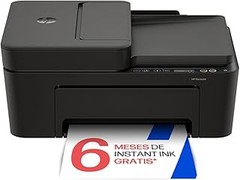
- LA MEJOR IMPRESORA FAMILIAR; Imprime, escanea y copia en blanco & negro y en color; la velocidad de impresión máxima es de hasta 20 ppm en blanco y negro y de hasta 17 ppm en color
- DESCUBRE HP+, la solución de impresión más inteligente; CÓMODA: la impresora solicita tinta automáticamente antes de que se agote; SENCILLA: permite imprimir, escanear y gestionar todo fácilmente, incluso desde el móvil, gracias a la app HP Smart; SOSTENIBLE: utiliza cartuchos ecodiseñados, +80 % de los cartuchos de Tinta Original HP contienen plástico reciclado
- Comodidad con Instant Ink: Incluye 3 meses de HP Instant Ink, el servicio de reposición automática que envía los cartuchos directamente a tu casa antes de que se agoten. Incluye la tinta, el envío y el reciclaje desde solo 1,79 €/mes
- ELIGE HP+ en la configuración para activar los beneficios; HP+ requiere una cuenta de HP, una conexión permanente a Internet y el uso exclusivo de Tinta Original HP durante toda la vida útil de la impresora; Más información legal en la página de HP en la sección de HP+
- Compatible con los cartuchos de inyección de tinta originales HP 308 Negro, HP 308 Tricolor, HP 308e EvoMore Negro, HP 308 Multipack Negro/Tricolor
Última actualización el 2026-09-21 / Enlaces de afiliados / Imágenes de la API para Afiliados
Comparativa de Impresoras y Sus Errores Más Frecuentes
¿Te ha pasado que estás en medio de una reunión importante y la impresora decide hacerle un pequeño “fuguete” y no imprimir? Esos momentos son más comunes de lo que uno podría pensar. Las impresoras en la oficina, aunque son herramientas esenciales, no siempre funcionan como uno espera. Vamos a ver tres modelos que podrían ser tus aliados y los errores más comunes que nos han hecho perder la paciencia.
Brother MFCL2800DW
Primero, hablemos de la Brother MFCL2800DW, que parece ser la amiga fiel que todos queremos en la oficina. Esta impresora multifunción láser blanca no solo es rápida, sino que además ofrece imprensión automática a doble cara y cuenta con un alimentador automático de documentos (ADF) de 50 hojas. Pero, ¡ojo! No todo es perfecto. Muchos usuarios han reportado problemas con la conexión Wi-Fi. Cuando la señal es débil o hay interferencias, la impresora suele desconectarse y esas impresiones urgentes pueden convertirse en una odisea.
Solución: Lo mejor es situar la impresora cerca del router o, si no es posible, invertir en un repetidor de señal. También puede ayudar reiniciar el equipo de vez en cuando. ¿Te has planteado hacer eso antes de apretar el botón de pánico?
Canon PIXMA TS3751i
Por otro lado, está la Canon PIXMA TS3751i, perfecta para un ambiente más hogareño pero que también encuentra su lugar en pequeñas oficinas. Con funcionalidades de copiadora y escáner, se conecta a tu smartphone sin problemas gracias a su conexión inalámbrica. Pero aquí viene la trampa: a veces, los usuarios se quejan de la calidad de impresión, sobre todo en documentos que contienen gráficos. Algo que debería ser sencillo se convierte en un dolor de cabeza.
¿Qué hacer en esos casos? Asegúrate de usar el papel adecuado, un papel de mala calidad puede afectar la impresión. También es recomendable revisar los niveles de tinta, aunque parezca obvio, muchas veces olvidamos que impresoras que utilizan cartuchos de tinta tienen que renovarse con regularidad.
HP Envy 6120e 714L8B
Finalmente, hablemos de la HP Envy 6120e 714L8B. Este modelo de inyección de tinta a color tiene la ventaja de imprimir a doble cara de manera automática y ofrece una excelente calidad en fotos y gráficos. Sin embargo, lo que suele frustrar a los usuarios es la velocidad de impresión, que llega a ser bastante lenta, especialmente si tienes un trabajo largo que imprimir.
La solución más práctica aquí es hacer las impresiones durante horas menos concurridas en la oficina, o bien aprovechar el modo de impresión en borrador si se trata de documentos internos que no necesitan ser perfectos. Ah, y no olvides chequear las opciones de suscripción como el Instant Ink, que pueden ayudarte a mantener siempre los niveles de tinta bajo control.
Con estos modelos y sus problemas comunes en mente, ya puedes tomar decisiones más informadas. Cada impresora tiene sus pros y contras, pero sabiendo cómo manejarlas se convierten en auténticos aliados.
Consejos para Mantenimiento de Impresoras en Oficina
En la oficina, las impresoras son esas compañeras que a veces nos hacen la vida más fácil y a veces nos traen de cabeza. El otro día, mientras esperaba que mi colega imprimiera un documento importante, me di cuenta de que la impresora estaba más sucia que mi escritorio después de una semana de trabajo. ¡Vaya desastre! Por eso, aquí van unos consejos prácticos para que mantengas tu impresora en condiciones óptimas y evites esos días de mal humor.
Limpieza Regular
¿Te has fijado cómo se acumula el polvo en la impresora? Esa pequeña máquina puede convertirse en un imán para la suciedad si no la cuidas un poco. Mantener la impresora limpia es clave para que funcione bien y no te dé problemas. Una limpieza regular no solo evita que se atasquen los papeles, sino que también ayuda a prolongar su vida útil.
Comienza desconectando la impresora y usa un paño suave para limpiar el exterior. No olvides los rodillos, una limpieza rápida con un poco de agua y un paño ayudará a que tu impresora no se quede atascada. Para los cartuchos de tinta, asegúrate de seguir las instrucciones del fabricante al limpiarlos, ya que pueden ser delicados. Un consejo: evita el uso de productos químicos fuertes, ya que pueden dañar las piezas internas.
Además, si trabajas en un entorno con mucho polvo o suciedad, considera limpiar la impresora al menos una vez al mes. Y si alguna vez ves que los colores de impresión están apagados o las líneas no se ven nítidas, podría ser el momento de hacer una limpieza más profunda, que muchos modelos ofrecen a través de su software.
Actualizaciones de Software
Imagina que tu impresora incorpora una nueva característica increíble, pero tú no puedes usarla porque no has actualizado el software. ¡Menuda faena! Mantener el software de la impresora al día es fundamental para evitar problemas de impresión y aprovechar todas sus funciones.
Cada marca tiene su propio proceso para actualizar el software, así que echa un vistazo a la página web de tu impresora. Por ejemplo, si tienes la Brother MFCL2800DW, entra en el sitio de Brother y verifica si hay actualizaciones disponibles. Estas actualizaciones no solo corrigen errores, sino que a menudo incluyen mejoras en la eficiencia y la seguridad.
Además, no te olvides de revisar si el controlador está actualizado en tu computadora. Un controlador desactualizado puede causar que la impresora no reconozca ciertos documentos o se comporte de manera extraña. Si tienes una Canon PIXMA TS3751i, asegúrate de verificar las actualizaciones para que todo funcione de manera fluida.
Con estos dos consejos, limpieza regular y actualizaciones de software, tu impresora estará lista para el día a día de la oficina. No dejes que una impresora fallida arruine tu productividad, un poco de mantenimiento puede hacer maravillas.