Si estás buscando instalar una impresora en red para tu oficina pequeña, has llegado al lugar adecuado. Sabemos lo frustrante que puede ser lidiar con los cables enredados o la falta de conexión cuando todos quieren imprimir al mismo tiempo. En esta guía, nos enfocaremos en ofrecerte instrucciones claras y sencillas para que puedas realizar la instalación sin complicaciones. Así, podrás disfrutar de una oficina más organizada y productiva, donde imprimir sea tan fácil como apretar un botón. ¡Vamos a poner manos a la obra!

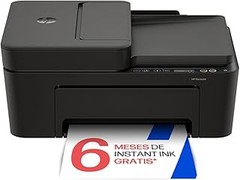
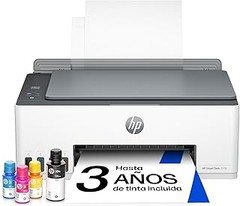
- LA MEJOR OPCIÓN PARA LAS PYMES Y LA OFICINA DOMÉSTICA; Imprime, escanea, copia en blanco & negro y en color; la velocidad de impresión es hasta 29 ppm en negro y de 25 ppm en color
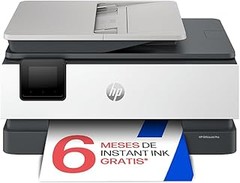
- Alimentador automático de documentos de 35 hojas, Impresión a doble cara de forma automática, Wi-Fi de doble banda con restablecimiento automático, Wi-Fi Direct, Ethernet, HP Smart App, Touchscreen, USB 2.0 y Apple AirPrint
- DESCUBRE HP+, la solución de impresión más inteligente; CÓMODA: la impresora solicita tinta automáticamente antes de que se agote; SEGURA y SENCILLA: es más segura y te permite ser más productivo gestionando todo fácilmente, incluso desde el móvil, gracias a la app HP Smart; SOSTENIBLE: utiliza cartuchos ecodiseñados, +80 % de los cartuchos de Tinta Original HP contienen plástico reciclado
- Comodidad con Instant Ink: Incluye 3 meses de HP Instant Ink, el servicio de reposición automática que envía los cartuchos directamente a tu casa antes de que se agoten. Incluye la tinta, el envío y el reciclaje desde solo 1,79 €/mes
- Compatible con los cartuchos de inyección de tinta originales HP 924 Cian Original Ink Cartridge (4K0U3NE), HP 924 Magenta (4K0U4NE), HP 924 Amarillo (4K0U5NE), HP 924 Negro (4K0U6NE), HP 924 CMYK4-Pack (6C3Z1NE)

Última actualización el 2026-09-22 / Enlaces de afiliados / Imágenes de la API para Afiliados
Preparativos para la instalación de la impresora en red
Antes de lanzarnos a la aventura de conectar esa impresora nueva y hacerla parte de la vida de oficina, hay un par de cosas que necesitamos dejar listas, como la mesa después de un almuerzo improvisado. Si no, es como tratar de hacer un café sin agua: no va a funcionar. Y en una oficina pequeña, donde el espacio y la conexión son clave, hacer las cosas en orden sí que marca la diferencia. Vamos a ver los pasos para tener todo bajo control antes de la instalación.
Configuración de la red y conexión de la impresora
La primera “misión” es asegurarte de que tu red Wi-Fi está lista para recibir a la estrella del día: la impresora. Piensa en tu red como una fiesta: si el ambiente no es adecuado, nadie se queda. Entonces, asegúrate de que la impresora esté cerca del router, porque si está al otro lado de la habitación, puede que la señal se pierda como un mensaje en el limbo del Wi-Fi.
Ahora, una vez que estés junto al router, el siguiente paso es conectar la impresora a la red. Esto normalmente se hace desde el panel de control de la impresora. Si tienes una HP OfficeJet Pro 8122e, por ejemplo, simplemente accede a la opción de configuración de red e ingresa tu contraseña Wi-Fi. A veces puede parecer complicado, pero es más sencillo de lo que parece. ¿Sabes esos menús que parecen laberintos? No te angusties, solo sigue las indicaciones en la pantalla y, si algo sale mal, siempre puedes volver a empezar.
No olvides que la conexión también puede hacerse mediante un cable Ethernet si prefieres tener una conexión más estable. ¡Nada de Wifi débil aquí! Pero, si tu concepto de comodidad es el wireless, asegúrate de que tu conexión sea buena. Siempre verifica que el dispositivo se haya conectado correctamente después de hacer estos pasos.
Requisitos de hardware y software necesarios
Ahora bien, ya hemos configurado la red. Genial. Pero no te engañes, nuestra impresora necesita un poco más para brillar y dar lo mejor de sí. Es como un coche: puedes tener el mejor auto, pero si no le pones gasolina, no te va a llevar a ningún lado.
Primero, asegúrate de tener hardware compatible. ¿Tienes un ordenador que pueda comunicarse con la impresora? Las impresoras modernas suelen ser compatibles con la mayoría de los sistemas operativos, pero siempre es bueno revisar las especificaciones. Si tienes una Canon PIXMA TS3751i, verifica que tu dispositivo tenga el espacio para instalar sus controladores. Es como tener la llave para abrir la puerta de tu nueva oficina.
Luego, está el software. Muchas impresoras vienen con un CD o un enlace a su página web donde puedes descargar los drivers (que son esos programas que permiten que la impresora y tu ordenador hablen entre sí, así que si no tienes esto, es como intentar comunicarte en dos idiomas diferentes). Así que busca esos controladores y asegúrate de que están instalados. Para las HP DeskJet 2920, por ejemplo, puedes descargar la app Smart, que facilita la vida y permite imprimir directamente desde tu smartphone.
Cada paso cuenta, y asegurarte de tener todo en su lugar no solo hará que configures tu impresora más rápido, sino que te ahorrarás dolores de cabeza más adelante. ¡Así que manos a la obra! Tu oficina pequeña te lo agradecerá.

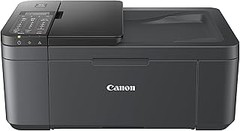
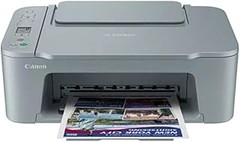
- Compatible con PIXMA Print Plan: suscripción mensual para recibir tintas de forma automática antes de que se te agoten, con diferentes tarifas disponibles para adaptarse a tu uso.
- Impresora Canon multifunción 3 en 1: inteligente y práctica. Ideal para un uso doméstico con funciones como impresión, copia y escaneo de alta calidad.
- Impresora conectada: puedes imprimir, copiar y escanear desde tu tablet o smartphone gracias a la compatibilidad inalámbrica y una interfaz clara y sencilla.
- Ver para creer: puedes ver las actualizaciones de estado a simple vista en la nítida pantalla LCD monocroma de 1,5".
- Fácil configuración: lo tendrás todo listo más rápido que nunca con la conectividad inalámbrica de un solo toque y un procedimiento de configuración más sencillo.
Última actualización el 2026-09-22 / Enlaces de afiliados / Imágenes de la API para Afiliados
Instalación paso a paso de la impresora en red
En una pequeña oficina, el ambiente puede estar lleno de energía y apuros. La semana pasada, en la mía, decidí que era hora de darle un nuevo aire a nuestra forma de trabajar. La impresora siempre fue un dolor de cabeza… hasta que me decidí a instalarla en red. ¡Y lo logré! Así que aquí te cuento cómo hacerlo, paso a paso, para que tú también puedas convertir esa montañita de papel en un flujo ordenado de trabajo.
Conexión de la impresora a la red Wi-Fi
Primero que nada, vamos a asegurarnos de que tu impresora pueda hablar el mismo idioma que tu red. Si tienes una HP OfficeJet Pro 8122e, un Canon PIXMA TS3751i o cualquier otro dispositivo moderno, el proceso será sencillo, como hacer un café en la mañana. El primer paso es encender la impresora y buscar la opción de configuración del Wi-Fi en el panel de control. Generalmente, esto se hace buscando un ícono de Wi-Fi o de red.
Una vez que estés en la configuración, verás una lista de redes disponibles. Aquí, seleccionas tu red Wi-Fi (ese que te hace sentir como un ninja por la cantidad de contraseñas que cambias cada mes) e introduces la contraseña. ¡Y listo! Si todo va bien, deberías ver un mensaje en la pantalla que indica que la impresora está conectada. Si hay un error, quizás revisa la contraseña, a veces somos más creativos al inventarla que al recordarla.
Ahora, una cosa que puede surgir es que la impresora se “fiquee” (sí, cuando se queda pensando como tú en un lunes por la mañana). Si esto pasa, puede que necesites reiniciarla o incluso reiniciar tu router, a veces ellos también necesitan un respiro. Cada vez que logres conectar la impresora a la red, yo diría que es una victoria digna de celebración, ¡ya tienes un primer paso hecho!
Instalación del controlador en dispositivos de la oficina
Ahora que la impresora está lista para recibir órdenes, es el momento de equipar a tus dispositivos con el controlador adecuado. Aquí tampoco hay mucho misterio. Asegúrate de que todos los ordenadores de la oficina tengan acceso a la misma red Wi-Fi que tu impresora. Puede sonar repetitivo, pero el Wi-Fi es el héroe anónimo de esta historia.
Usando un ordenador, ve a la web del fabricante. Por ejemplo, si tienes la HP OfficeJet Pro 8122e, busca la sección de soporte. Allí encontrarás los controladores disponibles. Descárgalo e instálalo como si estuvieras actualizando tu app favorita para ver series. El proceso es sencillo: sigue los pasos que aparecen en pantalla, asegurándote de seleccionar la opción de conexión de red cuando se te pida. Esto te asegura que el controlador se vincule correctamente con la impresora.
Una vez que hayas terminado de instalarlo, haz una prueba de impresión. Si sale en papel, ¡gran noticia! Si no, verifica que has seguido todos los pasos y que no hay algún fallo en la conexión. Si todo está correcto, ¡felicidades! Has pasado de ser el que siempre se queda sin tinta, a ser el rey de la impresión en red. Ahora, cualquier miembro de tu oficina puede imprimir desde su dispositivo sin tener que hacer una odisea para hacerlo. ¡Así de fácil!
Así que ya lo sabes, instalar una impresora en red para tu oficina pequeña no tiene por qué ser un drama. Con estos pasos, estarás listo para salir victorioso y permitir que tus empleados se concentren en lo que realmente importa: su trabajo.

- FUNCIONALIDAD: Ejecuta fácilmente tareas de impresión, copia y escaneado con esta impresora multifunción inalámbrica, compacta e intuitiva, diseñada para las necesidades de impresión del hogar
- CONECTIVIDAD: Imprime desde el ordenador, smartphone o tablet mediante la aplicación HP, con conexión inalámbrica Wi-Fi de doble banda, Wi-Fi Direct, Apple AirPrint y Mopria. También dispone de conexión USB 2.0. El cable USB no está incluido
- IMPRESIÓN: Imprime a velocidades de hasta 7,5 ppm en blanco y negro y 5,5 ppm en color. Compatible con papel A4, A5, A6, sobres y papel fotográfico
- 3 MESES DE INSTANT INK INCLUIDOS: Disfruta del servicio HP Instant Ink, que te permite recibir cartuchos de tinta en casa antes de que se agoten
- CARTUCHOS HP 308: Compatible con cartuchos de tinta originales HP 308 negro, HP 308 tricolor y HP 308e EvoMore negro para obtener impresiones fiables y de alta calidad
Última actualización el 2026-09-22 / Enlaces de afiliados / Imágenes de la API para Afiliados
Solución de problemas comunes durante la instalación
Justo cuando crees que tienes todo bajo control para instalar la impresora y empezar a trabajar, aparece un pequeño problema que te deja rascándote la cabeza. La conexión a la red se convierte en un verdadero rompecabezas y te preguntas si deberías haberle hecho caso a tu compañero que te decía que aún estamos en la era de las impresoras con cables. Aquí vamos a darte algunos trucos para que esa instalación sea pan comido.
Problemas de conexión a la red
¿Te has visto luchando con esos mensajes de "no se puede conectar a la red"? Es más común de lo que piensas. A veces, tu impresora y tu Wi-Fi no son la mejor pareja del mundo. Primero, asegúrate de que ambas están en la misma frecuencia. Muchas impresoras, como la HP OfficeJet Pro 8122e, funcionan mejor en redes de 2.4 GHz, así que si tu router está en 5 GHz y no lo has notado, ¡puede que sea ahí donde falla la cosa!
Ahora, si tu impresora tiene pantalla, ve a la sección de configuración y busca "Conexión de red" o algo similar. Asegúrate de que tienes la red correcta seleccionada y que has introducido bien la contraseña. Un carácter en falso puede ser el motivo de tus lágrimas. Además, a veces, un pequeño reinicio del router hace maravillas. Desenchúfalo y vuélvelo a conectar como si estuvieras dando un respiro a la impresora.
Ya que estamos en el tema de la conexión, no olvides revisar si hay actualizaciones de firmware disponibles para tu impresora. Esto puede marcar la diferencia entre una conexión exitosa y seguir lidiando con problemas de red.
Errores en la instalación del controlador
Los controladores son como los traductores entre tu computadora y la impresora. Si no están en el idioma correcto, todo se vuelve una locura. ¿Te acuerdas de la última vez que tuve que instalar el controlador y terminé más confundido que un pez en una bicicleta? Vamos a evitar eso.
Para empezar, si utilizas la Canon PIXMA TS3751i, asegúrate de descargar el controlador adecuado desde el sitio oficial de Canon. A veces, esos CD que vienen con la impresora son más viejos que tu abuelita, así que lo mejor es visitar la web. Cuando estés descargando el controlador, asegúrate de elegir la versión correcta según el sistema operativo de tu computadora: Windows, Mac, Linux... cada uno tiene su propia versión.
Una vez que descargues el controlador, sigue las instrucciones al pie de la letra. No lo intentes saltar pasos porque podrías terminar en un bucle de “no reconoce la impresora” que necesitarás más que un café para salir. Después de la instalación, reinicia tu computadora. A veces, simplemente necesita un pequeño empujón para ponerse al día con la nueva información.
Así que ahí lo tienes, dos de los problemas más comunes que podrías enfrentar durante la instalación de tu impresora en red. Recuerda que no todo debe ser difícil y, aunque haya obstáculos, siempre hay una solución a la vuelta de la esquina. ¡A imprimir!
Mejores impresoras para oficina pequeña
Piensa en esas mañanas en las que entras a la oficina y te topas con una montaña de papeles esperando ser impresos. La impresora, que aparentemente tiene vida propia, hace un par de ruidos raros y decide que hoy no es su día. ¿Te ha pasado? La elección de la impresora adecuada puede ser la diferencia entre un día productivo y un verdadero caos. En el mundo de las impresoras para oficinas pequeñas, la clave está en encontrar un modelo que no solo imprima, sino que también se adapte a las exigencias del día a día sin volverte loco. Vamos a ver cuáles son las mejores opciones en el mercado.
Comparativa de modelos destacados
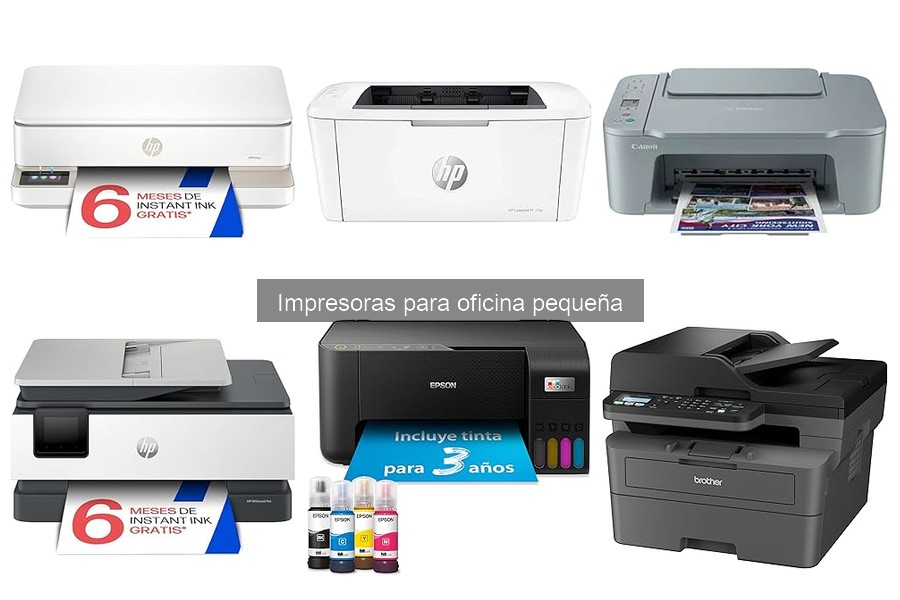
Aquí te dejo una comparativa de tres impresoras que se llevan la palma en funcionalidad y versatilidad:
1. HP OfficeJet Pro 8122e: Esta impresora es una joyita para aquellos que buscan un combo de calidad y eficiencia. Ofrece impresión a doble cara automática y conectividad Wi-Fi, lo que significa que puedes enviar documentos desde tu smartphone sin complicaciones. Además, con su plan de 6 meses de impresión Instant Ink, aseguras que nunca falte tinta. Para una oficina pequeña que gestionan un volumen moderado, es *sin duda* una opción a considerar.
2. Canon PIXMA TS3751i: Si buscas algo más compacto sin sacrificar funcionalidad, esta impresora multifunción lo tiene todo. Con su conexión inalámbrica, puedes imprimir desde cualquier rincón de la oficina. También es ideal para aquellos que necesitan escanear o copiar documentos. El plan PIXMA Print te permite mantenerte al día con tus impresiones de forma sencilla, facilitando el trabajo en equipo.
3. HP DeskJet 2920: Perfecta para quienes tienen poco espacio o necesitan algo muy funcional y económico. Con una app inteligente y conectividad Wi-Fi de doble banda, es sencilla de usar y te ofrece calidad de impresión decente. Además, su panel de control LCD es intuitivo, facilitando la navegación para cualquier miembro del equipo. Con seis meses de tinta incluida, es un *chollo* que vale la pena considerar.
En resumen, si buscas lo mejor del mundo de impresoras para tu pequeña oficina, estas tres opciones son un excelente punto de partida. Cada una se adapta a diferentes necesidades, así que elige la que mejor se ajuste a tu ritmo de trabajo.
Ventajas de elegir impresoras multifunción
Las impresoras multifuncionales son como esos amigos que siempre están ahí para todo, son útiles y te sacan de apuros. Aparte de imprimir, ofrecen la posibilidad de escanear, copiar y, en algunos casos, incluso enviar fax. ¿Te imaginas no tener que buscar un servicio de fax porque tu impresora lo hace todo? ¡Un ahorro de tiempo increíble!
Una de las grandes ventajas de estas impresoras es la ahorro de espacio. En una oficina pequeña, cada centímetro cuenta, y tener un solo dispositivo que acomode varias funciones evita el desorden. Además, suelen ofrecer características como conexión Wi-Fi y impresión a doble cara, lo cual es perfecto para mantener la eficiencia y reducir costos en papel.
Si bien es cierto que puedes encontrarte con modelos muy económicos que solo imprimen, el valor añadido de las multifuncionales es que, a la larga, te hacen la vida más fácil y aumentan la productividad del equipo. Así que, ¿por qué no apostar por una impresora que hace todo lo que necesitas sin complicaciones? Elige sabiamente, y verás cómo tus días de trabajo se vuelven un poco más sencillos.