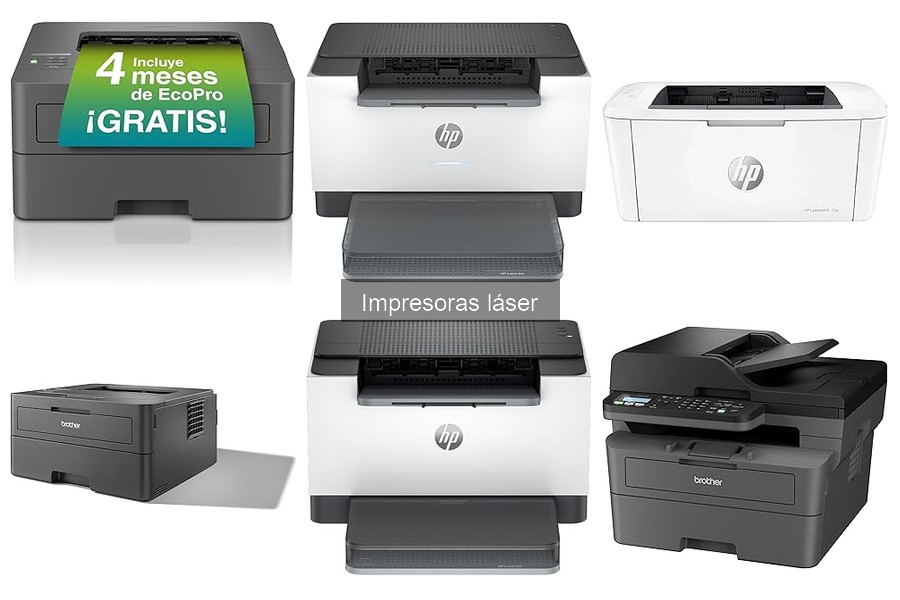
Si tu impresora láser empieza a presentar problemas de calidad de impresión, no estás solo. Muchas veces, fallos comunes como manchas, rayas o colores desvanecidos pueden arruinar tu trabajo y provocar frustración. En este espacio, nos enfocaremos en identificar estos inconvenientes y ofrecerte soluciones prácticas para que puedas resolverlos de manera efectiva. Con nuestra guía, recuperarás la calidad de tus impresiones y mejorarás tu productividad, asegurando que tu equipo siga siendo un aliado en tus tareas diarias.

- Velocidad de impresión hasta 32 ppm
- Impresión automática a doble cara
- Pantalla LCD de 1 línea
Última actualización el 2026-07-06 / Enlaces de afiliados / Imágenes de la API para Afiliados
Problemas de calidad de impresión
Nada más frustrante que sentarse a imprimir un documento importante y ver que la impresora te juega una mala pasada. Te preparaste con todo: un cafecito, un par de snacks al lado y esos papeles listos para que salgan perfectos. Pero de repente, el resultado es un desastre. Esto es algo que le ocurre a muchas personas, sobre todo cuando se trata de impresoras láser, que, aunque son bastante confiables, pueden tener sus momentos difíciles. Vamos a hablar de los problemas más comunes que se te pueden presentar y, lo que es mejor, te daré algunas soluciones para que no se te escape la paciencia ni el tiempo.
Páginas con manchas o rayas
¿Qué tal si las páginas que imprimiste parecen haber pasado un mal rato? Manchas, rayas o incluso líneas que parecen un juego de arte moderno en un museo. Esto puede ser común, especialmente si no has hecho un mantenimiento reciente a tu impresora láser. Aquí, la causa más habitual suele ser el tóner. A veces, puedes encontrarte con un cartucho que no está bien asentado o que tienes que reemplazar.
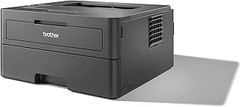
Por ejemplo, si usas la Brother HLL2445DW y notas que empieza a imprimir rayas, lo primero que deberías hacer es revisar el cartucho de tóner. Quita el cartucho y dale una buena limpieza, sacudiéndolo suavemente para redistribuir el tóner. Si después de esto sigue el problema, es posible que necesites un nuevo cartucho. Eso sí, asegúrate de que sea compatible, porque un mal cartucho también puede dar problemas.
Además, revisar el tambor de la impresora es clave. Este elemento puede acumular restos de tóner, y si no lo limpias, es normal que las páginas acaben con esas marcas indeseadas. Al final del día, prevenir es el mejor remedio, así que no dudes en hacer limpiezas regulares.
Imágenes borrosas o desenfocadas
No hay nada más molesto que ver un documento impreso que debería ser nítido y, en cambio, parece una foto de un sueño borroso. Las imágenes borrosas o desenfocadas son otra traba que muchos usuarios de impresoras láser encuentran en su camino. Esto generalmente se debe a una alineación incorrecta de los cabezales, pero también puede ser producto de un problema mayor con el tóner.
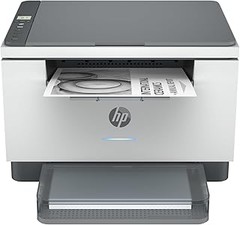
Te has puesto a trabajar con la HP LaserJet M234dw y de repente tus gráficos salen con un difuminado que no se puede ni identificar. Primero, verifica la configuración de la calidad de impresión. A veces está en modo "borroso" por ahorrar tinta o por un ajuste incorrecto. Cambia a la configuración de mayor calidad y prueba de nuevo.
Si después de ajustar todo, las impresión sigue sin estar a la altura, revisa si tu cartucho de tóner está en buen estado. Un cartucho viejo o dañado puede ser el causante de esa falta de definición. Si lo has usado mucho tiempo, puede que sea hora de cambiarlo, así que no lo dudes. Recuerda que una buena impresión es clave para dejar una buena impresión.
Y si el problema persiste incluso con un cartucho nuevo, repasa el manual de tu impresora o busca soluciones específicas en línea. Muchas veces, hay pequeños ajustes que pueden marcar la diferencia y devolverte esa calidad que esperabas.

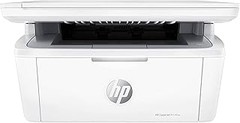
- Gran productividad gracias a su velocidad de impresion de hasta 20 ppm
- Conectividad Wi-Fi de doble banda con restablecimiento automático con Bluetooth, Wi-Fi Direct, USB 2.0 de alta velocidad
- Imprime, escanea, copia y comparte en todo momento tus documentos con resultados uniformes cómodamente desde tu móvil con la aplicación HP Smart
- Esta impresora se ha diseñado para que funcione únicamente con cartuchos de tóner con chips o circuitos originales de HP y las actualizaciones de firmware periódicas mantienen la efectividad de estas medidas
- Bandeja de entrada de hasta 150 hojas, Bandeja de salida de hasta 100 hojas
Última actualización el 2026-07-06 / Enlaces de afiliados / Imágenes de la API para Afiliados
Fallos de conectividad
¿Has estado ahí en pleno trabajo, presionando “imprimir” y, de repente, nada? La impresora se queda en la nada, como un pez en la playa. Los fallos de conectividad son más comunes de lo que parece, y hoy vamos a desmenuzar los dos problemas más frecuentes que pueden surgir con las impresoras láser: la famosa “impresora no detectada por el ordenador” y los quebraderos de cabeza que trae una conexión Wi-Fi rebelde. ¡Vamos allá!
Impresora no detectada por el ordenador
Un día cualquiera, te sientas a trabajar y decides que es hora de imprimir ese documento importante. Tras varios clics, el mensaje de “impresora no detectada” te salta en la pantalla. Esa combinación de frustración y miedo a tener que buscar el verraco de los cables puede arruinar tu día. Muchas veces, este fallo es el resultado de problemas simples, pero que pueden tomar tanto tiempo resolverlos como el que te tomaría poner a punto un coche viejo.
Primero, verifica la conexión USB. A veces, un cable flojo puede ser el culpable. Desconéctalo y vuelve a conectarlo. Si la impresora está conectada mediante una red, asegúrate de que esté en la misma red que tu ordenador. A veces, tenemos múltiples redes en casa y la impresora puede estar intentando conectar a la red equivocada.
Otro detalle crucial es instalar o actualizar los controladores. Un driver desactualizado puede barrer con toda la conectividad. Así que, si no lo has hecho recientemente, busca en la página del fabricante e instala la última versión disponible. Por ejemplo, si trabajas con una impresora como la HP LaserJet M140w, asegúrate de que el software que controla la impresora esté siempre al día. ¡Nunca se sabe cuándo un error de software puede hacer que tu impresora se vuelva un ladrillo!
Problemas de conexión Wi-Fi
Un momento, vamos a prestar atención a lo que realmente duele: la conexión Wi-Fi. Imagina tener todo listo para presentar un informe y que tu impresora láser decida ayer no. Si te pasó, no estás solo. Las impresoras que dependen de Wi-Fi pueden ser, en ocasiones, más traviesas que un niño en una tienda de chuches.
El primer paso y más sencillo es verificar la señal Wi-Fi. A veces, la impresora puede estar lejos del router. Si el nivel de señal es débil, prueba moverla más cerca. Eso debería hacer milagros.
Después, entra en la configuración de la impresora. Algunas impresoras, como la Brother HLL2445DW, tienen un panel de control que te permite ver las configuraciones de red. Asegúrate de que esté conectada a tu red principal, autenticada y con la contraseña correcta. Te sorprendería el número de veces que un pequeño error tipográfico puede causar problemas.
Finalmente, reiniciar tanto el router como la impresora puede solucionar milagrosamente muchos problemas de conectividad. A veces, un simple “apagado y encendido” es todo lo que necesita la tecnología para volver a la vida. Es como si le dijeras: “¡Hey, despierta! Es hora de trabajar!”. Si después de todo esto sigue sin funcionar, podría ser hora de consultar con el soporte técnico o revisar el manual de usuario para más ideas.
Así que ya sabes, los fallos de conectividad no tienen por qué ser un dolor de cabeza si sigues estos pasitos. A veces, la solución es más sencilla de lo que parece. ¡Manos a la obra!

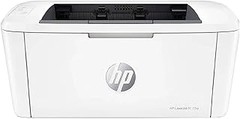
- Impresora Laser compacta que cabe en casi cualquier parte, rápida, intuitiva y facil de usar
- Gran productividad gracias a su alta velocidad de impresión automática de hasta 29 ppm
- Conectividad Wi-Fi de doble banda con restablecimiento automático, Wi-Fi Direct, Fast Ethernet, USB 2.0 de alta velocidad
- Imprime, escanea, copia y comparte en todo momento tus documentos con resultados uniformes cómodamente desde tu móvil con la aplicación HP Smart
- Con Instant Ink nunca más te quedes sin tóner y ahorra hasta un 50 % . Recibe tus cartuchos cómodamente en casa, antes de que se agoten, con reciclaje incluido y con flexibilidad para cambiar o cancelar el servicio en cualquier momento y sin coste adicional. Esta impresora se ha diseñado para que funcione únicamente con cartuchos de tóner con chips o circuitos originales de HP y las actualizaciones de firmware periódicas mantienen la efectividad de estas medidas
Última actualización el 2026-07-06 / Enlaces de afiliados / Imágenes de la API para Afiliados
Atascos de papel
Saber que te vas a quedar sin impresiones en el momento menos esperado es una pesadilla. Imagina que tienes una presentación crucial y cuando le das al botón de imprimir, esa compañerita de trabajo, la impresora, empieza a hacer ruido como si estuviese sufriendo. ¡La máquina se atascó! Los atascos de papel son esos momentos que todos hemos vivido y que, lamentablemente, parecen suceder en el peor instante posible. Pero no te preocupes, vamos a desentrañar las causas y aprendemos a evitar esos contratiempos.
Causas comunes de atascos
Un día cualquiera, Juan, un estudiante apurado, decide imprimir su trabajo final. Al estar todo listo, se acerca a la impresora y, ¡bam!, comienza el drama. El papel no avanza y comienza a sonar como un robot emitiendo señales de error. Aquí es donde entran las causas comunes de los atascos de papel que, créeme, son más habituales de lo que pensamos.
Una de las razones más frecuentes es un mal manejo del papel. Si usas papel arrugado, humedo o de mala calidad, es casi seguro que tendrás problemas. Además, si no lo colocas correctamente en la bandeja, la impresora se puede volver loca tratando de agarrar el papel. También hay que tener en cuenta que las partes internas de la impresora, como los rodillos, pueden estar sucios o desgastados. Eso sin contar el hecho de que, si tu impresora está demasiado llena de documentos y no le das tiempo a procesar, esto puede terminar en un atasco monumental. A veces, el simple hecho de no usar un papel adecuado o no mantener la máquina limpia puede llevarte a un día digno de una comedia de enredos.
Cómo evitar atascos al imprimir
Pero no todo está perdido, amigo. Evitar estos atascos es posible solo con unos pequeños cambios. Primero, revisa el tipo de papel que usas. Opta por un papel adecuado, de buena calidad y el tamaño correcto para tu impresora. Cada impresora tiene sus recomendaciones, así que no te saltes este paso. ¿Y si no sabes qué papel usar? Las impresoras láser suelen funcionar mejor con papel más grueso.
Luego, asegúrate de organizar bien la bandeja. Si metes varios tipos de papel o sobrecargas la bandeja, esos rodillos pueden tenerlo difícil para jalar el papel correctamente. Siempre es bueno dejar un pequeño espacio en la bandeja, así el papel puede moverse libremente sin que se atasque. También, mantener limpia la impresora es clave. Una limpieza rutinaria no solo evitará atascos, sino que también prolongará la vida útil de tu máquina.
Finalmente, un truco que pocos conocen: asegúrate de que no haya nada (ni objetos, ni papeles sueltos) atorando las salidas de la impresora. Un pequeño detalle que te puede ahorrar horas de frustración. Con estas recomendaciones, podrás olvidarte de los atascos y dedicarte a lo que realmente importa: ¡sacar ese trabajo adelante!
Errores de toner
Una mañana cualquiera, te despiertas con ganas de imprimir esos documentos para la reunión del trabajo. Te sientas, le das al botón y… ¡pum! Un mensaje que dice “tóner bajo” aparece en la pantalla. Frustrante, ¿verdad? Esto es solo uno de los muchos errores que pueden ocurrir con las impresoras láser. Aquí vamos a desmenuzar algunos de los errores más comunes y, por supuesto, cómo solucionarlos sin que te vuelvas loco.
Mensaje de tóner bajo o vacío
¿Te ha pasado alguna vez que, al mirar la impresora, ves esa luz roja parpadeante que indica que el tóner está bajo o vacío? Es como ese momento incómodo en una cita cuando te das cuenta de que te olvidaste de limpiar tu coche. Pero tranquilo, no todo está perdido. Este mensaje puede ser un dolor de cabeza, pero suele ser fácil de manejar.
Primero, lo más común es que, efectivamente, el tóner necesite un cambio. A veces, la impresora puede ser un poco quisquillosa y mostrar el mensaje aunque aún quede un pequeño porcentaje de tóner. Así que, si tienes otro cartucho a mano, ¡prueba a cambiarlo! Si no, también puedes verificar el estado del cartucho en la página de configuración de la impresora.
Otra opción es limpiar el área del tóner. A veces, el polvo y restos pueden hacer que la impresora no reconozca adecuadamente el cartucho. Una limpieza cuidadosa puede hacer la diferencia. Si después de todo esto aún ves el maldito mensaje, es hora de asumir que el cartucho ha llegado al final de su vida útil y necesitarás uno nuevo. Recuerda que hay modelos específicos de tóner, así que asegúrate de conseguir el correcto para tu impresora.
Cómo sustituir el tóner adecuadamente
Ahora que ya estamos claros sobre el mensaje de tóner bajo, vamos a hablar de cómo hacer el cambio de tóner de forma correcta, porque no queremos que ese nuevo cartucho acabe en el suelo con un golpe o que lo instales mal. ¡Vamos al grano!
Antes de nada, asegúrate de tener el cartucho adecuado. Por ejemplo, si tienes una Brother HLL2445DW, necesitarás un tóner de reemplazo específico para ese modelo. Ahora, desconectas la impresora, porque seguridad ante todo, ¿no? Luego, abre la tapa del cartucho con cuidado. A veces, las impresoras se les ha puesto un poco dura la tapa, así que no fuerces demasiado, no queremos romper nada. Desprende el cartucho viejo tirando suavemente de él.
Toca un poco el nuevo tóner antes de colocarlo, eso ayuda a evitar el «efecto de empañamiento», es decir, que el polvo se adhiera a tu impresión. Luego, con cuidado, coloca el nuevo tóner en su sitio, asegurándote de que encaje perfectamente. Cierra la tapa y conecta de nuevo la impresora. ¡Listo! Ahora deberías estar listo para imprimir sin problemas. Recuerda que, aunque puede parecer complicado al principio, con un poco de práctica se vuelve rápido y sencillo.