Cuando se trata de imprentas multifunción, es común enfrentar una serie de problemas que pueden interrumpir la productividad en la oficina o durante el teletrabajo. Muchos usuarios se encuentran lidiando con dificultades en la instalación o errores en la conexión que afectan el rendimiento del equipo. En esta guía, ofrecemos soluciones concretas a los contratiempos más frecuentes, desde los errores de conexión Wi-Fi hasta otros inconvenientes habituales. Al seguir nuestras recomendaciones, lograrás mantener tu equipo en óptimas condiciones y disfrutar de un flujo de trabajo más ágil y eficiente.

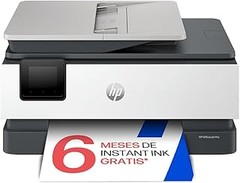
- LA MEJOR IMPRESORA FAMILIAR; Imprime, escanea y copia en blanco & negro y en color; la velocidad de impresión máxima es de hasta 20 ppm en blanco y negro y de hasta 17 ppm en color
- DESCUBRE HP+, la solución de impresión más inteligente; CÓMODA: la impresora solicita tinta automáticamente antes de que se agote; SENCILLA: permite imprimir, escanear y gestionar todo fácilmente, incluso desde el móvil, gracias a la app HP Smart; SOSTENIBLE: utiliza cartuchos ecodiseñados, +80 % de los cartuchos de Tinta Original HP contienen plástico reciclado
- Comodidad con Instant Ink: Incluye 3 meses de HP Instant Ink, el servicio de reposición automática que envía los cartuchos directamente a tu casa antes de que se agoten. Incluye la tinta, el envío y el reciclaje desde solo 1,79 €/mes
- ELIGE HP+ en la configuración para activar los beneficios; HP+ requiere una cuenta de HP, una conexión permanente a Internet y el uso exclusivo de Tinta Original HP durante toda la vida útil de la impresora; Más información legal en la página de HP en la sección de HP+
- Compatible con los cartuchos de inyección de tinta originales HP 308 Negro, HP 308 Tricolor, HP 308e EvoMore Negro, HP 308 Multipack Negro/Tricolor

Última actualización el 2026-09-21 / Enlaces de afiliados / Imágenes de la API para Afiliados
Errores de conexión Wi-Fi y sus soluciones
La frustración de sentarse frente a la impresora, cargar un documento y ver que todo se detiene porque no hay conexión Wi-Fi es más común de lo que parece. Te ha pasado, ¿verdad? Pueden surgir problemas de conexión que te dejarán rascándote la cabeza, pero no te preocupes, traigo soluciones que van a hacer que vuelvas a disfrutar de tu impresora multifunción sin tropiezos.
Cómo restablecer la conexión Wi-Fi
Es sencillo: a veces, lo único que hay que hacer es un buen reinicio. Para restablecer la conexión Wi-Fi en tu impresora multifunción, como la HP Envy 6120e, comienza por desconectar el cable de alimentación. Espera unos 30 segundos y vuelve a enchufarlo. Al encenderla, navega por el menú de configuración en la pantalla y busca la opción de red. Desde ahí, elige "restablecer configuración de red". Esto eliminará cualquier configuración errónea y te permitirá configurar la conexión de nuevo, ya sea mediante el asistente de red o ingresando manualmente tu red y contraseña.
No te olvides de tener a mano el nombre de tu red Wi-Fi y la contraseña. Si la impresora está lejos del router, como es el caso de muchas oficinas en casa, vale la pena acercarla un poco para facilitar la señal en este primer intento.
Verificar la compatibilidad de la red
No todas las impresoras son compatibles con todas las redes, así que es crucial chequear la compatibilidad de la red. Si tienes un router más moderno, puede que esté emitiendo en bandas diferentes (como 2.4 GHz y 5 GHz). Lamentablemente, algunas impresoras más viejas solo funcionan en la banda de 2.4 GHz.
Haz un chequeo rápido: entra a la configuración de tu router y mira en qué bandas está transmitiendo. Para la HP DeskJet 2920, asegúrate de que esté en la banda correcta y prueba conectarla de nuevo. Si ves que la configuración del router está todo bien, pero la impresora no se conecta, puedes intentar actualizar el firmware de la impresora. Muchas veces, una simple actualización resuelve problemas de conexión.
A veces, los pequeños detalles son los que marcan la diferencia. No te olvides de revisar el manual de tu impresora, puede tener información específica sobre problemas comunes de conexión y cómo solucionarlos. ¡Y así, de un vistazo podrías resolver esos molestos errores de Wi-Fi!

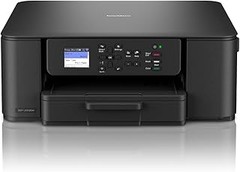
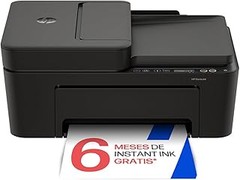
- FUNCIONALIDAD: Ejecuta fácilmente tareas de impresión, copia y escaneado con esta impresora multifunción inalámbrica, compacta e intuitiva, diseñada para las necesidades de impresión del hogar
- CONECTIVIDAD: Imprime desde el ordenador, smartphone o tablet mediante la aplicación HP, con conexión inalámbrica Wi-Fi de doble banda, Wi-Fi Direct, Apple AirPrint y Mopria. También dispone de conexión USB 2.0. El cable USB no está incluido
- IMPRESIÓN: Imprime a velocidades de hasta 7,5 ppm en blanco y negro y 5,5 ppm en color. Compatible con papel A4, A5, A6, sobres y papel fotográfico
- 3 MESES DE INSTANT INK INCLUIDOS: Disfruta del servicio HP Instant Ink, que te permite recibir cartuchos de tinta en casa antes de que se agoten
- CARTUCHOS HP 308: Compatible con cartuchos de tinta originales HP 308 negro, HP 308 tricolor y HP 308e EvoMore negro para obtener impresiones fiables y de alta calidad
Última actualización el 2026-09-21 / Enlaces de afiliados / Imágenes de la API para Afiliados
Problemas de calidad de impresión
¿Alguna vez te has hecho clic en "imprimir" y la hoja llega con manchas o esos colores que se parecen más a un cuadro abstracto que a lo que esperabas? Es un drama que le puede pasar a cualquiera. Las impresoras multifunción, aunque son esas maravillas tecnológicas que nos hacen la vida más fácil, no siempre funcionan como esperamos. A veces, las impresiones salen más deformes que un dibujo de niño. Vamos a meternos en los problemas más comunes, esos que te dejarán pensando en si se le olvidó a la impresora lo que tenía que hacer.
Causas de manchas y colores desvirtuados
Primero, hablemos de las manchas. Imagina que tienes un trabajo importante y, cuando vas a recoger la hoja, te encuentras con una serie de manchas que parece que alguien las salpicó con café. Estos problemas pueden surgir por varias razones. Una de las causas más comunes es el tinte en mal estado. Si llevas mucho tiempo sin usar tu impresora o si has dejado los cartuchos a la intemperie, es probable que la tinta se seque y tapone los cabezales de impresión, lo que genera esas marcas indeseadas.
Ahora, si hablamos de los colores desvirtuados, la cosa se complica un poco más. A veces, la máquina no tiene el ajuste correcto. Quizás no has calibrado la impresora, o las configuraciones de color están mal. Asegúrate de que los cartuchos sean compatibles con tu modelo. Por ejemplo, si tienes la HP Envy 6120e, asegúrate de que usas los cartuchos que le corresponden. Algunos cartuchos de marcas genéricas pueden no ser de buena calidad y alterar los colores.
Por otro lado, el papel que utilices también juega un papel esencial (pun intended). Un papel de mala calidad puede hacer que la tinta no se adhiera bien, causando esos resultados decepcionantes. Usa siempre un papel adecuado para impresión a color, no vale cualquier hoja de oficina. Opta por papel fotográfico o de alta calidad si realmente quieres que el resultado hable por ti.
Finalmente, cómo cuidas tu impresora puede marcar la diferencia. Recuerda limpiar regularmente los cabezales de impresión y hacer mantenimiento preventivo. Si tu HP DeskJet 2920 empieza a mostrar estos problemas, una limpieza rápida podría devolverla a la vida. En resumen, si mantienes la máquina en forma y utilizas los materiales correctos, ¡la calidad de impresión no te dará más dolores de cabeza!

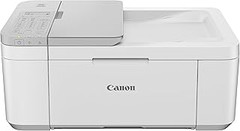
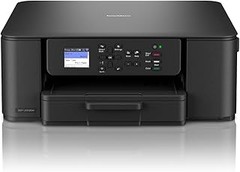
- Compatible con PIXMA Print Plan: suscripción mensual para recibir tintas de forma automática antes de que se te agoten, con diferentes tarifas disponibles para adaptarse a tu uso.
- Impresora Canon multifunción 3 en 1: inteligente y práctica. Ideal para un uso doméstico con funciones como impresión, copia y escaneo de alta calidad.
- Impresora conectada: puedes imprimir, copiar y escanear desde tu tablet o smartphone gracias a la compatibilidad inalámbrica y una interfaz clara y sencilla.
- Ver para creer: puedes ver las actualizaciones de estado a simple vista en la nítida pantalla LCD monocroma de 1,5".
- Fácil configuración: lo tendrás todo listo más rápido que nunca con la conectividad inalámbrica de un solo toque y un procedimiento de configuración más sencillo.
Última actualización el 2026-09-21 / Enlaces de afiliados / Imágenes de la API para Afiliados
Atascos de papel: causas y soluciones
Seguro que en alguna ocasión has escuchado ese sonido familiar de la impresora intentando tragar un trozo de papel que no se mueve. La frustración es real. Los atascos de papel en las impresoras multifunción son uno de los problemas más comunes y pueden arruinar tu día, sobre todo si estás trabajando en algo urgente. Pero, ¿qué causa estos inconvenientes y, sobre todo, cómo se pueden solucionar?
Causas más comunes de atascos de papel
Un momento, ¿te has fijado alguna vez en las condiciones del papel que usas? Muchas veces, el problema se origina en un papel de calidad inferior, quizás más grueso de lo normal o mojado. El tamaño es otro factor clave. Si estás utilizando un papel que no se ajusta a las especificaciones de la impresora, el atasco será casi seguro. Además, los elementos internos, como rodillos desgastados o sucios, pueden ser culpables. La suciedad acumulada en estos rodillos impide que agarre el papel de forma adecuada.
Es importante verificar la parte de la bandeja donde se carga el papel. A veces, no es solo el tamaño del papel el que está mal. Si no está bien alineado o si hay demasiadas hojas apiladas, esto puede provocar que la impresora no lo trague de forma correcta. Echa un vistazo la próxima vez que estés cargando papel, ¡podrías evitarte un buen dolor de cabeza!
Soluciones efectivas para evitar atascos de papel
¿Y qué puedes hacer para evitar estos atascos que tanto molestan? La clave está en mantener todo limpio y ordenado. Comienza por usar papel de buena calidad y asegúrate de que sea el correcto para tu impresora multifunción. Para aquellos que utilizan las HP Envy 6120e o HP DeskJet 2920, asegúrate de seguir las especificaciones estrictamente. Revisa también que la bandeja esté bien ajustada y que no sobrepases el límite máximo de hojas.
No subestimes la limpieza. #Es fundamental# mantener los rodillos y la bandeja libres de polvo y cualquier tipo de residuo. Un trapo suave y un poco de alcohol isopropílico pueden hacer maravillas. Este sencillo paso puede prolongar la vida de tu impresora y evitar frustraciones innecesarias. Si el atasco persiste a pesar de todas estas medidas, puede que necesites consultar el manual de tu impresora o ponerte en contacto con el servicio técnico.
Recuerda que, si además de imprimir, necesitas copiar y escanear, impresoras como la Canon PIXMA TS3752i pueden ofrecerte un rendimiento óptimo sin que esto se convierta en un problema recurrente, siempre que cuides el mantenimiento. Actuar proactivamente frente a estos pequeños inconvenientes puede salvarte de perder tiempo y empeño en tus tareas. ¡La impresión debe ser un placer, no una odisea!
Problemas con el escáner y las copias
Cuando un escáner no funciona como debería, puede convertirse en un verdadero dolor de cabeza. Has planeado digitalizar documentos importantes para no perderlos nunca más, pero de repente, tu impresora multifunción se muestra rebelde y solo emite un sonido extraño. ¿Te suena? Pues este tipo de inconveniente es más común de lo que parece, y aquí vamos a desarmar las fallas más comunes para que puedas solucionarlas fácilmente.
Ajustes de resolución y formato
Un buen escáner no solo debe funcionar, sino también hacerlo bien. Ocurre que a menudo, los usuarios no prestan mucha atención a la resolución y el formato en que están escaneando. Piensa en esto: si escaneas una foto de tu viaje a Cancún a baja resolución, la imagen resultante será un mosaico en lugar de un recuerdo. ¿Qué puedes hacer al respecto? Primero, asegúrate de que la resolución del escáner esté configurada correctamente. Para documentos de texto, una resolución de 300 DPI (puntos por pulgada) suele ser suficiente, pero si escaneas fotos, opta por 600 DPI o más. Así, aseguras una buena calidad sin que tu archivo pese una tonelada.
Además, ten en cuenta el formato. Un documento escaneado como PDF es ideal para textos, pero si lo que buscas es preservar la calidad de una imagen, mejor escanea en JPEG o TIFF. Estos formatos son perfectos para editar más tarde y no perder calidad. Recuerda, un escáner con ajustes de resolución y formato inadecuados puede hacer que tu trabajo se convierta en un caos.
Para aquellas impresoras multifunción como la HP Envy 6120e, que ofrece una calidad de escaneo destacada a un buen precio, elegir la configuración adecuada es clave. No olvides explorar las opciones del menú de tu impresora y hacer ajustes. Por otro lado, si tienes una Canon PIXMA TS3752i, saber que puedes ajustar la configuración desde tu smartphone te facilitará la vida, y un escaneo bien hecho puede marcar la diferencia entre un simple documento y algo presentable.
Así que la próxima vez que enfrentes problemas con tu escáner, revisa esos ajustes de resolución y formato. Te sorprenderá cómo pequeños cambios pueden mejorar tus copias y escaneos de manera notable. ¡No dejes que un mal escaneo arruine tus proyectos!