Instalar una impresora multifunción puede parecer complicado, pero con los pasos adecuados, se convierte en un proceso sencillo y rápido. Muchos usuarios se enfrentan al desafío de configurar este equipo y conectarlo a sus dispositivos o redes sin complicaciones. Aquí encontrarás un enfoque claro y práctico, donde desglosaremos cada etapa de la instalación y abordaremos los errores más comunes que se suelen cometer. Al seguir esta guía, lograrás optimizar tu espacio de trabajo, facilitando la impresión, escaneado y copiado desde la comodidad de tu oficina o teletrabajo.

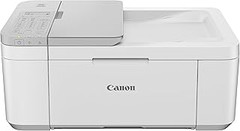
- NO TE QUEDES SIN TINTA: Suscríbete al plan de suscripción Pixma Print Plan para la entrega automática de tinta en tu puerta antes de que se agote, con diferentes planes que se adaptan a tu uso.
- CONTROL INTELIGENTE DE LA IMPRESORA: Controla las funciones de tu impresora Canon TR4755i desde un dispositivo móvil con Wi-Fi y la aplicación Canon PRINT, AirPrint (iOS) y Mopria (Android); Cambia fácilmente a Wireless Direct cuando no estés conectado a Wi-Fi.
- EN CUALQUIER MOMENTO EN LA NUBE: Gracias a la conectividad Wi-Fi, puedes escanear e imprimir fácilmente desde el almacenamiento en la nube usando la aplicación Canon PRINT a través de PIXMA Cloud Link.
- MAYOR PRODUCTIVIDAD: Beneficiate de la impresión, copia y escaneo automático a doble cara, gracias al alimentador automático de documentos de hasta 20 hojas (ADF), e imprime rápidamente fotografías sin bordes en formato de 10 cm x 15 cm directamente desde la impresora.
- OFICINA EN CASA: Esta impresora a color compacta 4 en 1 ofrece impresión rápida y de alta calidad desde dispositivos móviles, así como opciones de escaneo y copia para máxima productividad en oficinas pequeñas y en el hogar.
Última actualización el 2026-09-22 / Enlaces de afiliados / Imágenes de la API para Afiliados
Preparativos antes de la instalación
Antes de lanzarte al emocionante mundo de la instalación de tu impresora multifunción, hay un par de cosas que necesitas tener listas. Piensa en este momento como prepararte para una tarde de cine en casa: primero, eliges la peli, preparas las palomitas y te aseguras de que todo esté en su sitio. Lo mismo pasa aquí: los preparativos son esenciales para que la experiencia sea un éxito.
Requisitos del sistema y compatibilidad
Los requisitos del sistema son como el "pase de entrada" para que tu impresora funcione de maravilla. No quieres quedarte a medias, ¿verdad? Así que asegúrate de que tu ordenador o dispositivo móvil cumpla con lo necesario. Revisa el sistema operativo: Windows, macOS, Android... lo que sea, tiene que ser compatible con tu nueva joya de la tecnología.
Por ejemplo, la Canon Pixma TR4755i es una máquina completa: imprime, escanea, copia y más. Antes de aterrizarla en tu mesa, asegúrate de tener un dispositivo que pueda conectar y ejecutar su software sin problemas. Por otro lado, si optas por la Brother DCPJ1310DW, verifica que tus dispositivos tengan soporte para WiFi Direct, ya que facilita la conexión sin necesidad de una red complicada. Y esto es clave si deseas disfrutar de la conexión móvil y la impresión automática a doble cara.
¿Qué más debes considerar? No olvides comprobar si tienes los cables necesarios a mano o si optas por un modelo inalámbrico, en cuyo caso, asegúrate de tener una red WiFi potente en el lugar donde piensas usarla. La configuración correcta puede ahorrarte muchos quebraderos de cabeza en el futuro. Así que, antes de arrancar esa instalación, asegúrate de tener todo en orden y listo para la acción.
Para cerrar, fijarte en la compatibilidad y en los requisitos del sistema puede ser tu mejor aliado para evitar sorpresas desagradables. Recuerda, un buen comienzo significa que puedes disfrutar de tus impresiones en un abrir y cerrar de ojos. ¡Ahora sí, estás listo para llevar a cabo la instalación sin estrés y con todas las de ganar!
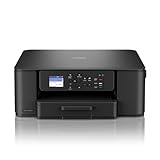
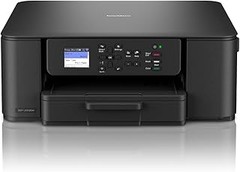
- Impresora, Copiadora, Escáner
- Bandeja de 150 hojas
- Conexión móvil/Cloud Mobile Connect App
- Pantalla color de 4.5 cm con botones
Última actualización el 2026-09-22 / Enlaces de afiliados / Imágenes de la API para Afiliados
Instalación física de la impresora
Cuando recibes tu nueva impresora multifunción, es como si llegaras a casa con una nueva mascota: hay emoción, pero también incertidumbre sobre cómo cuidarla. Así que, antes de que empieces a imprimir tus mejores fotos o los informes del trabajo, vamos a asegurarnos de que esa belleza esté lista para funcionar.
Conectar a la corriente y encender la impresora
Lo primero que debes hacer es conectar la impresora a la corriente. Busca un enchufe que no esté ocupado, porque aquí no queremos que se sientan apretados los cables. Una vez enchufada, es hora de encenderla. Busca el botón de encendido, que suele estar en la parte frontal. Suena sencillo, ¿verdad? Pero es un paso crucial. Cuando veas que la luz se enciende, significa que tu impresora ha salido del letargo. Escucharás algunos ruidos y movimientos dentro, no te asustes, es solo el mecanismo preparándose para la acción.
Recuerda, si tu impresora tiene características como conexión WiFi, asegúrate de conocer la contraseña antes de continuar. Es como cuando vas a una fiesta: ¡no puedes entrar sin la clave!
Carga de papel y cartuchos
Ahora que está encendida, es momento de prepararla para trabajar. Lo siguiente es cargar el papel. Abre la bandeja, coloca el papel de manera que se ajuste bien y asegúrate de que la guía de papel esté también ajustada. No te olvides de la cantidad, a nadie le gusta un atasco, ¿verdad?
En cuanto a los cartuchos, aquí es donde entra el juego la creatividad. Si tienes un modelo como el Canon Pixma TR4755i, tendrás que abrir una tapa específica para acceder a los compartimentos de tinta. Pero no te preocupes, cada cartucho tiene su lugar, así que es difícil equivocarse. Hay que seguir las instrucciones, que suelen estar bien marcadas en el propio cartucho. También puedes optar por tinta XL para que te dure más y no estés cambiando cartuchos cada dos por tres.
Por último, una vez que hayas llenado el papel y los cartuchos (y hayas cerrado todo correctamente), presiona el botón de “copia” o “imprimir” para asegurarte de que todo está en orden. Si funciona, ¡ya estás listo para imprimir, escanear o copiar lo que necesites! La instalación básica está completa, y ahora puedes jugar a ser el mejor impresor del barrio.

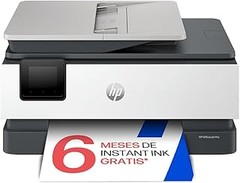
- Compatible con PIXMA Print Plan: suscripción mensual para recibir tintas de forma automática antes de que se te agoten, con diferentes tarifas disponibles para adaptarse a tu uso.
- Impresora Canon multifunción 3 en 1: inteligente y práctica. Ideal para un uso doméstico con funciones como impresión, copia y escaneo de alta calidad.
- Impresora conectada: puedes imprimir, copiar y escanear desde tu tablet o smartphone gracias a la compatibilidad inalámbrica y una interfaz clara y sencilla.
- Ver para creer: puedes ver las actualizaciones de estado a simple vista en la nítida pantalla LCD monocroma de 1,5".
- Fácil configuración: lo tendrás todo listo más rápido que nunca con la conectividad inalámbrica de un solo toque y un procedimiento de configuración más sencillo.
Última actualización el 2026-09-22 / Enlaces de afiliados / Imágenes de la API para Afiliados
Configuración de red
La escena comienza con Juan, un chico de 30 años que acaba de comprar su primera impresora multifunción. Se siente emocionado, pero al mismo tiempo algo perdido. Ha escuchado muchas historias sobre la pesadilla que implica la configuración de la red. ¿Te suena familiar? No te preocupes, aquí vamos a desmenuzar este proceso para que lo sientas como un paseo por el parque.
Conexión a WiFi
Sabemos que lo primero que quieres es conectar tu impresora a la red WiFi. No es tan complicado como parece, y se hace en unos simples pasos. En primer lugar, asegúrate de que tu impresora, como la Canon Pixma TR4755i, esté encendida y lista. Busca en el panel de control el menú de configuración de red, que normalmente está simbolizado por un icono de WiFi. Ahí encontrarás la opción de Conexión Inalámbrica.
El siguiente paso es seleccionar tu red WiFi. A veces, toca introducir la contraseña de la red. Si nunca te has acordado de ella, es el momento de buscarla en el router o consultar a quien te la dio. Una vez que hayas introducido la contraseña, dale un toque en "Conectar". La impresora debería hacer un pitido amigable que indica que todo ha salido bien. Si hay problemas, quizá quieras acercarte al router, porque la señal podría ser débil.
Recuerda que también puedes contar con impresoras que, como la Brother DCPJ1310DW, permiten hacer una conexión directa sin necesidad de red WiFi. Esta opción es genial si estás en una oficina pequeña o si vas a usar la impresora de forma esporádica.
Impresión desde dispositivos móviles
En un mundo donde todo está al alcance de un clic, imprimir desde tu smartphone debería ser pan comido. Una vez que tu impresora está conectada a la red, asegúrate de que tu móvil también esté en la misma red. Abre la aplicación de impresión de tu elección, muchas impresoras vienen con su propia app, como el PIXMA Print Plan de Canon.
Supongamos que necesitas imprimir una foto rápida. Abre la galería de tu teléfono, elige la imagen que quieres y selecciona la opción de "Imprimir". En la lista de impresoras, debería aparecer la tuya. Asegúrate de chequear las configuraciones, como el tamaño del papel o la calidad de impresión.
No todo se detiene ahí: algunas impresoras, como la Canon PIXMA TS3752i, ofrecen la posibilidad de imprimir directamente desde la nube, así que si tienes tus documentos en Google Drive o Dropbox, estás de suerte. Solo selecciona el documento desde la app, y ¡listo!
No hay nada más satisfactorio que ver cómo ese documento o foto imprime de forma rápida y sencilla, en lugar de perder tiempo buscando cables o conectores. Y lo mejor de todo, ya sea que estés en casa o en la oficina, esa capacidad de impresión desde el teléfono se siente genial. ¡Así que a disfrutar!
Instalación del software en dispositivos
No hay nada más frustrante que estar a punto de imprimir esa presentación que te ha llevado horas y descubrir que tu impresora no está lista para la acción. La buena noticia es que instalar una impresora multifunción en casa no es una odisea moderna, y te vamos a guiar paso a paso. Así que si ya tienes tu Canon Pixma TR4755i o tu Brother DCPJ1310DW, ¡sigue leyendo!
Descarga e instalación de controladores
¿Sabías que los controladores son como el traductor entre tu impresora y tu ordenador? Sin ellos, ni tú ni tu impresora pueden comunicarse. Así que lo primero que necesitas hacer es descargar el controlador adecuado.
Ve al sitio web del fabricante (te prometo que no es tan complicado como parece). Busca la sección de soporte y selecciona tu modelo, por ejemplo, si tienes la Canon PIXMA TS3752i, elige esa opción. Apenas hagas clic, el sitio te dirá qué sistema operativo estás usando. Si tienes una computadora con Windows, elige esa opción, si es un Mac, selecciona lo que te corresponda. Después de un par de clics, tendrás la descarga lista.
Una vez que el archivo esté en tu ordenador, haz doble clic, sigue las instrucciones y permitir que el software se instale. No olvides conectar la impresora a la corriente y a tu red Wi-Fi antes de que te lo pida. Recuerda que algunos modelos, como el Brother DCPJ1310DW, permiten una conexión directa sin necesidad de enredos.
Configuración de la impresora en el ordenador
Con el controlador instalado, es hora de que la impresora y tu ordenador se conozcan mejor. Primero, abre el panel de "Configuración" en tu PC. ¿Sabías que ahí se encuentra una sección dedicada a las impresoras? Localízala y selecciona “Agregar impresora”. Tu impresora debería aparecer en la lista. Si no la ves, asegúrate de que esté encendida y conectada a la misma red Wi-Fi que tu ordenador.
Si todo va bien, selecciona tu impresora y sigue las instrucciones para finalizar la configuración. A veces debes elegir entre las opciones de conexión por Wi-Fi o USB, es más fácil por Wi-Fi, así que si no tienes prisa, ¡optar por eso es la mejor!
Después de esto, te sugerimos imprimir una página de prueba. Nada dice "funciona" como el sonido de la impresora pasando hojas, ¿verdad? Si sale todo bien, ¡ya estás listo para hacer uso del escáner y la fotocopia! Si encuentras algún tropiezo, revisa nuevamente la conexión o asegúrate de que el controlador se haya instalado correctamente.
Todo este proceso no debería llevarte más de unos minutos, así que ya puedes decirle a tu impresora que estás listo para imprimir magia. ¡Ahora sí, a imprimir antes de que se termine la batería de la laptop!